AcrobatReaderDC如何在一张纸上打印多页pdf文件

 时间:2026-02-12 04:19:14

1、点击Acrobat Reader DC页面上方图示的打印按钮,打开打印设置界面。

AcrobatReaderDC如何在一张纸上打印多页pdf文件

2、也可以点击Acrobat Reader DC文件菜单中的【打印】,打开打印设置界面。

AcrobatReaderDC如何在一张纸上打印多页pdf文件

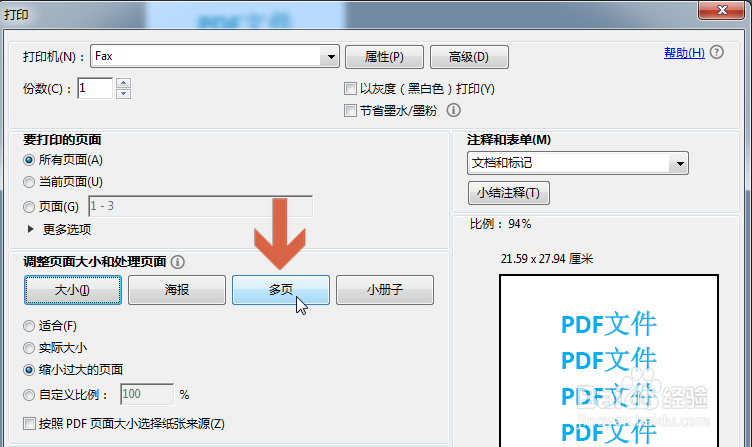
3、点击打印设置界面中图示的【多页】按钮。

AcrobatReaderDC如何在一张纸上打印多页pdf文件

4、点击【每张纸打印的页数】处的下拉按钮。

AcrobatReaderDC如何在一张纸上打印多页pdf文件

5、点击下拉菜单中的页数。

AcrobatReaderDC如何在一张纸上打印多页pdf文件

6、也可以点击【自定义】,在右侧输入每张纸的纵向和横向上打印的页数。

AcrobatReaderDC如何在一张纸上打印多页pdf文件

AcrobatReaderDC如何在一张纸上打印多页pdf文件

7、设置好后,点击【打印】按钮即可。

AcrobatReaderDC如何在一张纸上打印多页pdf文件

8、注:本经验以Acrobat Reader DC的2018.011版为例介绍,如果软件升级后更改相应设置,则本经验可能不适用于新版本。

  • 下高速后限行怎么办?
  • CAD大货车模型车头在什么位置
  • Windows11如何找到快捷键的路径
  • 本田缤智无钥匙怎么打开机盖
  • 如何在PDF文档中用Adobe Acrobat 9 Pro中作标注
  • 热门搜索
    交通手抄报内容 儿童端午节手抄报简单 防疫有我爱卫同行手抄报 幼儿手抄报 关于长城的手抄报 烈士手抄报简单又漂亮 科技手抄报内容大全 国庆节手抄报图片 劳动节手抄报内容 元宵节手抄报大全