win10系统怎么快速打开控制面板

 时间:2026-02-15 18:16:35

1、由于刚刚使用win10系统,所以不怎么熟悉,一般像win7系统的话,直接在开始菜单中就可以看到 控制面板 这个选项的了,但是win10则没有找到。

win10系统怎么快速打开控制面板

2、方法一:

点击左下角的 开始图标,在弹出的页面中点击 设置 图标。

win10系统怎么快速打开控制面板

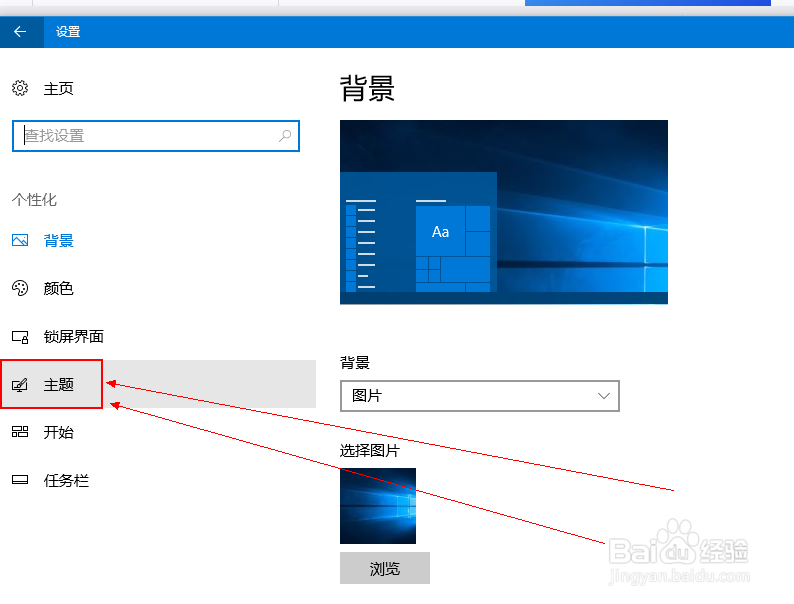
3、然后在打开的页面中点击 个性化 选项;在打开的页面中点击 主题 这个选项。

win10系统怎么快速打开控制面板

win10系统怎么快速打开控制面板

4、然后在打开的页面中往下拉,找到 桌面图标设置 这个选项,点击进去;然后勾选 控制面板 这个选项,点击 确定,回到桌面中就可以看到控制面板这个选项了。

win10系统怎么快速打开控制面板

win10系统怎么快速打开控制面板

win10系统怎么快速打开控制面板

5、方法二:

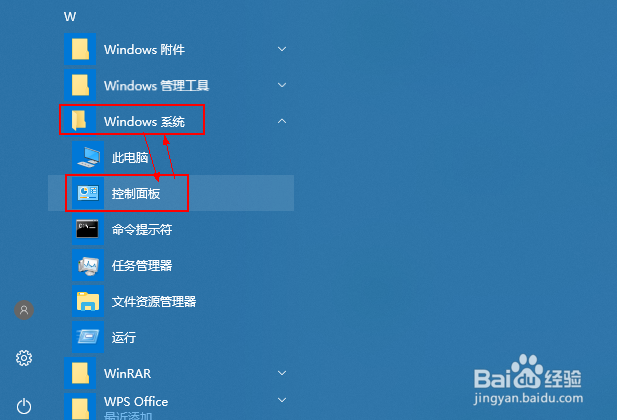
在开始菜单中找到 Windows工具 这个选项,点击来展开它,然后就可以看到 控制面板 这个选项了。
win10系统怎么快速打开控制面板

6、然后鼠标右键,在出现的菜单中点击 固定到开始屏幕 这个选项,将他固定到开始菜单中。

win10系统怎么快速打开控制面板

  • 如何快速打开win10系统中的控制面板
  • WIN10控制面板怎样打开
  • win10系统怎么关闭自动更新
  • win10如何打开控制面板
  • Win10怎样打开控制面板
  • 热门搜索
    新学期手抄报图片大全 荷花手抄报 国庆节手抄报简单好看 改革开放40周年手抄报 小学生科技手抄报 中秋节手抄报图片大全 爱牙手抄报 爱成都迎大运手抄报 书法手抄报 关于幸福的手抄报