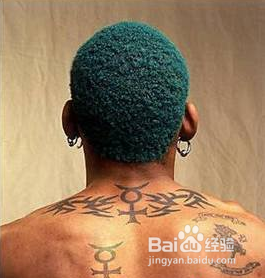
1、修补工具的作用原理:修补工具的操作是基于区域的, 要先定义好一个区域(与选区类似)。注意修补工具在公共栏的设置中有一项“修补”,现在确保其选择为“源”,而“透明”选项为关闭,然后如下第1图创建一个选区。和普通的选区一样,这里的选区创建后也可以进行加、减、交叉等修改,其快捷键也相同。加上为〖SHIFT〗,减去为〖ALT〗,交叉为〖SHIFT_ALT〗。
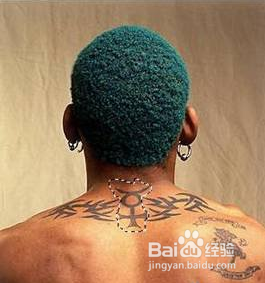
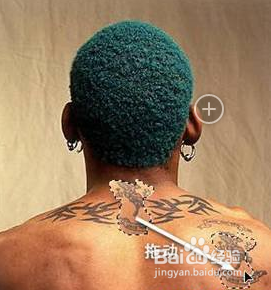
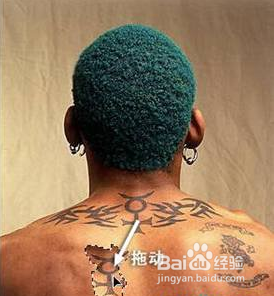
2、选区完成后,从选区内开始拖动鼠标(如果在选区外拖动将会重新创建选区),在图像中寻找要复制到该选区的图像,拖动的时候可以在原先的选区中看到复制后的效果。如图所示
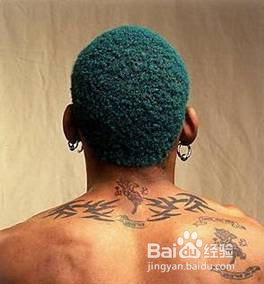
3、完成后效果如图所示
4、开启“透明”选项,则会产生如下新旧像素重叠的效果。此外,也可以在公共栏或单击右键菜单中选择利用图案

5、公共栏中的“修补”选项改为“目标”的话,会有什么区别?
先创建选区(A区域),然后从选区往外拖动到一个地方(B区域)。那么原先的选区就是源,拖动到的地方就是目标。那么如果选择修补“源”的话,就意味着“源”被更改,也就是选区内的像素被更改,A区域被B区域中的内容所更改。所以就产生了如上的一个过程
6、与之相反,如果选择修补“目标”的话,那么就是拖动到达的B区域被原先处于选区的A区域更改,产生如下的一个过程