1、打开一个新建的基本框图,点击创建
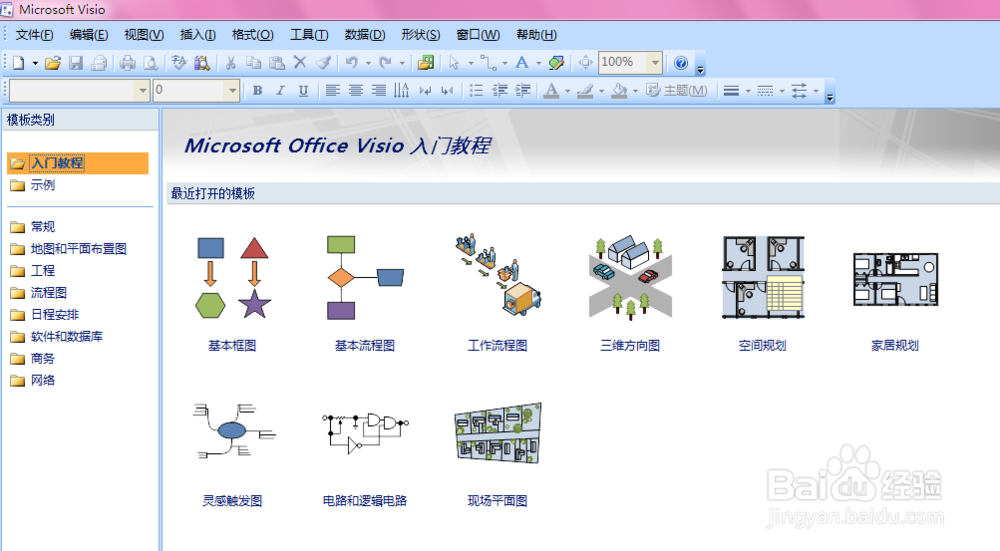
2、创建好一个基本框图后,从左侧移一个六边图到绘图区
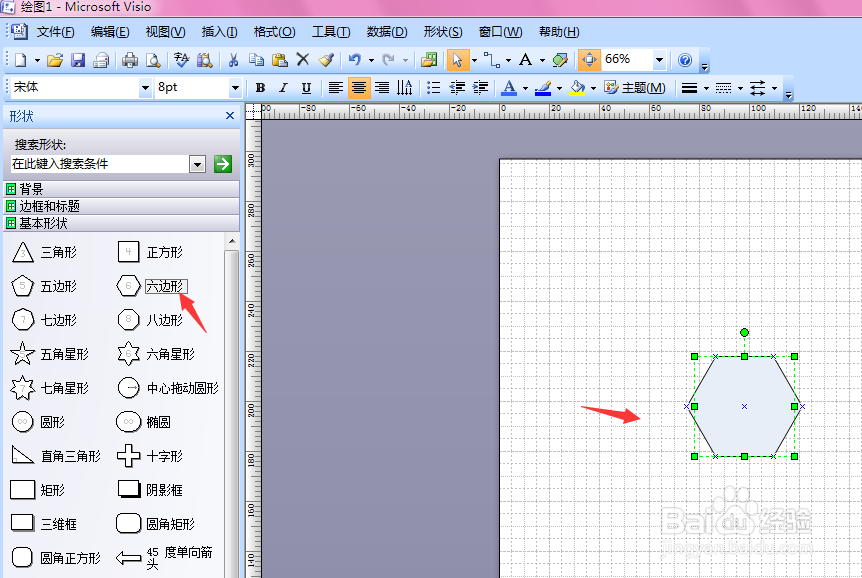
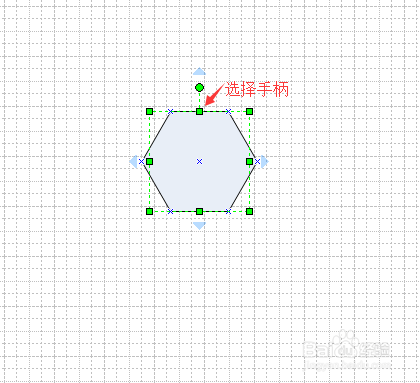
3、选中六边图后,边会成六点,这个点就是选择状态
4、把形状调大之后,选择背景颜色选中两个颜色
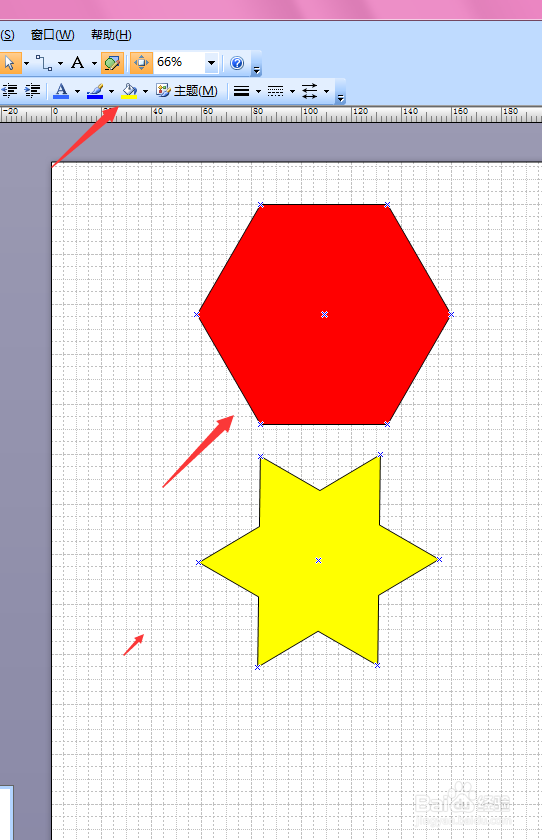
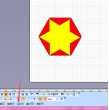
5、把两个图形组合在一起,在工具栏里选择【形状】【组合】
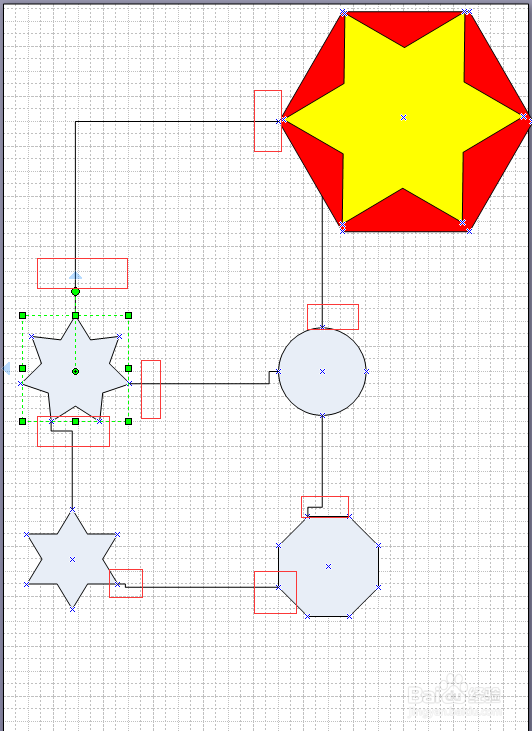
6、从左边移几个形状过来,点一个手柄图上的三角形,就会自动连接到旁边的图形,这样就互相连接起来了
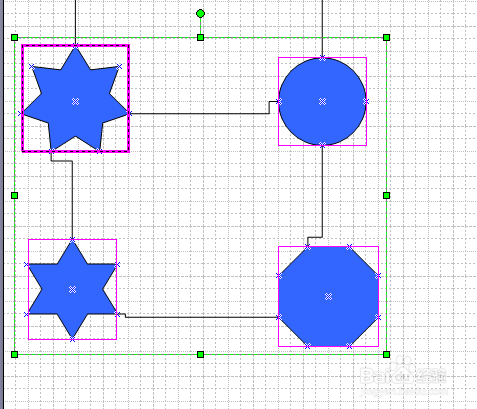
7、同时选择四个形状,选择【颜色】就会统一变成同一个颜色
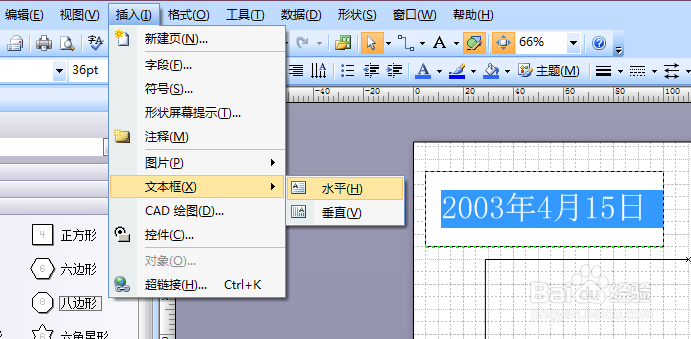
8、在【工具栏】中选择【插入】中的【文本框】输入自己想要的文字。
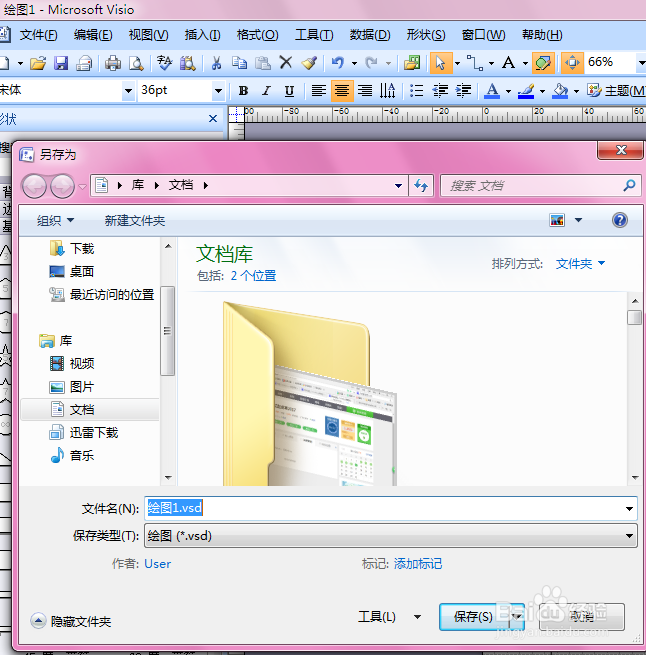
9、点击【文件】中的【另存为】
时间:2026-04-29 06:17:45
1、打开一个新建的基本框图,点击创建
2、创建好一个基本框图后,从左侧移一个六边图到绘图区
3、选中六边图后,边会成六点,这个点就是选择状态
4、把形状调大之后,选择背景颜色选中两个颜色
5、把两个图形组合在一起,在工具栏里选择【形状】【组合】
6、从左边移几个形状过来,点一个手柄图上的三角形,就会自动连接到旁边的图形,这样就互相连接起来了
7、同时选择四个形状,选择【颜色】就会统一变成同一个颜色
8、在【工具栏】中选择【插入】中的【文本框】输入自己想要的文字。
9、点击【文件】中的【另存为】
