1、使用gimp打开要处理的图片。

2、选择左边工具箱中“旋转工具”。

3、点击图片会出现一个旋转窗口。
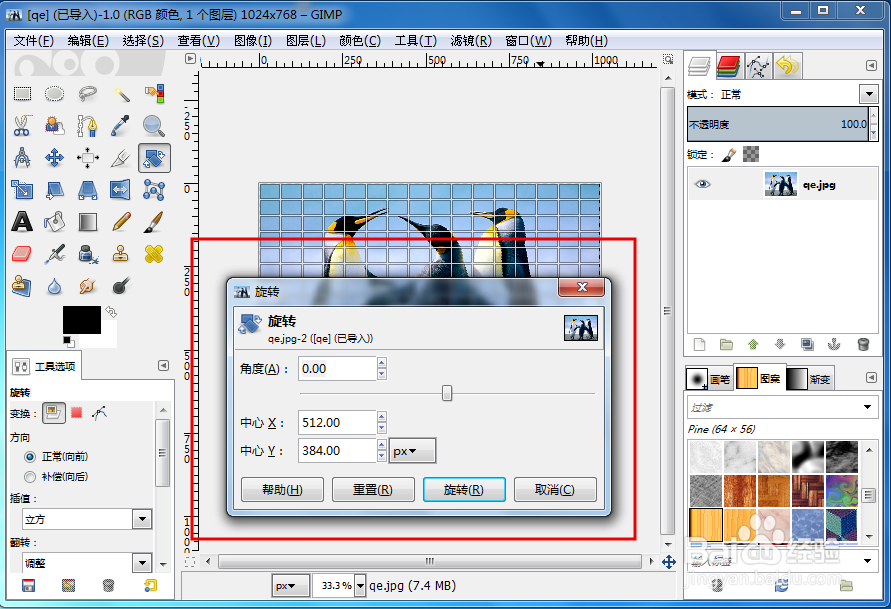
4、可以输入角度、或者调节杆进行旋转。

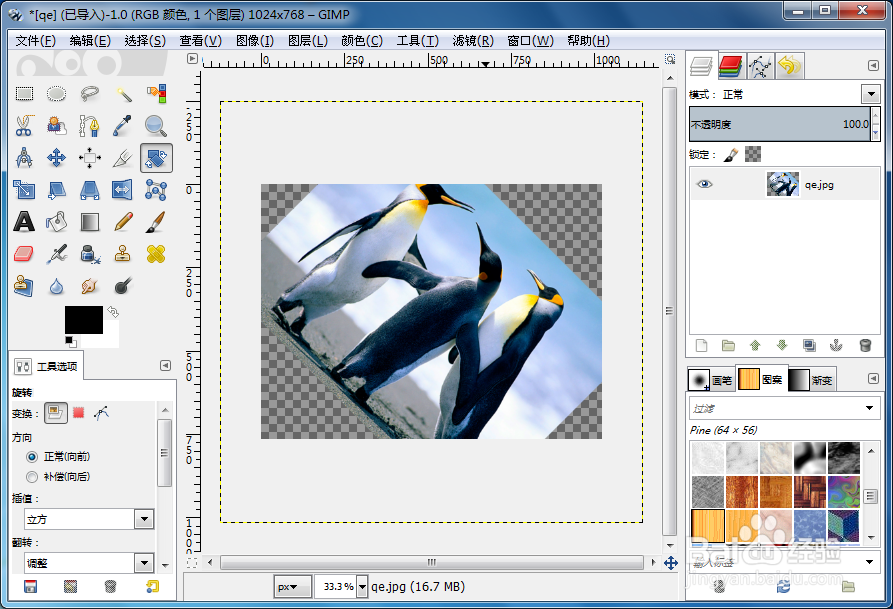
5、旋转后我们发现图片边角部分不显示国兼,被遮挡。
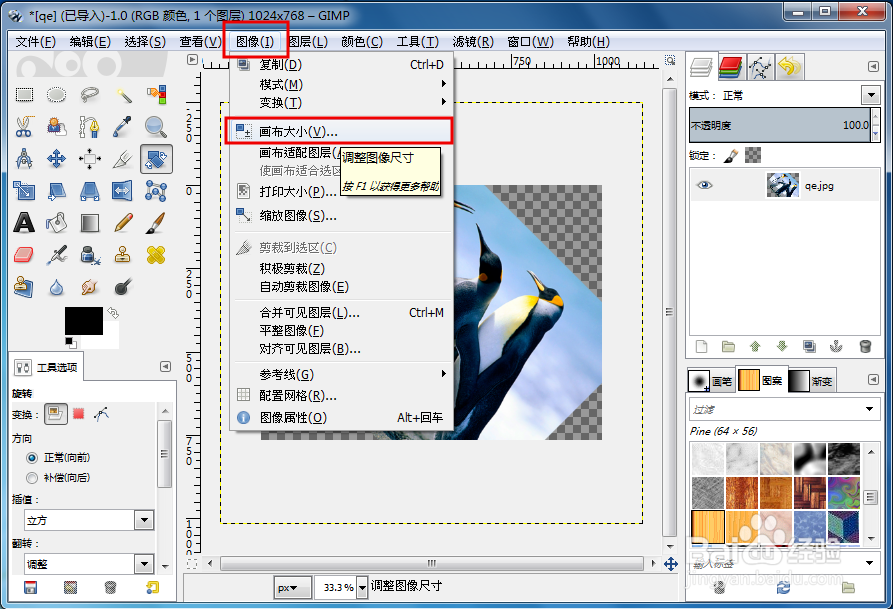
6、这时候可以选择”泉仗图像“--”画布大小“。
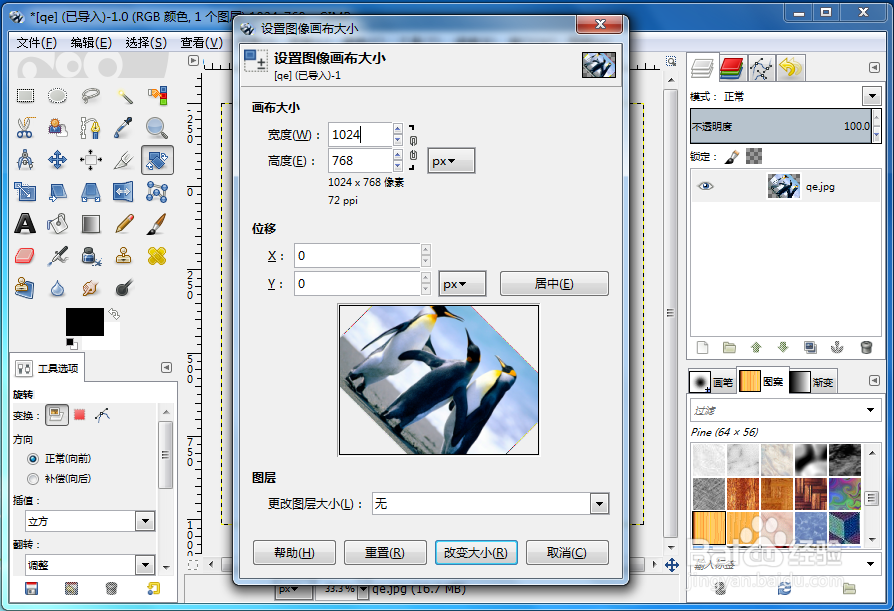
7、把宽度、高度设置的更大,选择”居中“,然后”改变大胆此矿小“。
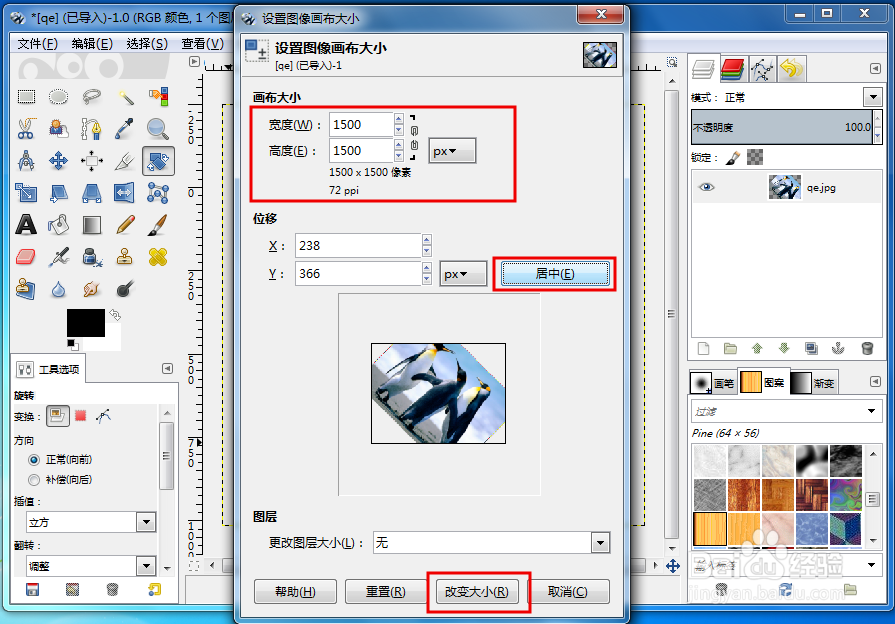
8、这样旋转的图片就全部显示了,就可以导出了。


时间:2026-04-24 01:05:18
1、使用gimp打开要处理的图片。
2、选择左边工具箱中“旋转工具”。
3、点击图片会出现一个旋转窗口。
4、可以输入角度、或者调节杆进行旋转。
5、旋转后我们发现图片边角部分不显示国兼,被遮挡。
6、这时候可以选择”泉仗图像“--”画布大小“。
7、把宽度、高度设置的更大,选择”居中“,然后”改变大胆此矿小“。
8、这样旋转的图片就全部显示了,就可以导出了。
