如何在Excel中快速抽取样本

 时间:2026-04-30 11:26:00

1、该例中,需要在100个产品编号中抽取20个样本

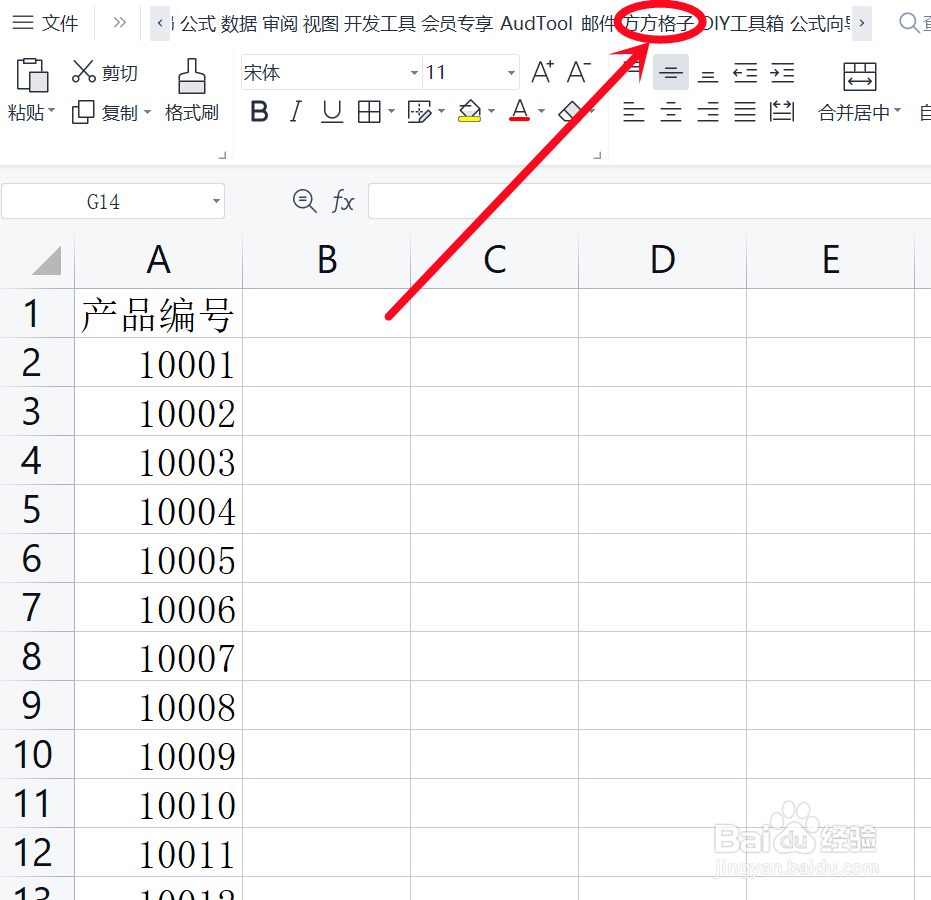
点击“方方格子”选项卡
如何在Excel中快速抽取样本

2、选中需要进行抽样的总体,这里是A2:A101

如何在Excel中快速抽取样本

3、点击 统计与分析,然后会弹出一个下拉菜单,再点击 抽样

如何在Excel中快速抽取样本

4、选定 随机抽取 并输入 “20”,

颜色标注 是指设置抽样结果在原工作表的背景颜色,这里我设置红色,也就是在原工作表中,所有被抽出来的产品编号背景颜色将为红色

导出样本是指抽出来的结果会统计到另起一个新的工作表,这里我勾选 导出样本

点击 确定

如何在Excel中快速抽取样本

5、点击 确定 后,会在新工作表“Sheet2”中看到20个抽出的产品编号

如何在Excel中快速抽取样本

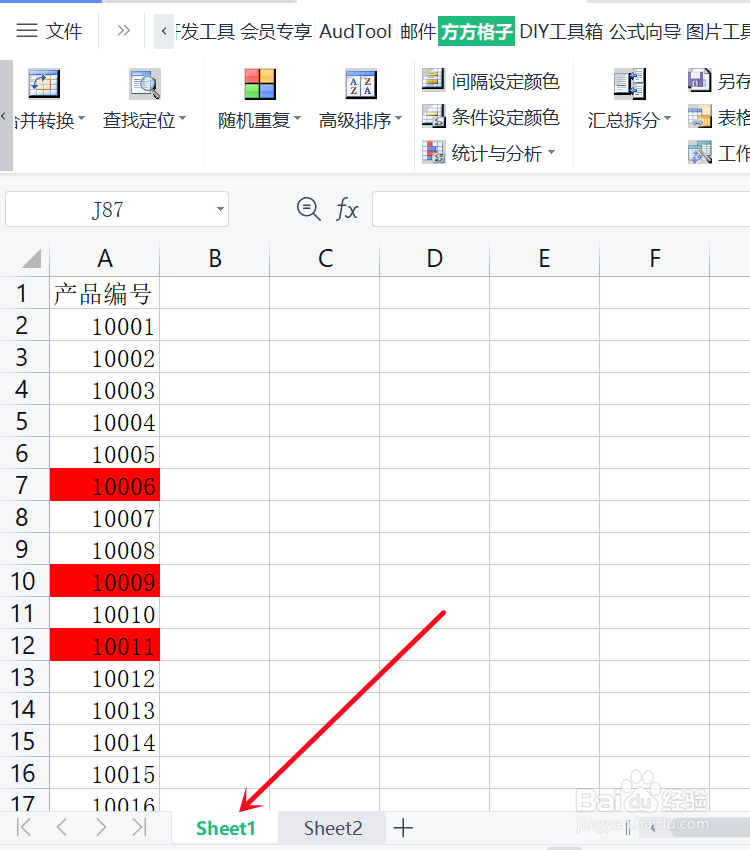
6、再点击原工作表“Sheet1”会看到在总体的产品编号中,抽出的编号背景颜色为红色

怎么样,学会了吗,是不是很简单?!
如何在Excel中快速抽取样本

  • Excel怎么随机抽样数据
  • 在Excel中如何进行随机抽样
  • 如何在EXCEL中使用简单随机抽样
  • 用EXCEL随机抽样用什么函数?
  • 使用Excel时,如何进行批量随机抽取
  • 热门搜索
    小小手抄报 手抄报设计大全 关于母亲的手抄报 母亲节手抄报简单漂亮 二年级手抄报大全 读书心得手抄报 最美逆行者手抄报 读书伴我成长手抄报 读书节手抄报内容 妇女节手抄报内容