腾讯文档怎么插入分隔线?

 时间:2024-10-13 10:45:32

1、打开腾讯文档,点击腾讯文档界面左侧的新建按钮。

腾讯文档怎么插入分隔线?

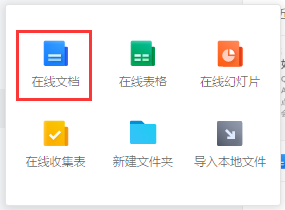
2、点击腾讯文档界面左侧的新建按钮后,在展开的界面框中选择在线文档选项。

腾讯文档怎么插入分隔线?

3、在展开的界面框中选择在线文档选项后,在跳转的模板库选择需要使用的模板,也可以选择空白的。

腾讯文档怎么插入分隔线?

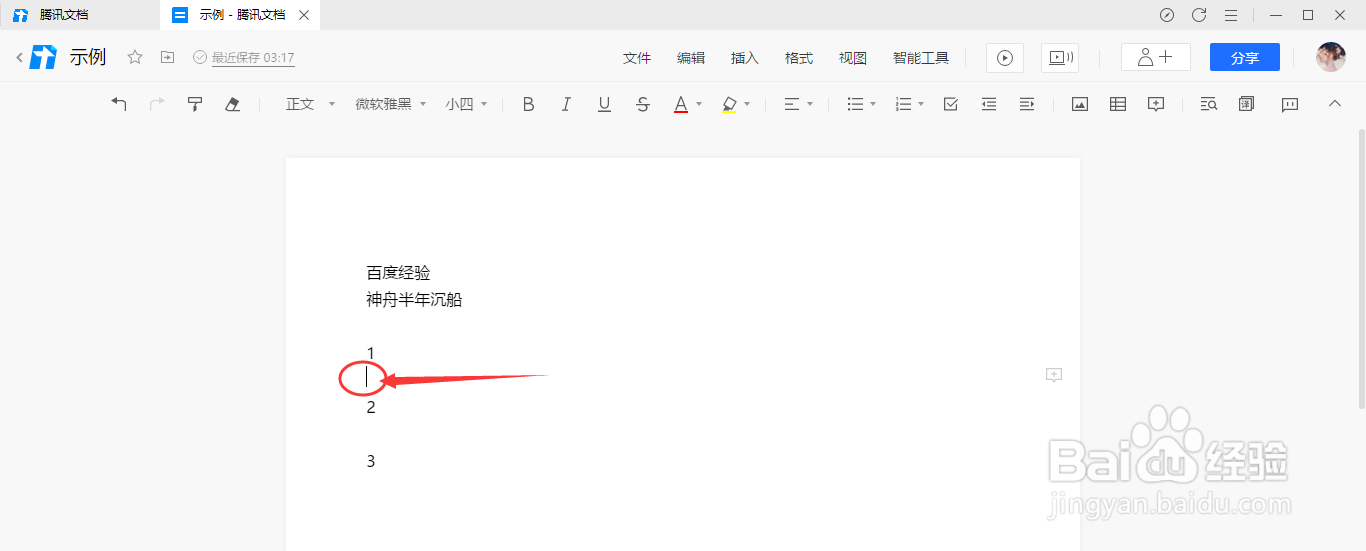
4、进入文档界面中,选中需要插入分隔线的文档位置,也就是光标的移动位置。

腾讯文档怎么插入分隔线?

5、选中需要插入分隔线的文档位置后,点击上方工具栏的插入选项。

腾讯文档怎么插入分隔线?

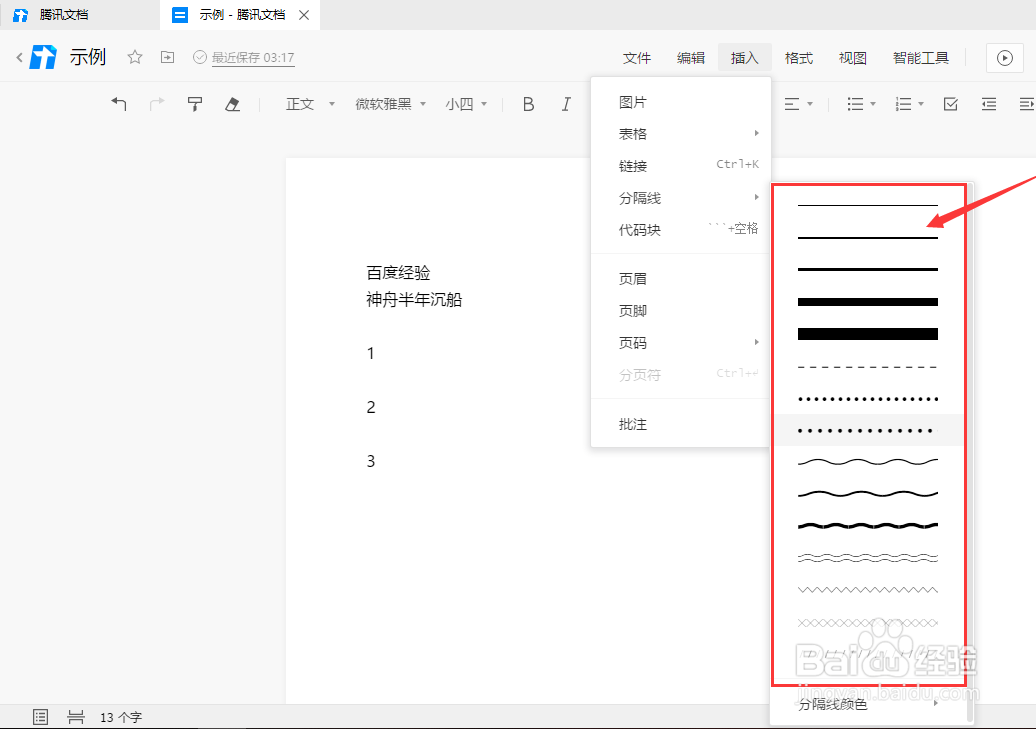
6、点击上方工具栏的插入选项后,在展开的列表中选择分隔线选项。

腾讯文档怎么插入分隔线?

7、在展开的列表中选择分隔线选项后,根据个人需要插入不同类型的分隔线。

腾讯文档怎么插入分隔线?

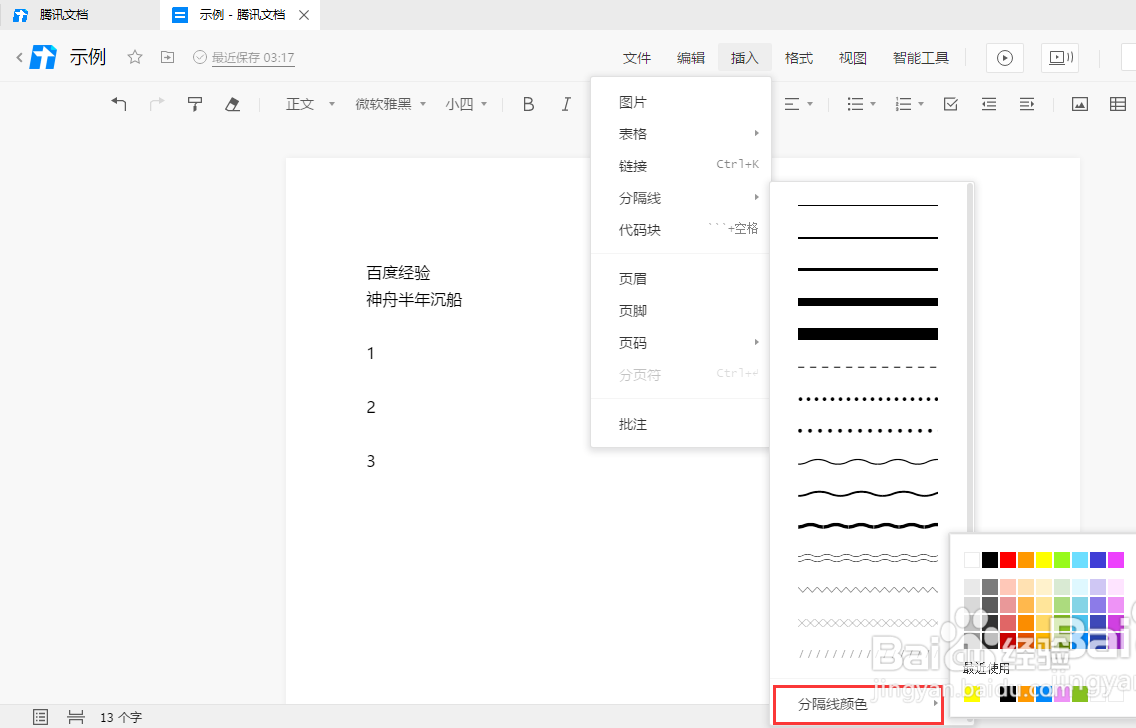
8、还可以选择分隔线颜色选项,根据个人需要为分隔线使用不同颜色,就可以看到效果图了。
腾讯文档怎么插入分隔线?
  • 腾讯文档怎么设置编辑权限
  • 腾讯文档怎么换行?
  • 腾讯文档怎么共享
  • 腾讯文档在线表格如何设置边框线
  • 腾讯文档excel表格怎么设置仅自己能编辑
  • 热门搜索
    爱路护路手抄报 保护环境手抄报 重阳节手抄报 端午手抄报 校园安全手抄报 环境保护手抄报 预防传染病手抄报 清明节的手抄报内容 6.1儿童节手抄报 防溺水手抄报内容