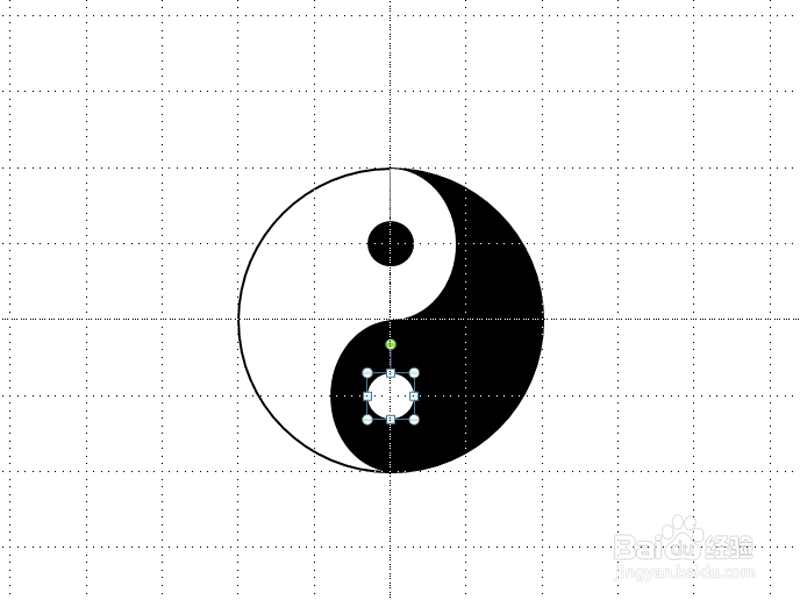
如何利用ppt制作旋转八卦图动画

 时间:2026-02-14 14:21:48

1、首先启动ppt2010,执行视图菜单,勾选网格线、标尺和参考线。

如何利用ppt制作旋转八卦图动画

2、执行插入-形状命令,选择椭圆,在中心位置按住ctrl+shift组合键绘制一个正圆。

如何利用ppt制作旋转八卦图动画

3、设置黑色填充,接着执行插入-形状命令,选择矩形在正圆的右半部分绘制长方形
如何利用ppt制作旋转八卦图动画

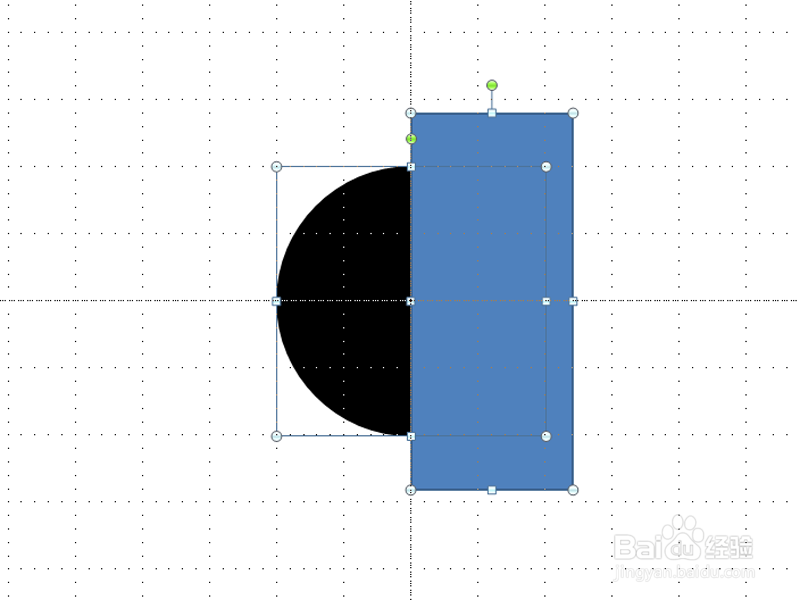
4、按住shift键选择正圆和长方形,执行形状剪除命令,就只剩下一半圆了。复制半圆并移动其位置,并修改左半部分为白色,

如何利用ppt制作旋转八卦图动画

5、执行插入-形状命令选择扇形,并绘制一个扇形,调整其位置。

如何利用ppt制作旋转八卦图动画

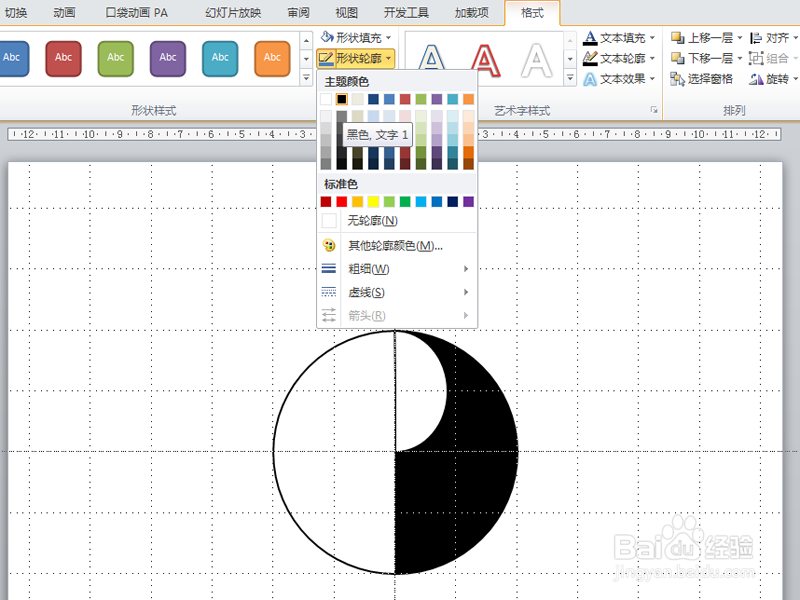
6、设置形状填充为白色,形状轮廓为无轮廓,复制一个扇形,移动到下面,设置形状填充为黑色。
如何利用ppt制作旋转八卦图动画

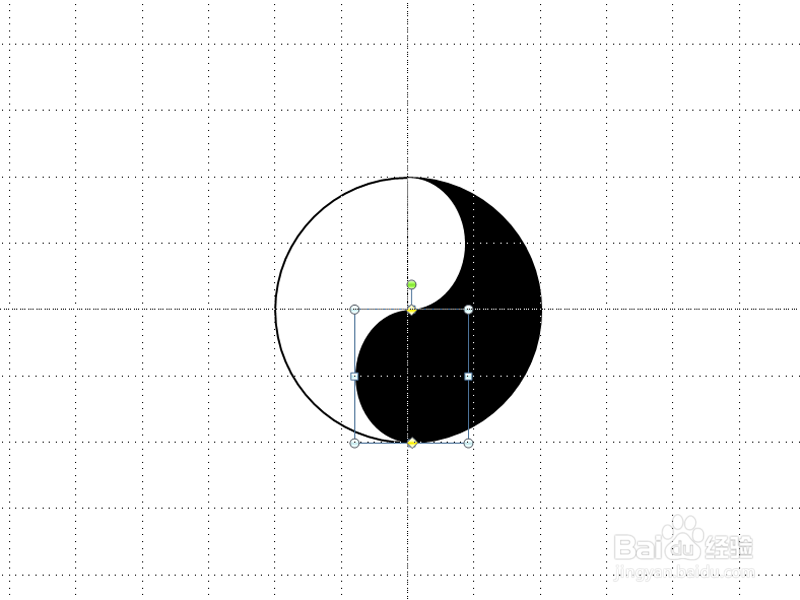
7、同样方法绘制两个小圆,分别设置形状填充为黑色和白色,形状轮廓为为无,并调整到适当的位置上即可。
如何利用ppt制作旋转八卦图动画

如何利用ppt制作旋转八卦图动画

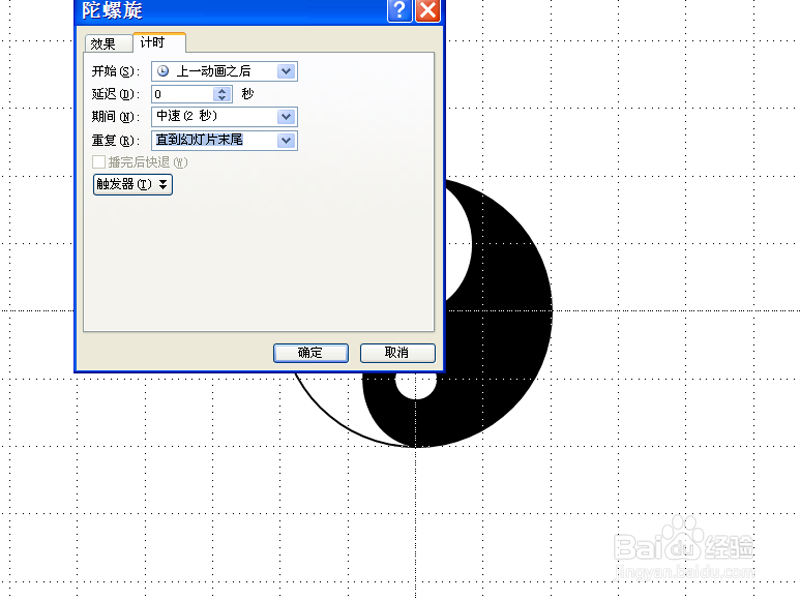
8、执行ctrl+a组合键全选,执行ctrl+g组合键组合,执行动画命令,选择陀螺线动画,并设置开始为上一动画之后,重复为直到幻灯片末尾。
如何利用ppt制作旋转八卦图动画

  • 在PPT中怎样插入任意多边形形状呢?
  • 怎样在PPT中设置小学数学数的分解动画效果
  • 如何快速给每一页加上logo#新人打卡#
  • wpsPPT中如何绘制微信图标
  • PPT制作设置幻灯片之间切换过程的显示动画效果
  • 热门搜索
    普通话手抄报简单字少 英语手抄报图片大全 我爱祖国的手抄报 关于语文的手抄报 新冠肺炎手抄报 新年手抄报内容 关于黄河的手抄报 端午节手抄报简单好画 向英雄致敬手抄报简单 抗日手抄报