1、选中要添加下拉列表的单元格,点击工具栏上的【数据】

2、找到【数据有效性】——点击【数据有效性】

3、在弹出的提示框中,点击【设置】——将允许条件设置成【序列】
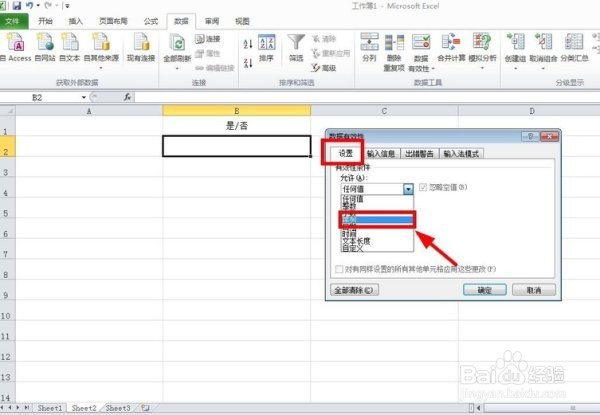
4、勾选【忽略空值】和【提供下拉箭头】两个选项,在【来源】一栏中输入“是,否”(中间用逗号隔开,逗号用英文格式),也可以根据个人需要输入“男,女”等,点击确定

5、此时就已经将这个单元格设置完成了,选定该单元格并将鼠标移动到右下角
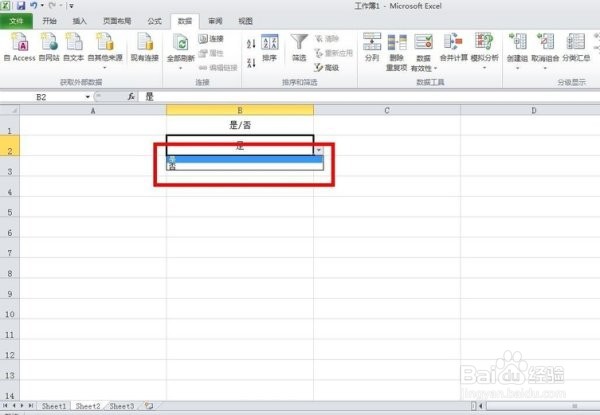
6、光标变成加号后向下拖动单元格(即快速填充)

7、我们就能看到被选中的单元格都有了下拉列表。

时间:2026-04-22 23:06:03
1、选中要添加下拉列表的单元格,点击工具栏上的【数据】
2、找到【数据有效性】——点击【数据有效性】
3、在弹出的提示框中,点击【设置】——将允许条件设置成【序列】
4、勾选【忽略空值】和【提供下拉箭头】两个选项,在【来源】一栏中输入“是,否”(中间用逗号隔开,逗号用英文格式),也可以根据个人需要输入“男,女”等,点击确定
5、此时就已经将这个单元格设置完成了,选定该单元格并将鼠标移动到右下角
6、光标变成加号后向下拖动单元格(即快速填充)
7、我们就能看到被选中的单元格都有了下拉列表。
