怎么在wps演示中插入一个“分组列表”图形

 时间:2026-02-14 20:01:46

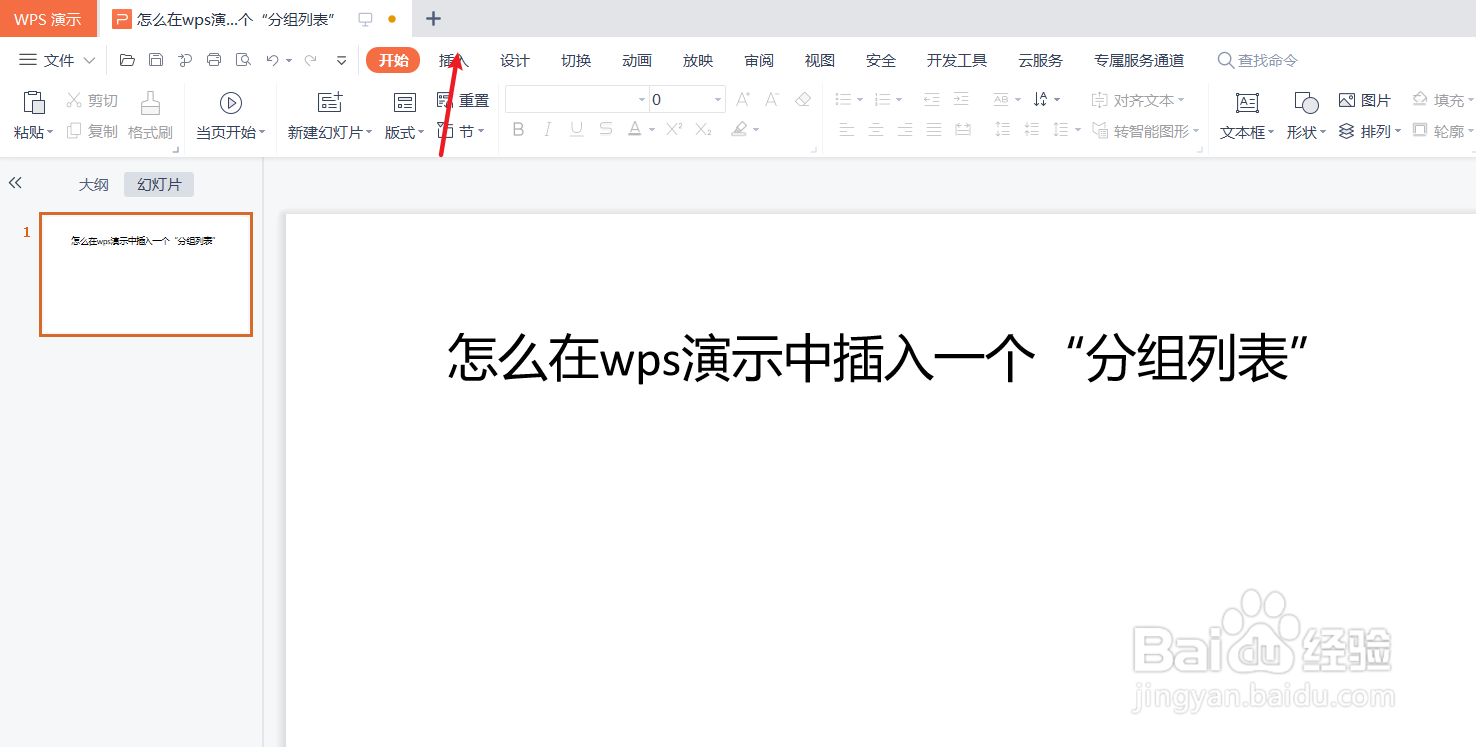
1、新建一篇wps演示。如下图:

怎么在wps演示中插入一个“分组列表”图形

2、我们点击wps演示功能区中的“插入”工具栏。如下图:

怎么在wps演示中插入一个“分组列表”图形

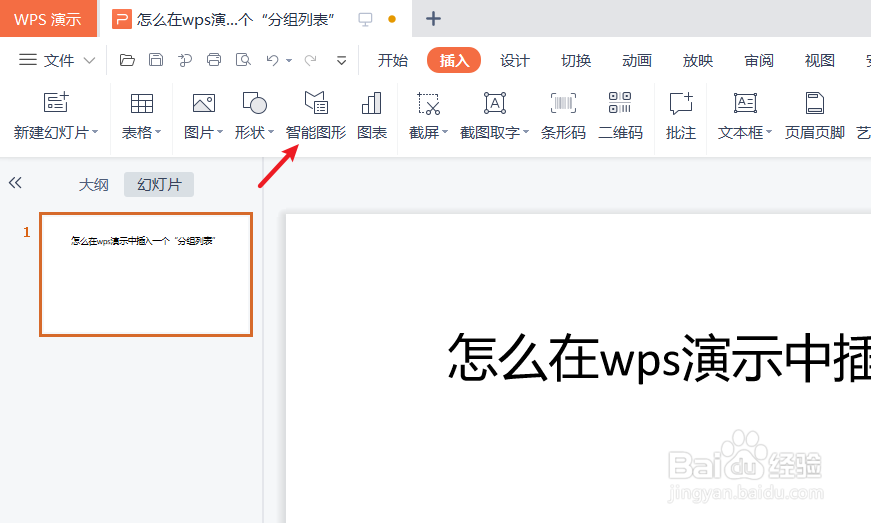
3、在wps演示的“插入”工具栏中选择“智能图形”。如下图:

怎么在wps演示中插入一个“分组列表”图形

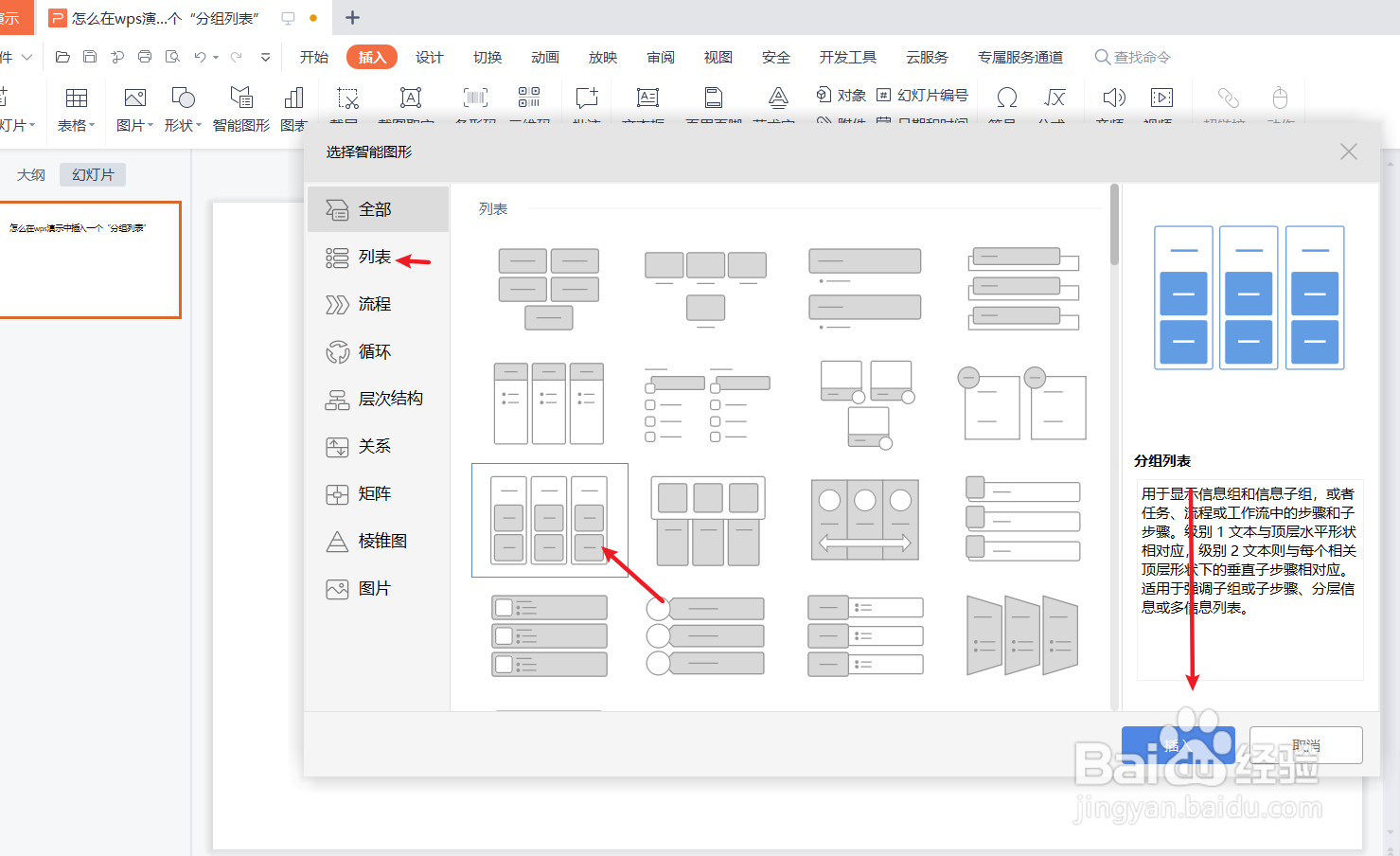
4、在wps演示“智能图形”-“列表”中选择“分组列表”图形。如下所示:

怎么在wps演示中插入一个“分组列表”图形

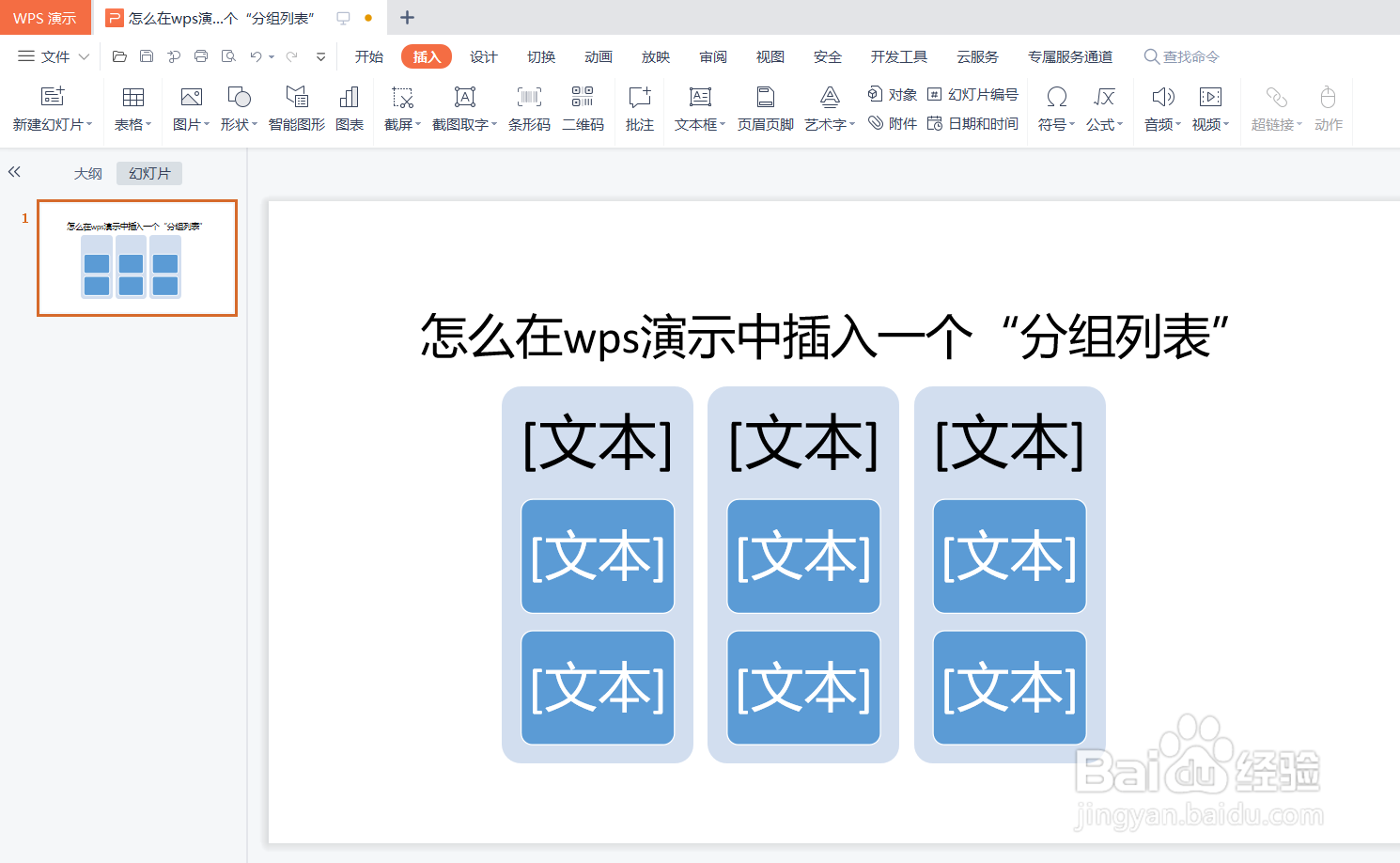
5、预览wps演示中插入“分组列表”图形效果。如下图:

怎么在wps演示中插入一个“分组列表”图形

6、总结:怎么在wps演示中插入一个“分组列表”图形

(1)新建一篇wps演示

(2)我们点击wps演示功能区中的“插入”工具栏

(3)在wps演示的“插入”工具栏中选择“智能图形”

(4)在wps演示“智能图形”-“列表”中选择“分组列表”图形

(5)预览wps演示中插入“分组列表”图形效果

  • Word 2016编辑文档如何设置自动更正功能
  • WPS里我们如何插入向上箭头
  • 怎么给wps表格添加斜线表头
  • WPS如何设置页面布局?
  • 如何在ppt文稿中输入大量的文本
  • 热门搜索
    手抄报简单 感恩大自然手抄报 汉字王国手抄报 成长手抄报内容 预防麻疹手抄报 青春期手抄报内容 防火防电手抄报 手抄报的格式 爱国的手抄报图片 孝行天下手抄报