photoshop怎样快速平铺图案?

 时间:2026-02-15 10:26:07

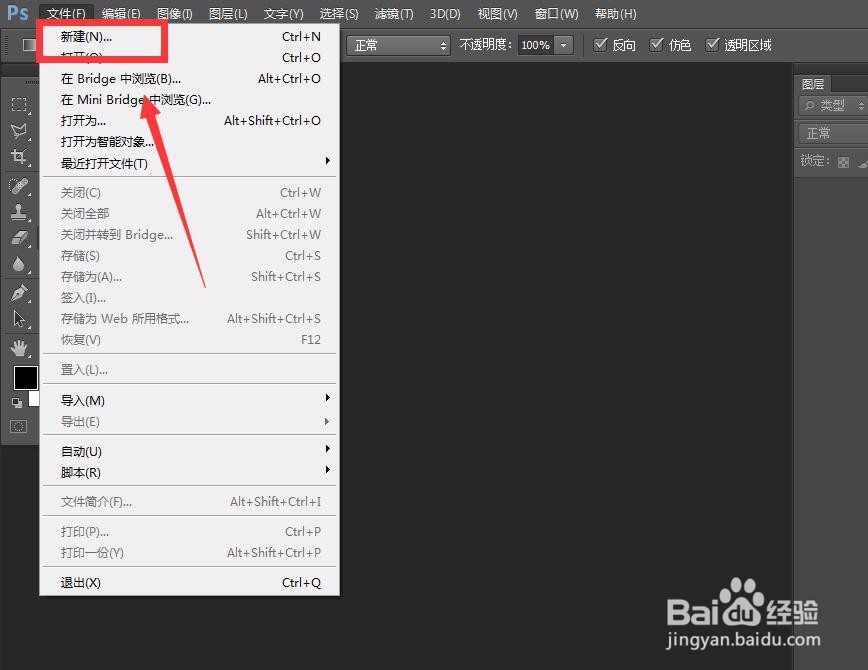
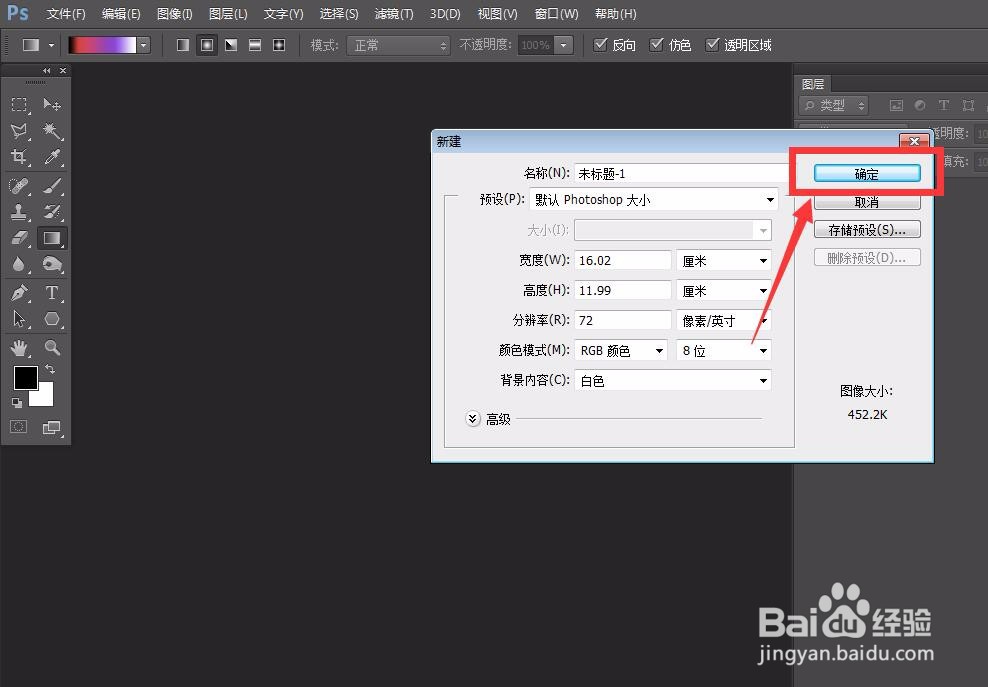
1、首先,我们打开photoshop,点左上角的【文件】——【新建】,创建空白画布。
photoshop怎样快速平铺图案?

photoshop怎样快速平铺图案?

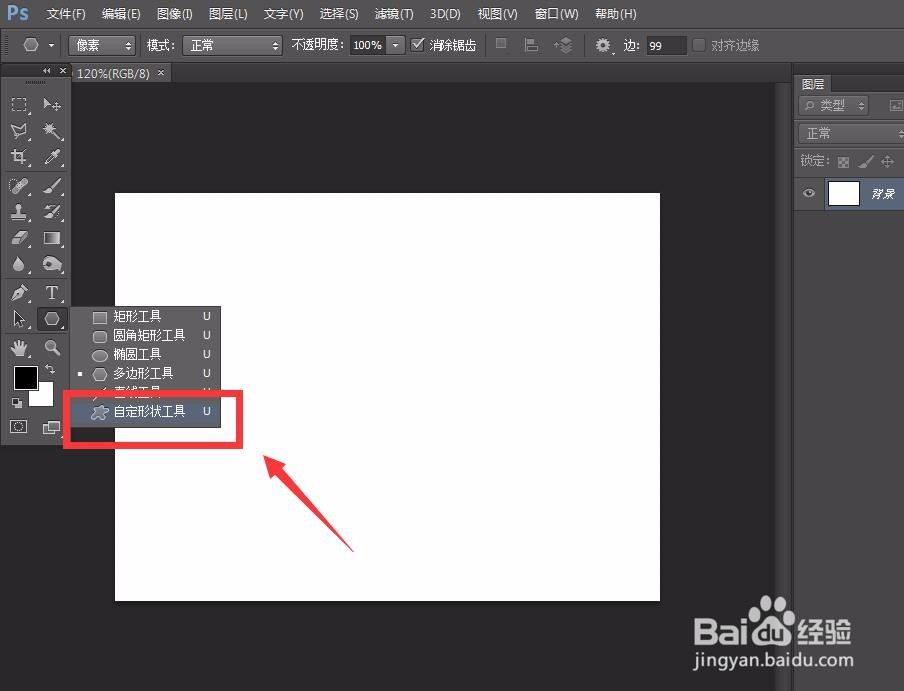
2、下面,我们点击左侧形状工具,右击选择【自定义形状】。

photoshop怎样快速平铺图案?

3、在上方菜单栏的形状中选择一个自己喜欢的形状,设置属性为【像素】。

photoshop怎样快速平铺图案?

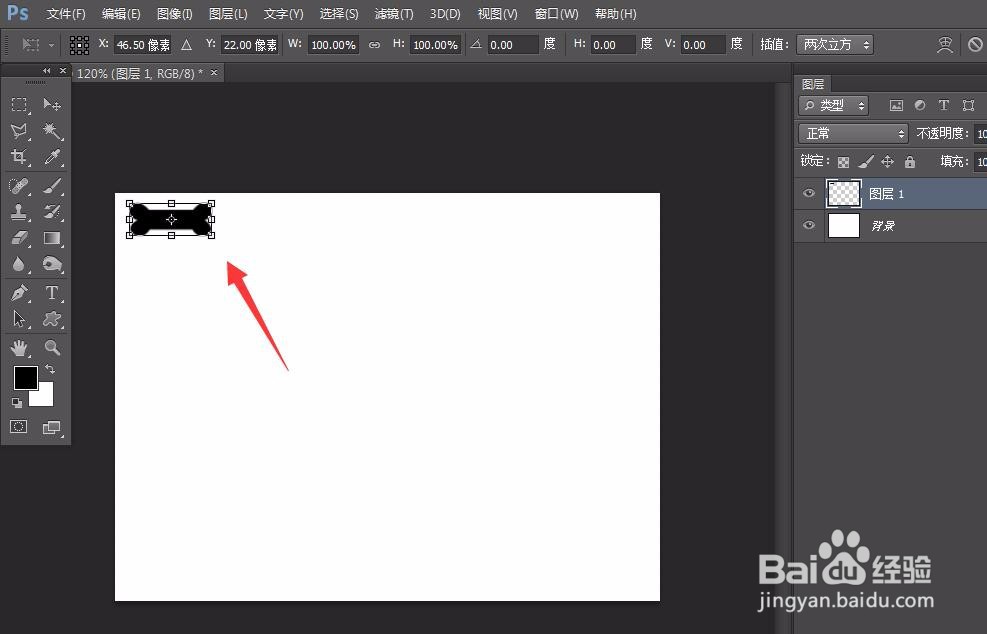
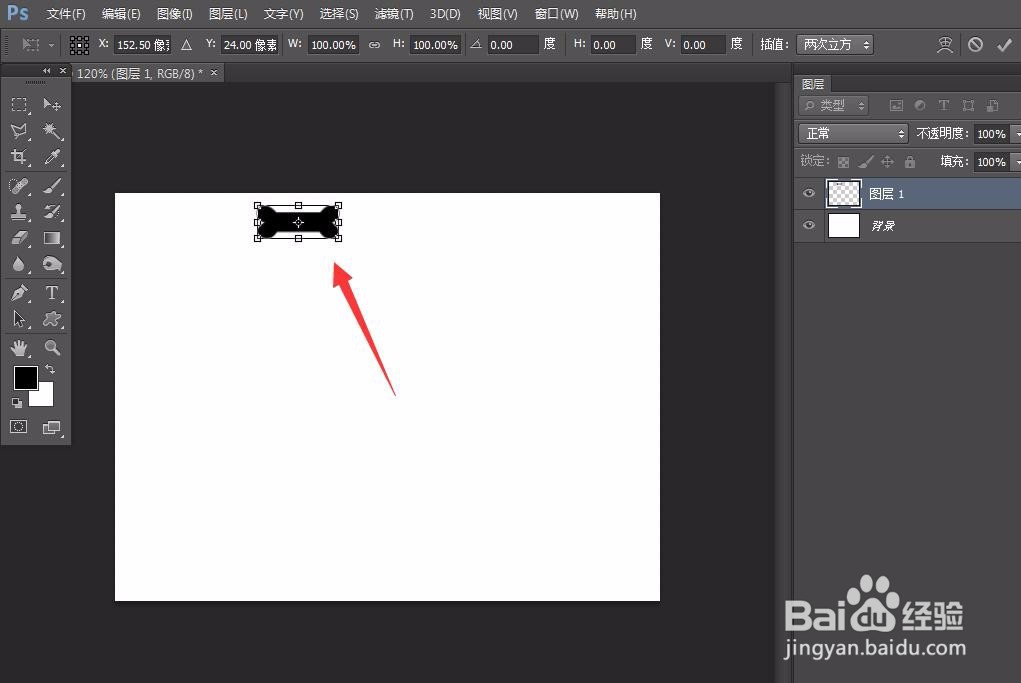
4、我们新建一个图层,在画布上画上形状,如下图所示,然后按快捷键ctrl+t自由变换图形。

photoshop怎样快速平铺图案?

photoshop怎样快速平铺图案?

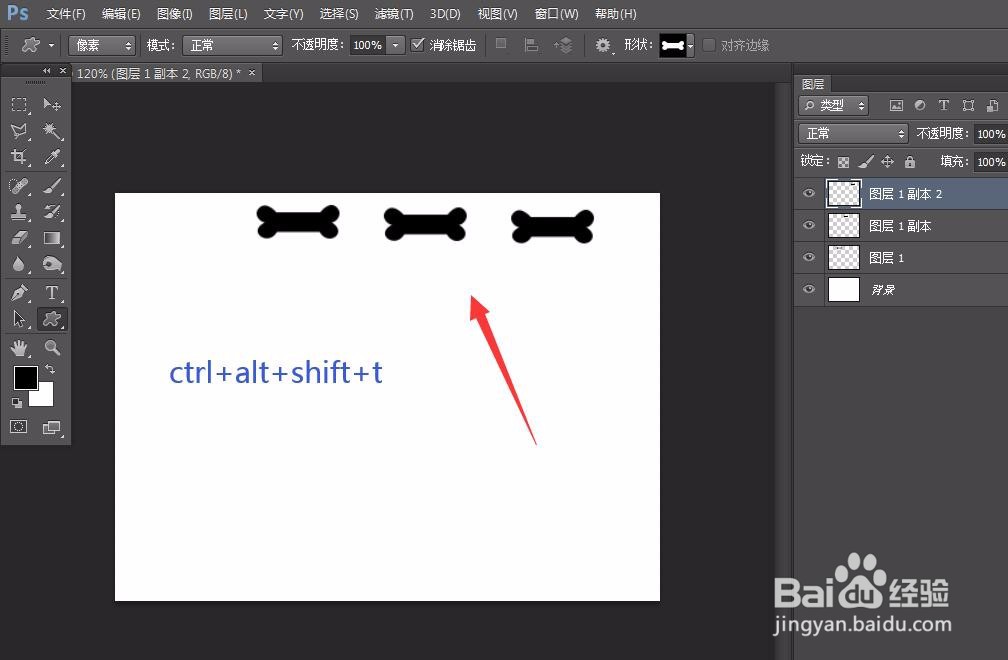
5、我们用鼠标将形状平移一段距离,如下图所示。然后按快捷键ctrl+shift+alt+t即可重复上一步操作到新图层。
photoshop怎样快速平铺图案?

photoshop怎样快速平铺图案?

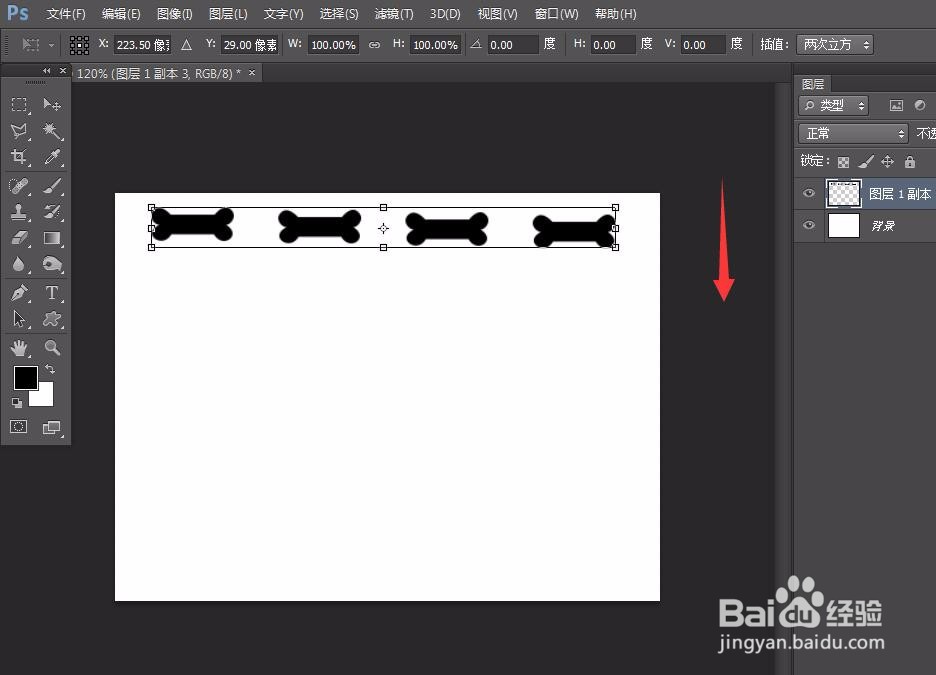
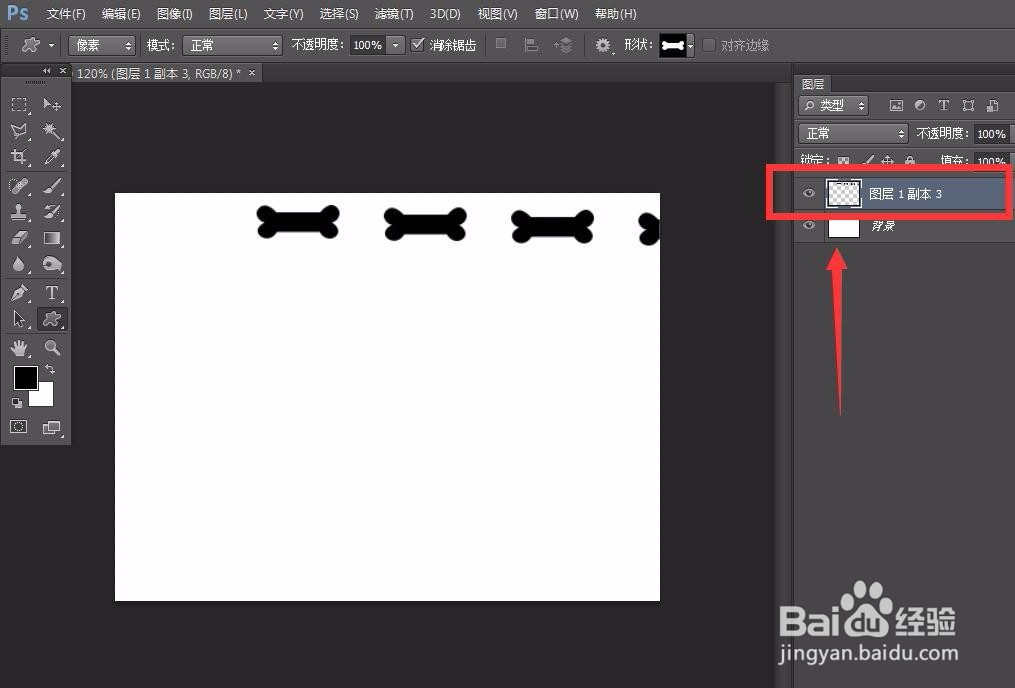
6、我们将几个图层合并,然后调整图层位置,继续按ctrl+t,将形状下移一段距离,如下图。
photoshop怎样快速平铺图案?

photoshop怎样快速平铺图案?

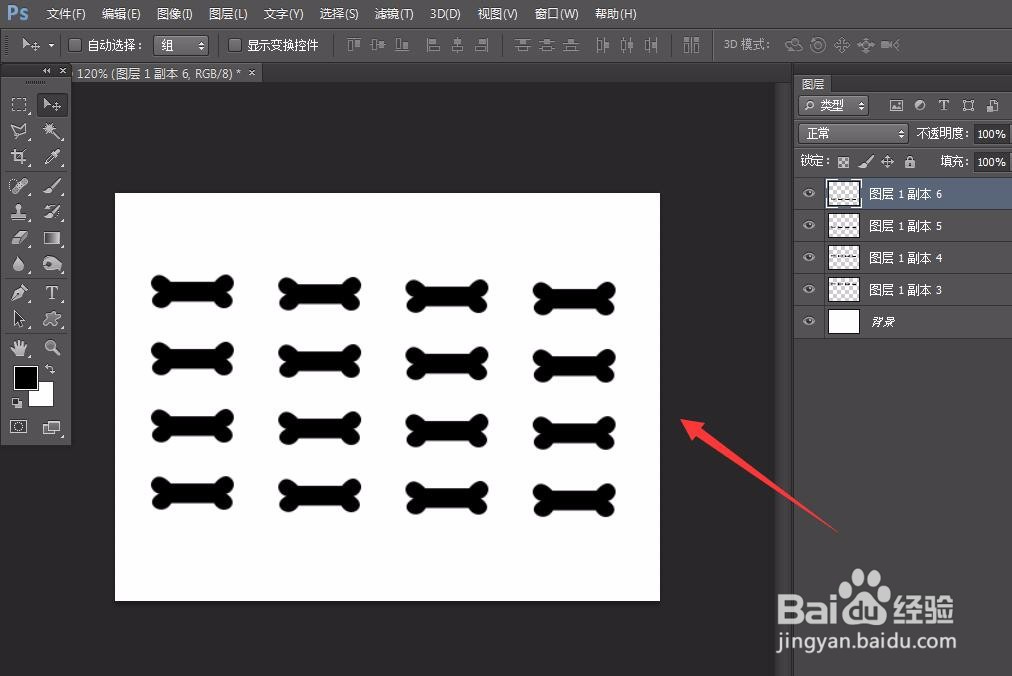
7、我们继续按快捷键ctrl+alt+shift+t即可重复上一步操作到新图层,如下图所示,我们就可以快速得到平铺图形了。
photoshop怎样快速平铺图案?

photoshop怎样快速平铺图案?

  • photoshop如何新建灰色图层
  • Photoshop怎么把多个图片导入一张画布中?
  • ps怎么改变图片颜色
  • 如何使用PS给照片调整颜色
  • ps中图片颜色如何替换为指定颜色
  • 热门搜索
    手抄报模板设计 以书为友手抄报 防火防电手抄报 小学生法制手抄报资料 关于三字经的手抄报 安全与健康手抄报内容 有关保护环境的手抄报 低碳环保手抄报内容 感恩主题手抄报 我爱读书手抄报花边