WPS经验之Excel表格如何按颜色统计个数

 时间:2024-10-25 19:57:29

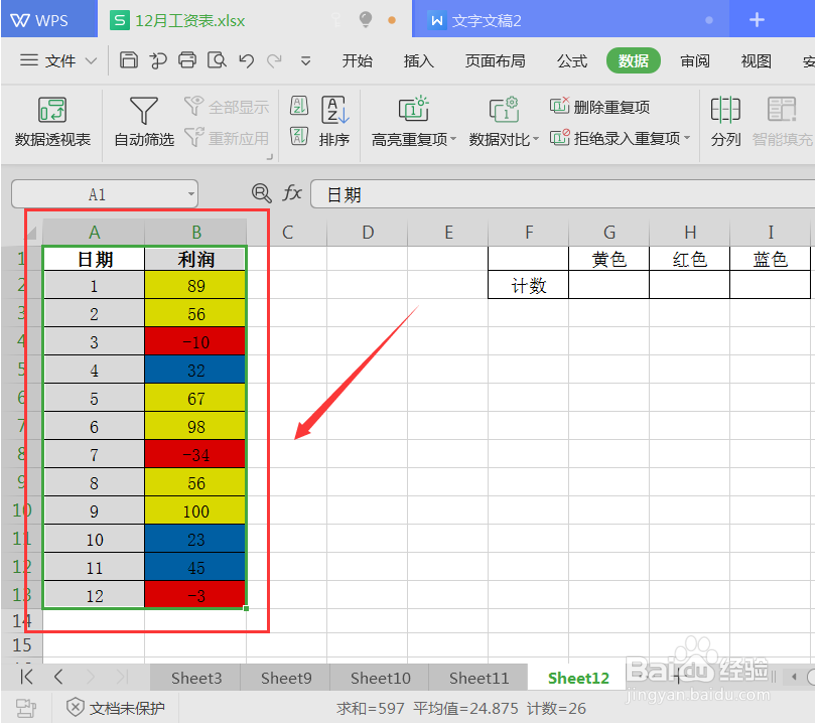
1、首先,选中我们需要的单元格范围;

WPS经验之Excel表格如何按颜色统计个数

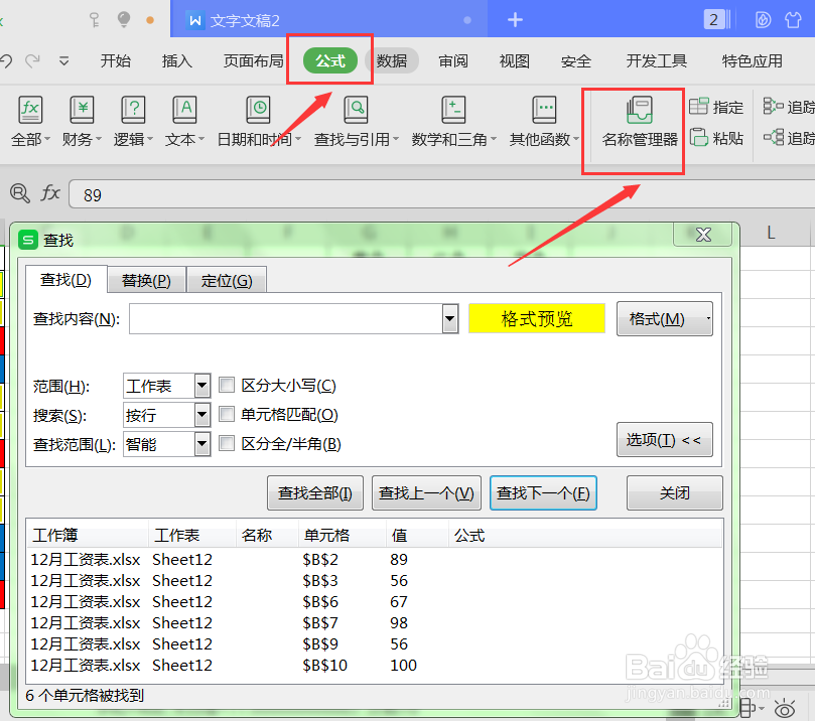
2、然后,我们按“Ctrl F”组合键,调出查找页面,单击右侧的【选项】按钮;

WPS经验之Excel表格如何按颜色统计个数

3、接着,单击【格式】选项,选择【从单元格选择格式】项下的【背景格式】选项,选取我们需要的任一颜色单元格;本次案例选取黄色背景的单元格演示,所以我们选取任一黄色单元格;

WPS经验之Excel表格如何按颜色统计个数

4、紧接着,我们选择【查找全部】,按“Ctrl A”选择所有黄色单元格的数据;

WPS经验之Excel表格如何按颜色统计个数

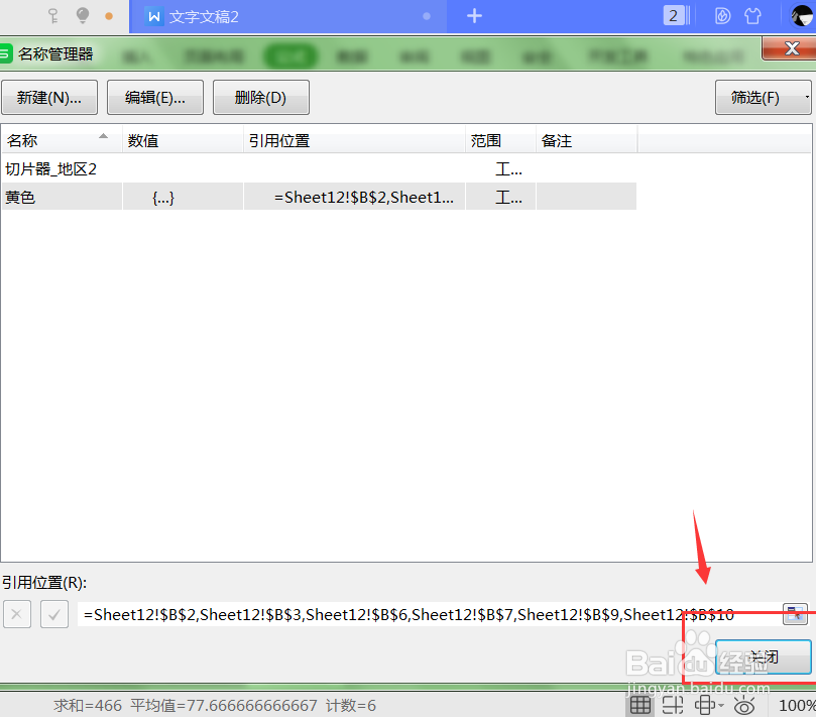
5、然后,点击菜单栏的【工具】,选择【名称管理器】选项,在弹出的名称管理器界面选择【新建】;
WPS经验之Excel表格如何按颜色统计个数WPS经验之Excel表格如何按颜色统计个数

6、接着,在弹出的新建名称面板的【名称】处输入“黄色”重新命名,单击【确认】,并在弹出的名称管理界面单击【关闭】;

WPS经验之Excel表格如何按颜色统计个数WPS经验之Excel表格如何按颜色统计个数

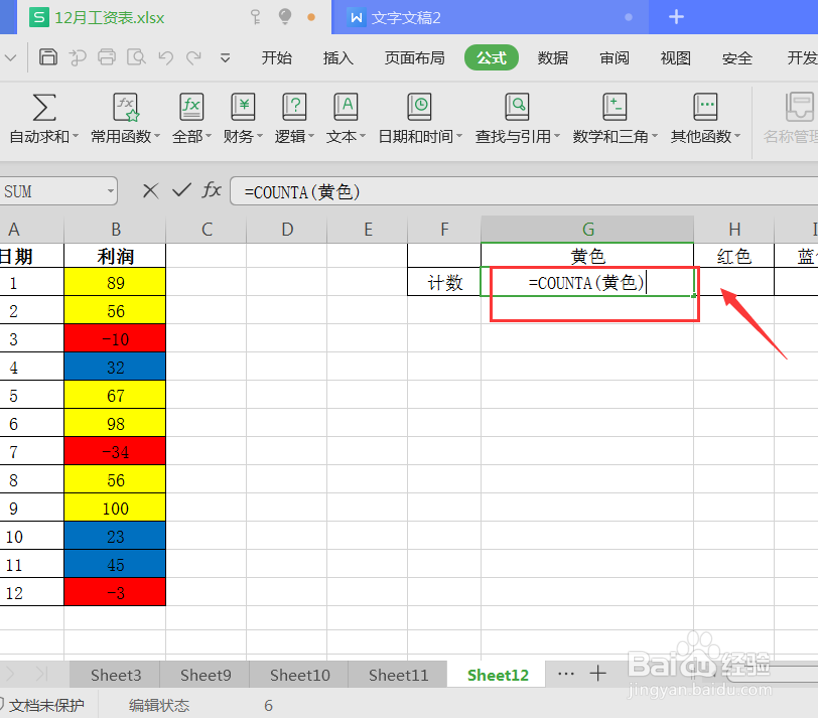
7、最后,我们在计数单元格输入“COUNTA”函数,参数中输入“黄色”即可:
WPS经验之Excel表格如何按颜色统计个数

8、当我们按“Enter”键确认,就会发现用黄色背景的单元格个数已经全部被统计出来:

WPS经验之Excel表格如何按颜色统计个数
  • wps表格如何统计不同颜色的数量
  • WPS表格中如何统计相同颜色的单元格个数?
  • WPS表格怎样按颜色统计个数
  • 如何统计表格中不同颜色单元格的个数?
  • Excel如何按颜色背景求个数
  • 热门搜索
    圣诞节英文手抄报 推荐一本好书手抄报 中国神话故事手抄报 语言的魅力手抄报 廉洁教育手抄报 文明交通手抄报图片 神话故事手抄报图片 文明出行手抄报内容 有关书的手抄报 清明节手抄报内容资料