SmartVizor 可变数据和可变图片 操作实例

 时间:2026-02-15 02:31:25

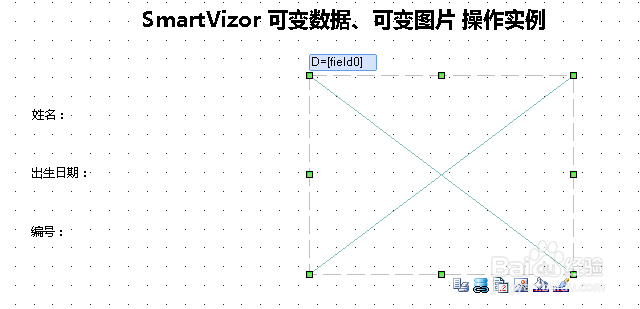
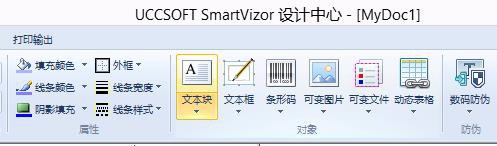
1、1/6:打开SmartVizor软件,制作模板,单击”文本块“->“可变文本块”,拉动至所需位置,输入内容“SmartVizor 可变数据、可变图片 操作实例”,同理输入“姓名”“出生日期”“编号”,并按需编辑字体大小、格式等;

单击“可变图片”-“可变图框”,拖拉至相应位置
SmartVizor 可变数据和可变图片 操作实例

SmartVizor 可变数据和可变图片 操作实例

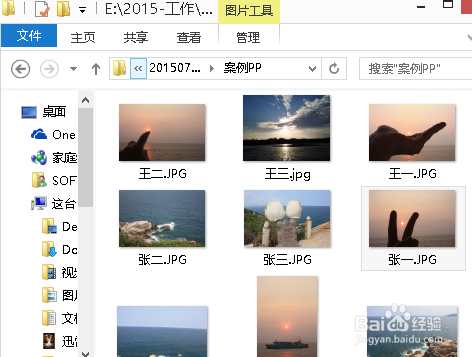
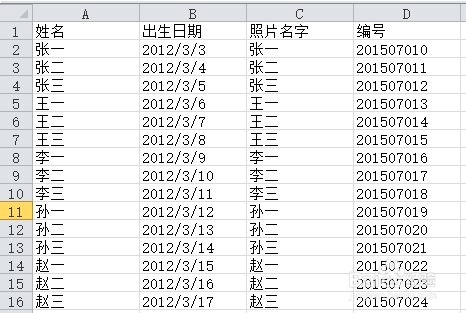
2、2/6:准备数据源:在excel中输入相关数据,将相应的照片以姓名命名存放于文件夹中
SmartVizor 可变数据和可变图片 操作实例

SmartVizor 可变数据和可变图片 操作实例

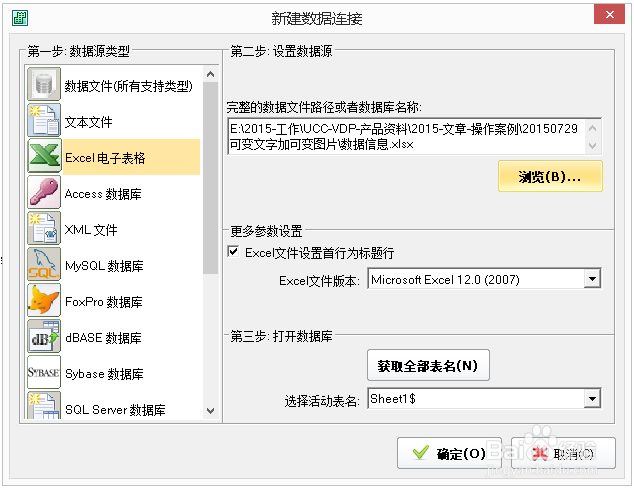
3、3/6:导入数据:

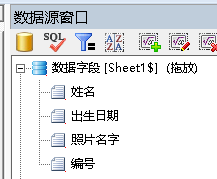
单击,数据源窗口,“浏览”选中所需的数据源,

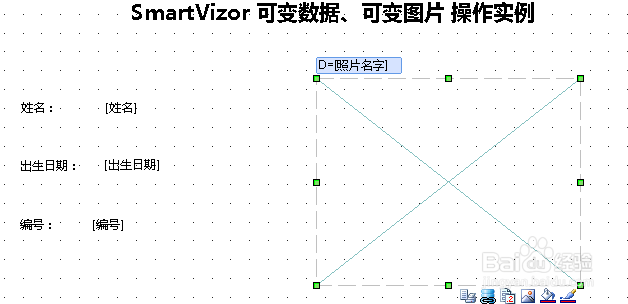
将数据源窗口导入的数据字段,一一拖放至所需的位置
SmartVizor 可变数据和可变图片 操作实例

SmartVizor 可变数据和可变图片 操作实例

SmartVizor 可变数据和可变图片 操作实例

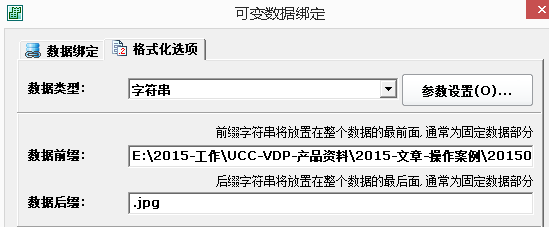
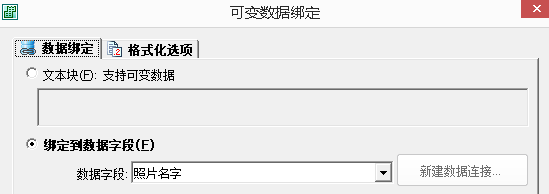
4、4/6:绑定可变图片,双击图片:

1).绑定到数据字段为“照片名字”

2).单击“格式化选项”,“数据前缀”处复制输入图片所在路径:“E:\……\案例PP\”,(注意路径最末以“\”结尾) ,“数据后缀”输入“.jpg”,然后点“确定”
SmartVizor 可变数据和可变图片 操作实例

SmartVizor 可变数据和可变图片 操作实例

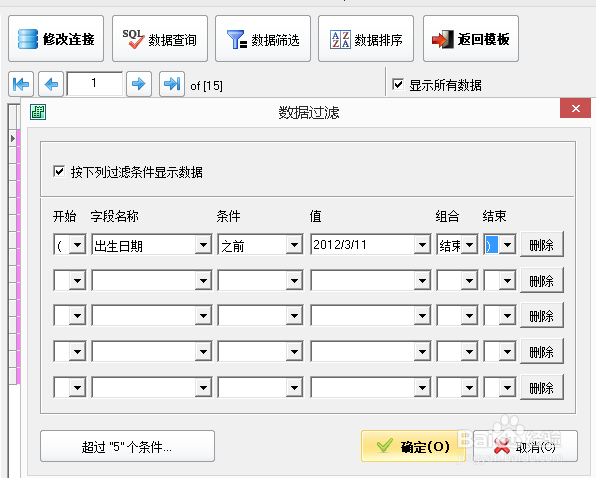
5、5/6:单击数据源窗口按钮“”,单击“数据筛选”筛选需要打印的范围:
SmartVizor 可变数据和可变图片 操作实例

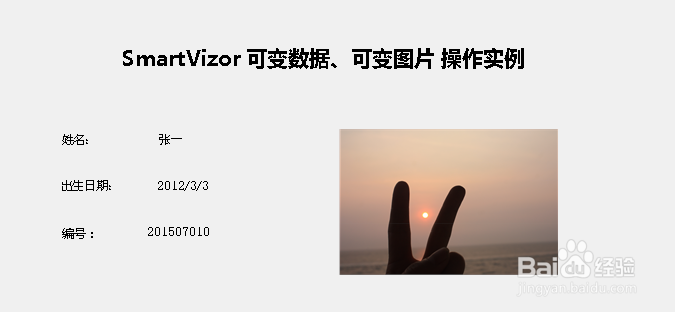
6、6/6:预览打印效果,看是否需重新设置相关参数,如无误单击保存,保存模板后后续可重复快速使用;
SmartVizor 可变数据和可变图片 操作实例

  • PPT如何制作字母透视封面效果?透视封面效果?
  • PS使用完切片工具怎样锁定切片
  • Ps锁定透明像素
  • Photoshop之图层样式案例之象棋制作
  • adobe photoshop cc 2016抠图操作步骤
  • 热门搜索
    自我介绍手抄报图片 初中手抄报版面设计 创模手抄报 数学手抄报初一 禁燃烟花爆竹手抄报 以爱为主题的手抄报 初二历史手抄报 预防火灾手抄报 防火防电手抄报 关于地球的手抄报