1、新建一个空白的excel表格。

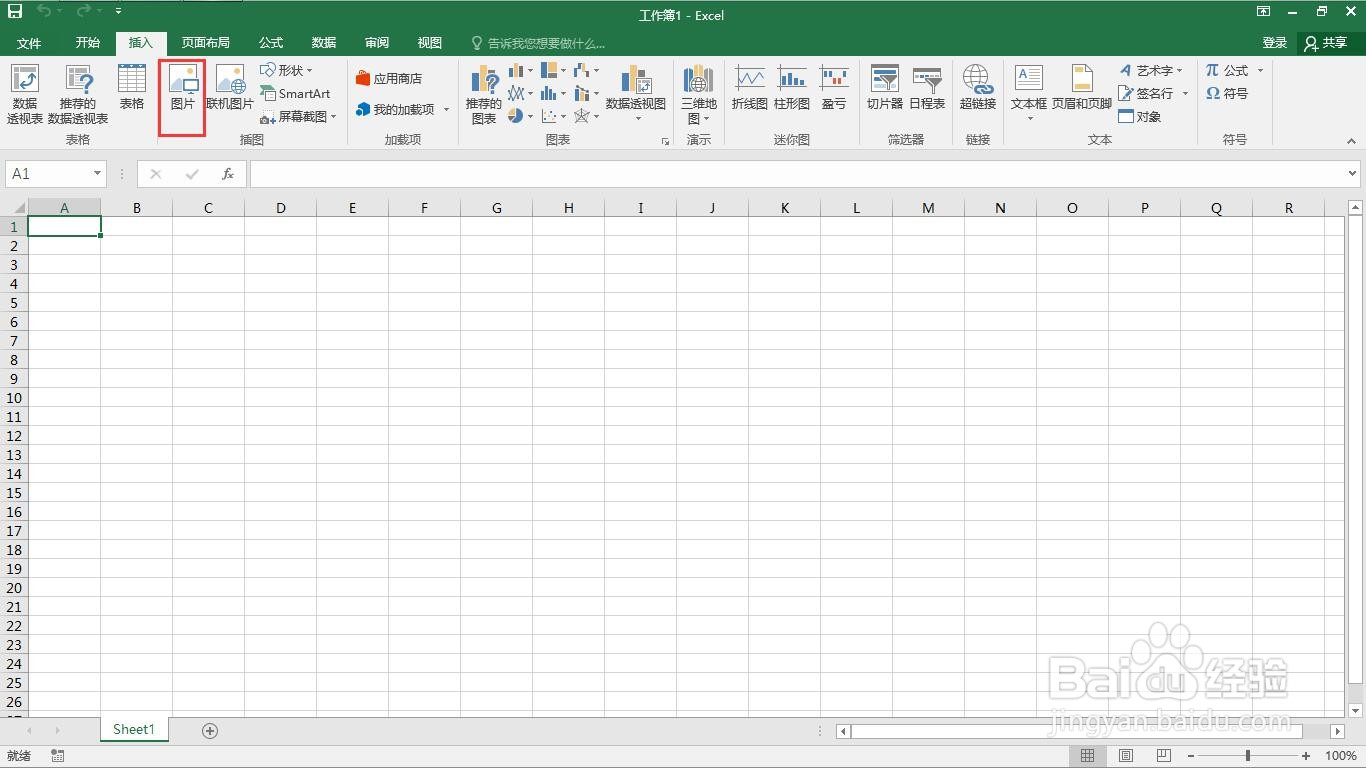
2、点击“插入”菜单。

3、点击“图片”。
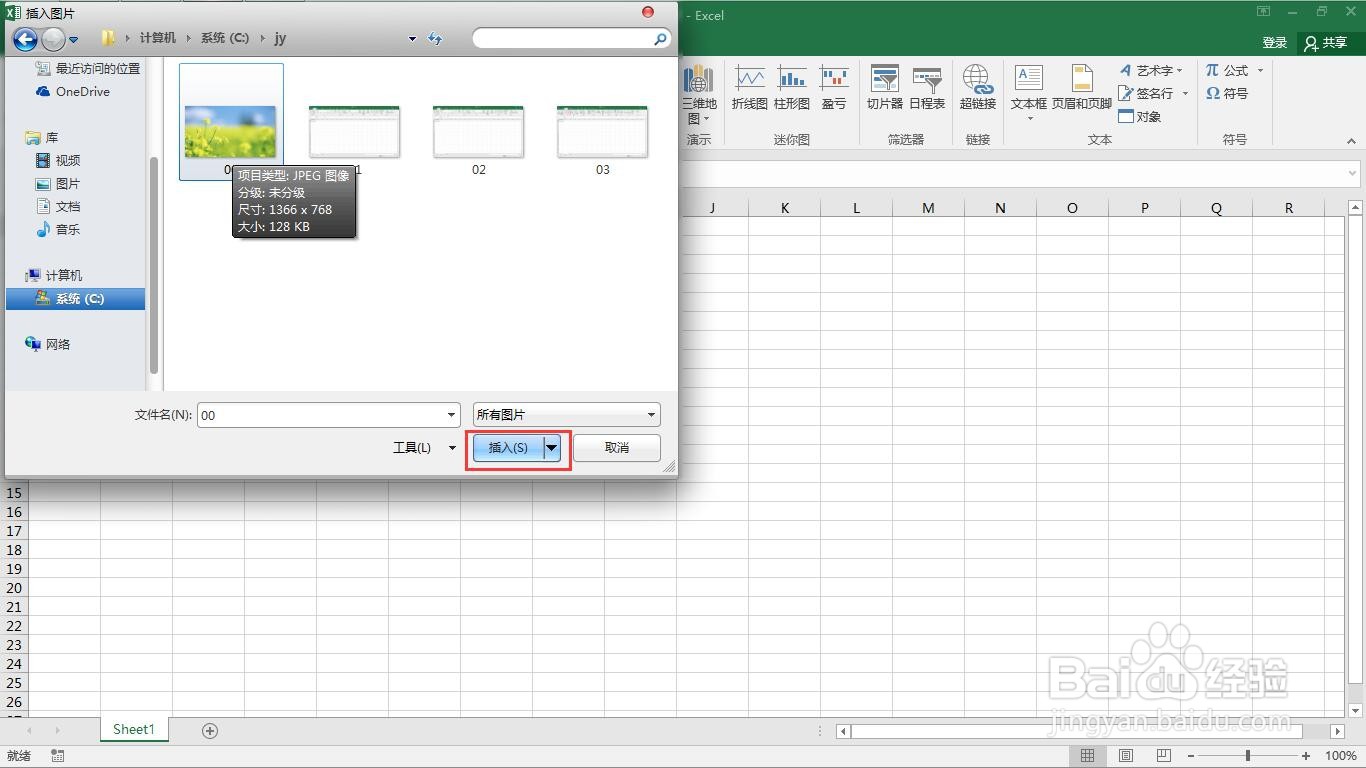
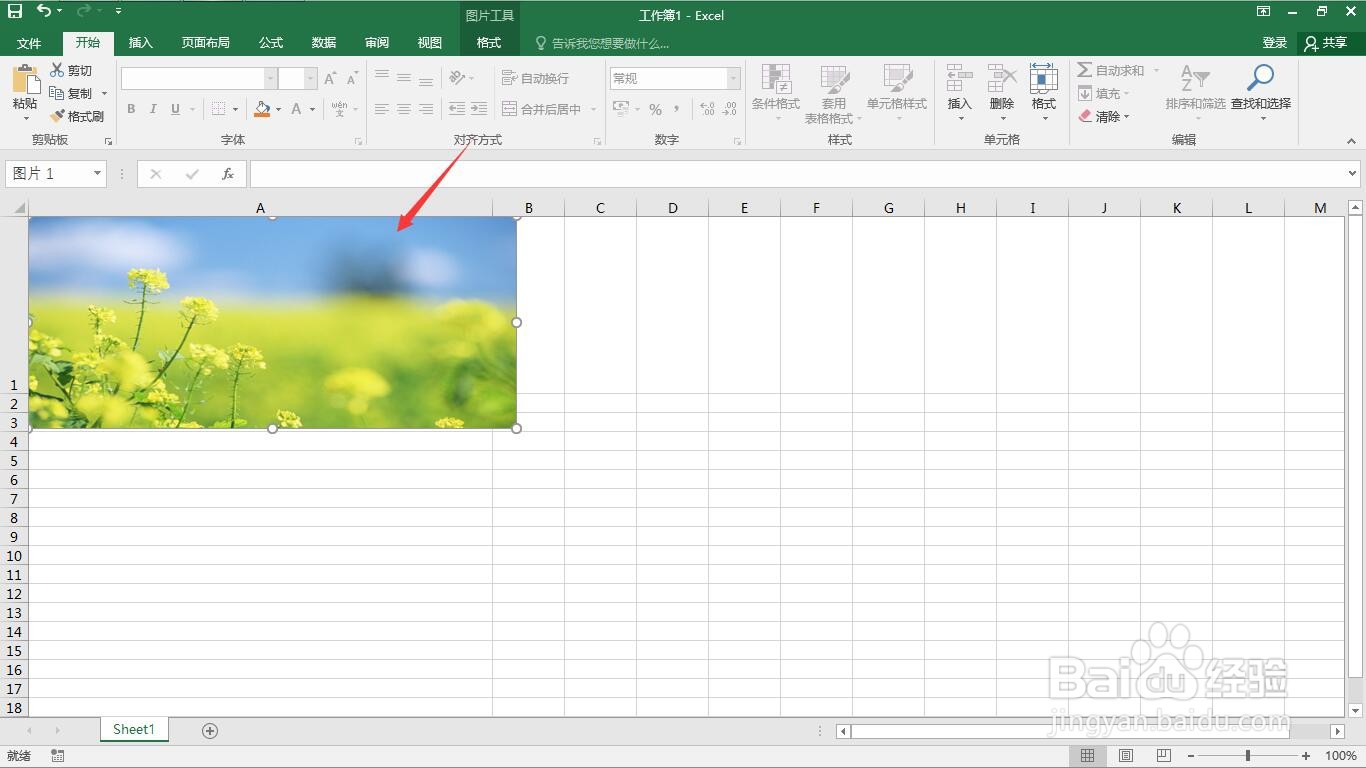
4、选择一个图片,点击”插入“按钮。
5、右击图片选择”大小和属性陵陵“。

6、在右侧的窗口中选择属性。陕随孝
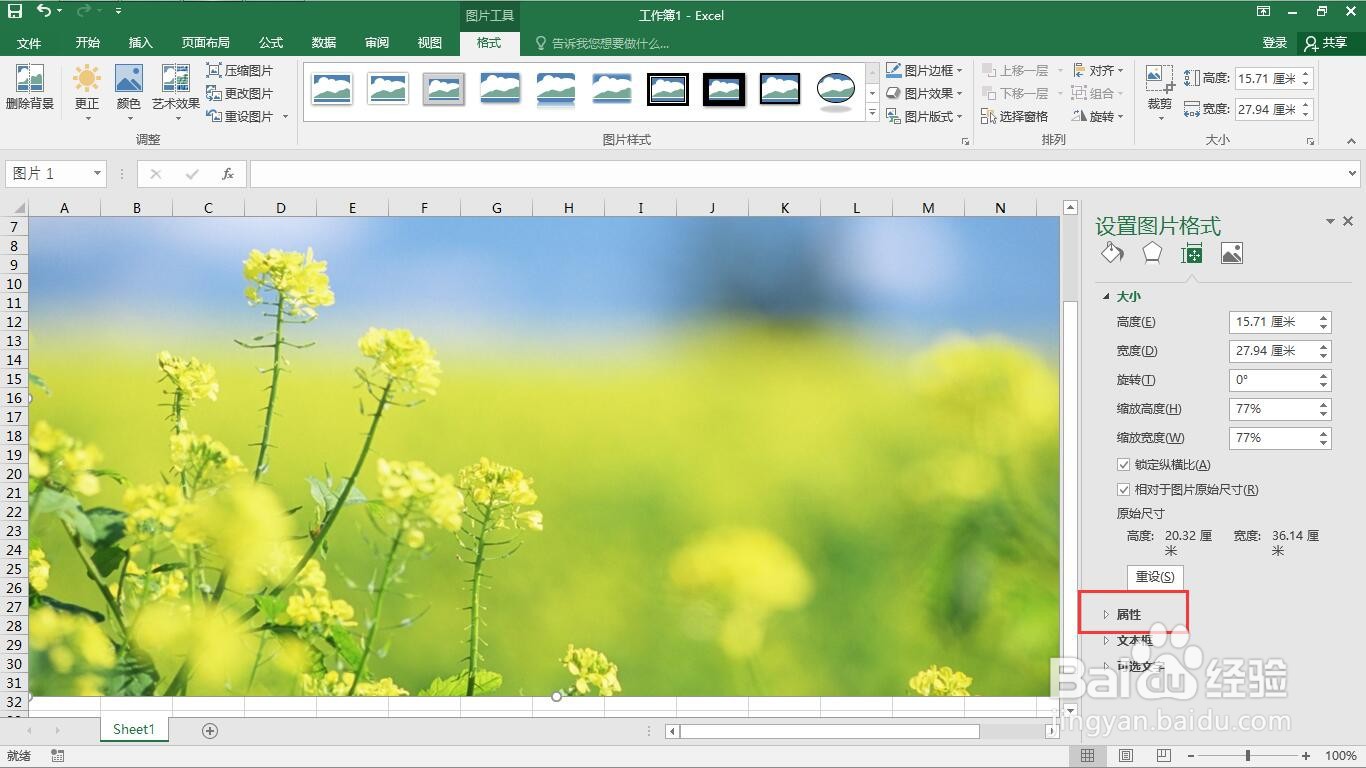
7、勾选“大小和位置随单元格而变”。
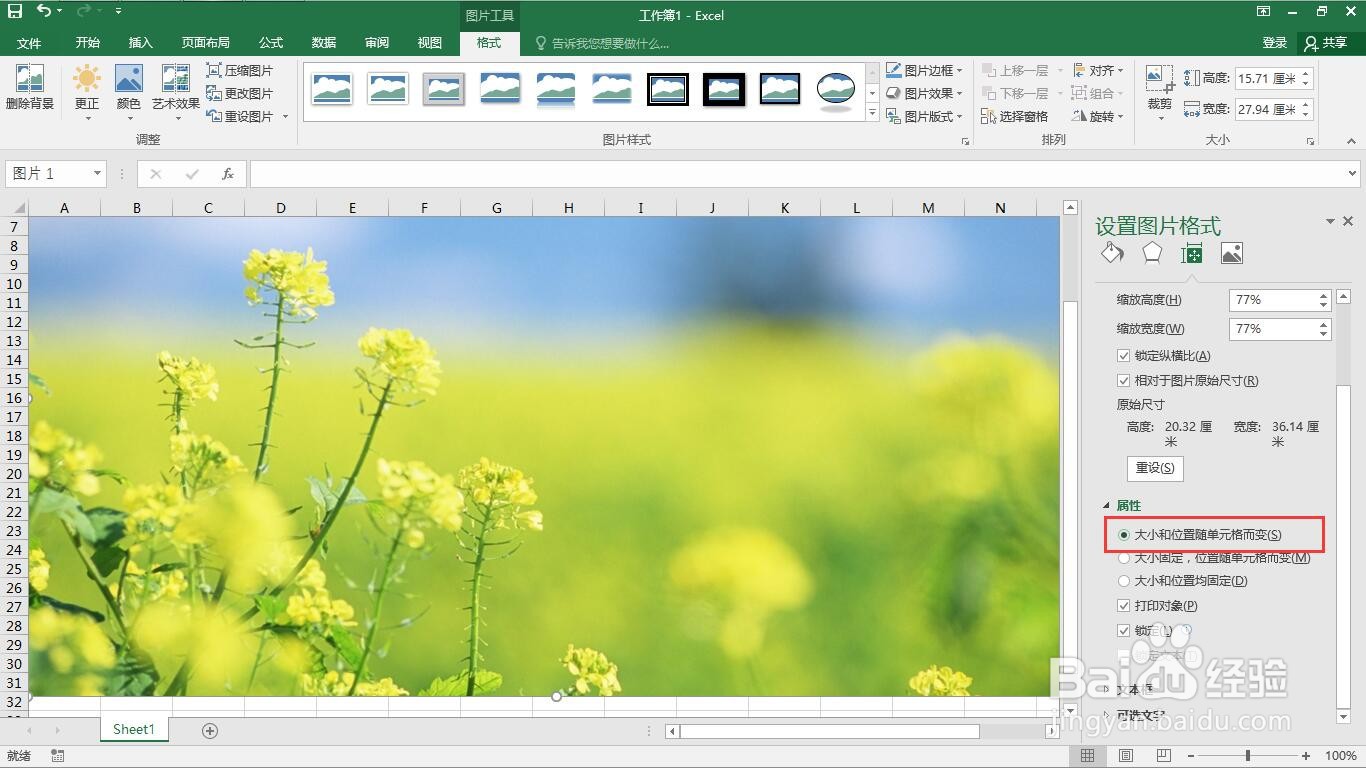
8、对图片所在单元格进行增裕亲大,可以看到图片也随着变动了。这样就完成了图片随单元格变化。
时间:2026-05-02 23:14:06
1、新建一个空白的excel表格。
2、点击“插入”菜单。
3、点击“图片”。
4、选择一个图片,点击”插入“按钮。
5、右击图片选择”大小和属性陵陵“。
6、在右侧的窗口中选择属性。陕随孝
7、勾选“大小和位置随单元格而变”。
8、对图片所在单元格进行增裕亲大,可以看到图片也随着变动了。这样就完成了图片随单元格变化。
