solidworks如何绘制圆形凸台

 时间:2026-02-16 12:05:28

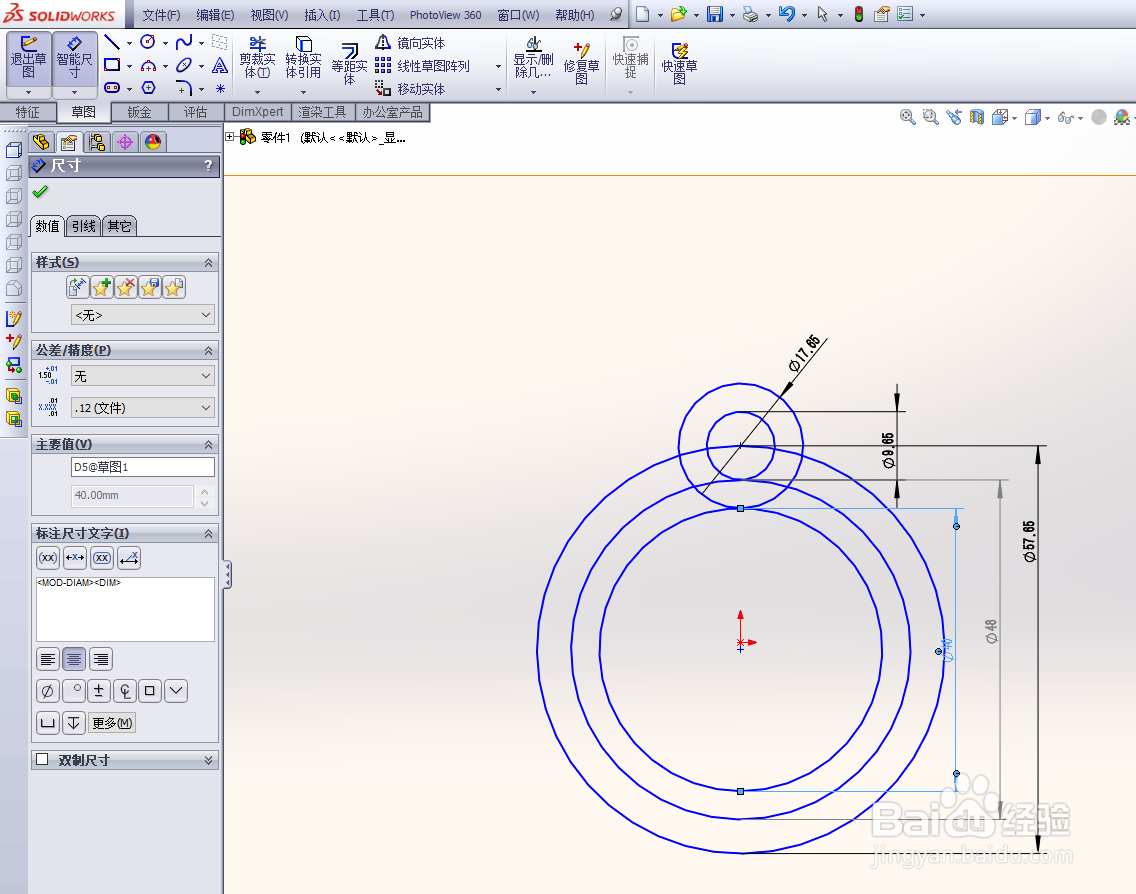
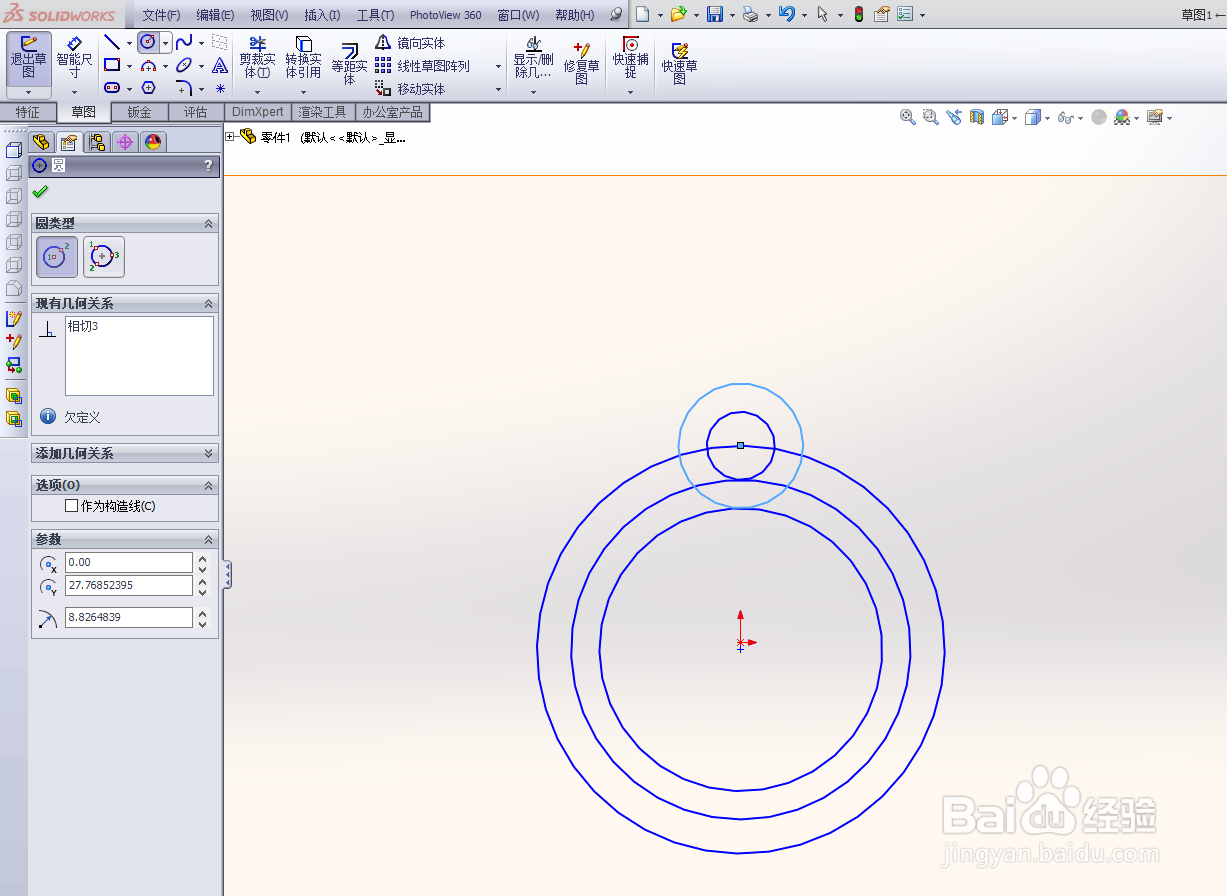
1、第一步,打开软件进入solidworks工作界面,利用草图工具绘制3个大圆,然后在大圆的基础上,再绘制两个小圆,
solidworks如何绘制圆形凸台

2、第二步,选择草图中的智能尺寸,标出每个圆的尺寸;

solidworks如何绘制圆形凸台

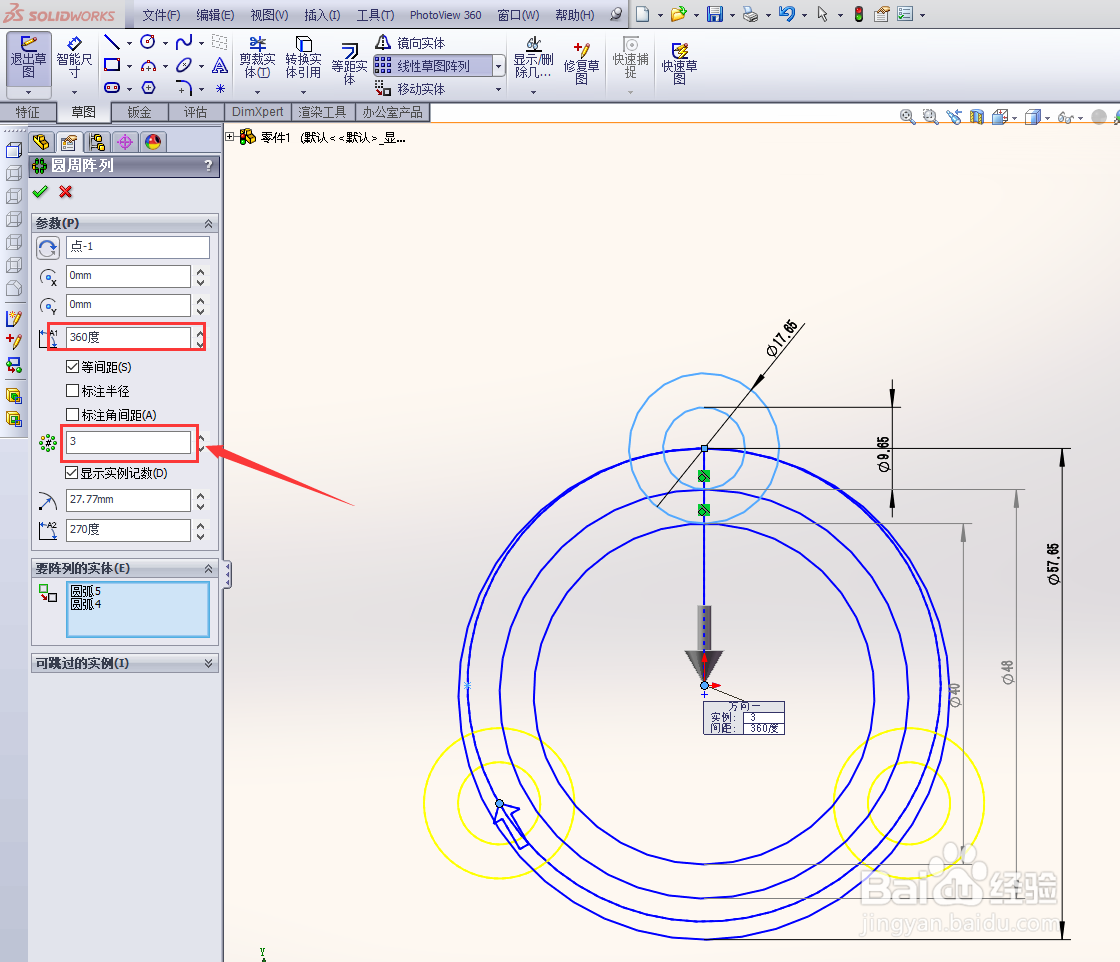
3、第三步,利用线性草图阵列命令,在圆周阵列参数设置中,阵列数量设置为3个;
solidworks如何绘制圆形凸台

4、第四步,选择剪裁实体命令,删除相关的连线;

solidworks如何绘制圆形凸台

5、第五步,选择拉伸凸台命令,拉伸深度为10mm,绘制完成;

solidworks如何绘制圆形凸台

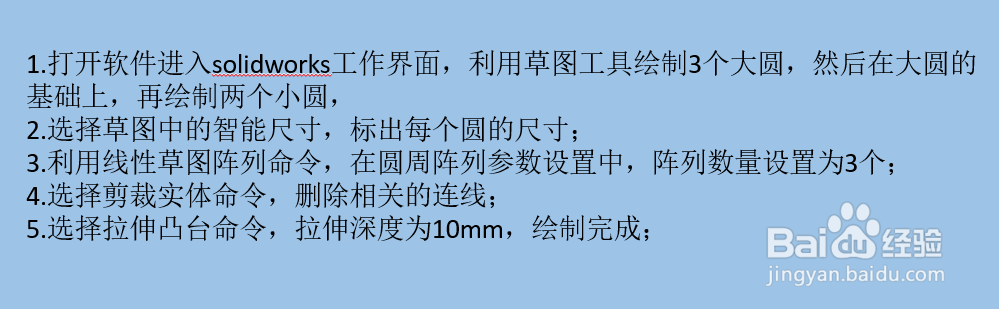
1、1.打开软件进入solidworks工作界面,利用草图工具绘制3个大圆,然后在大圆的基础上,再绘制两个小圆,

2.选择草图中的智能尺寸,标出每个圆的尺寸;

3.利用线性草图阵列命令,在圆周阵列参数设置中,阵列数量设置为3个;

4.选择剪裁实体命令,删除相关的连线;

5.选择拉伸凸台命令,拉伸深度为10mm,绘制完成;
solidworks如何绘制圆形凸台

  • SolidWorks怎么分割实体
  • SolidWorks怎么移动实体
  • 在SolidWorks中如何让直线与圆相切
  • solidworks怎么修改标注尺寸字体大小
  • solidworks怎么移动零件
  • 热门搜索
    诗歌手抄报 小学生手抄报 关于感恩的手抄报 关于消防安全的手抄报 缅怀先烈手抄报 传承红色基因手抄报 四年级数学手抄报 爱国手抄报内容 汤姆索亚历险记手抄报 低碳生活手抄报