钉钉表格里的√怎么打

 时间:2026-02-14 11:58:04

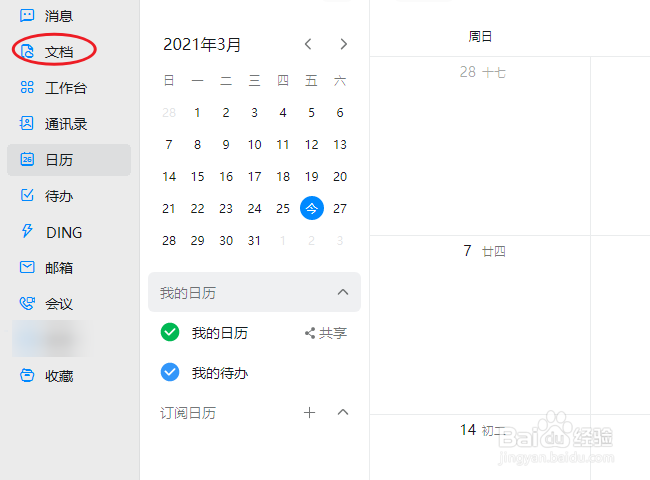
1、打开登录软件,在左侧的导航菜单中点击进入“文档”
钉钉表格里的√怎么打

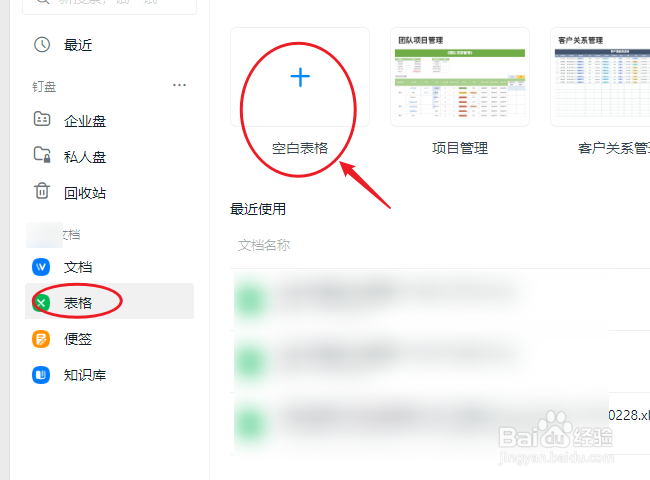
2、进入文档管理界面,点击“表格”进入表格管理界面,点击“空白表格”创建一个新的表格。
钉钉表格里的√怎么打

3、选中一个单元格,切换自己的输入法,直接打出√号。

钉钉表格里的√怎么打

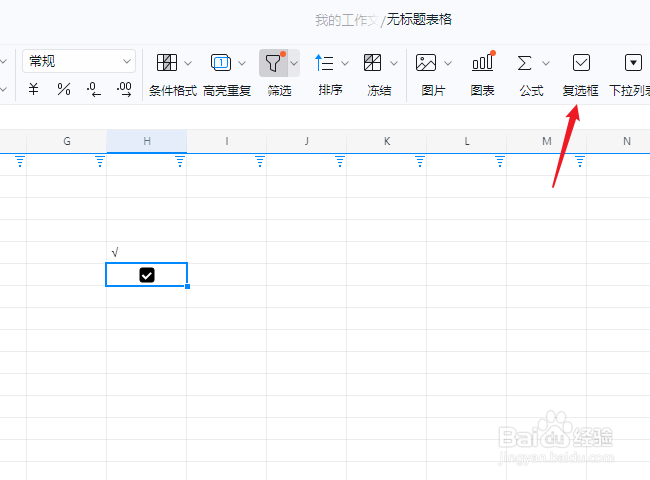
4、再选中一个单元格,点击工具栏的“复选框”这里就会在单元格中插入一个复选框按钮,点击就可以实现选中与取消的切换。
钉钉表格里的√怎么打

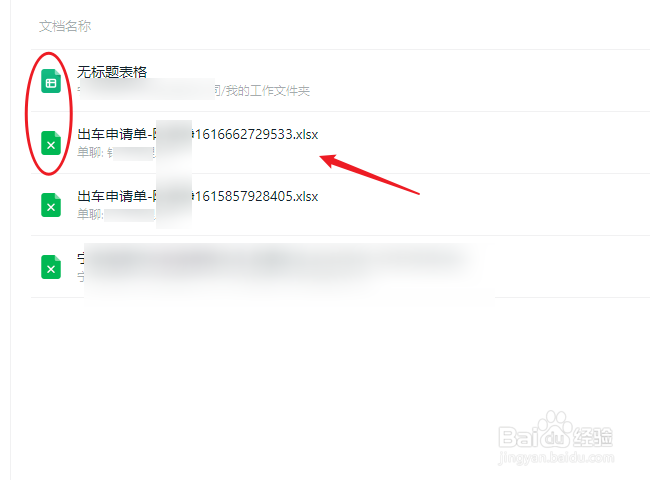
5、如果是excel表格操作会有所不同,返回表格列表中直接打开xlsx格式的excel文件。
钉钉表格里的√怎么打

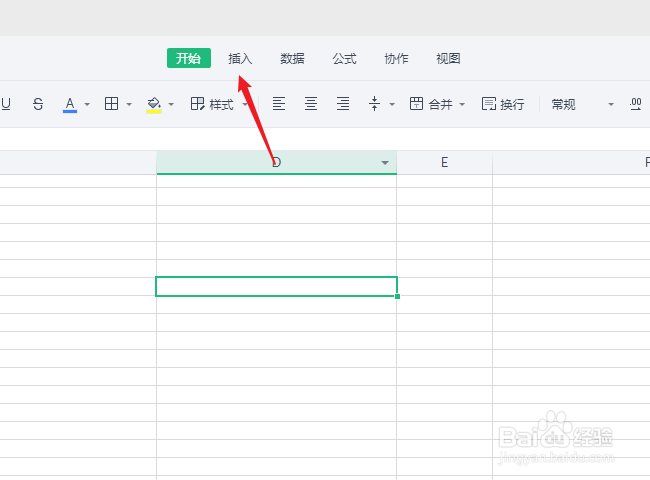
6、打开EXCEL文件进入编辑状态,可以发现直接创建的表格与EXCEL表格的操作功能菜单是不一样的,点击进入菜单“插入”。
钉钉表格里的√怎么打

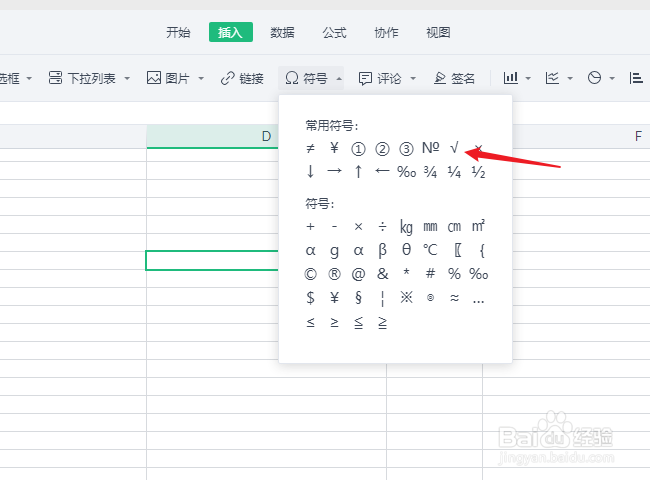
7、在插入工具栏中点击“符号”,就可以看到我们需要的√号了,直接点击就会插入到表格中。
钉钉表格里的√怎么打

  • 打勾的符号怎么输入
  • 打勾的符号怎么输入
  • 打勾的符号怎么输入
  • word文档中如何制作选择题里面的选项打勾?
  • 如何在Excel表格中的方框内打勾
  • 热门搜索
    元旦手抄报图片 语言文字手抄报 清明节手抄报内容大全 劳动节手抄报的文字 端午节手抄报简单好画 民族团结一家亲手抄报 春节英语手抄报内容 关于秋天的手抄报 初一英语手抄报 新学期手抄报内容