1、找到“360安全卫士”打开。

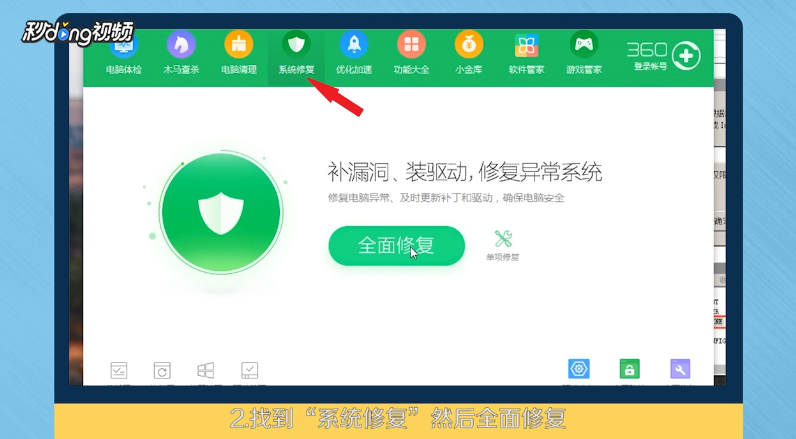
2、找到“系统修复”,点击“全面修复”。
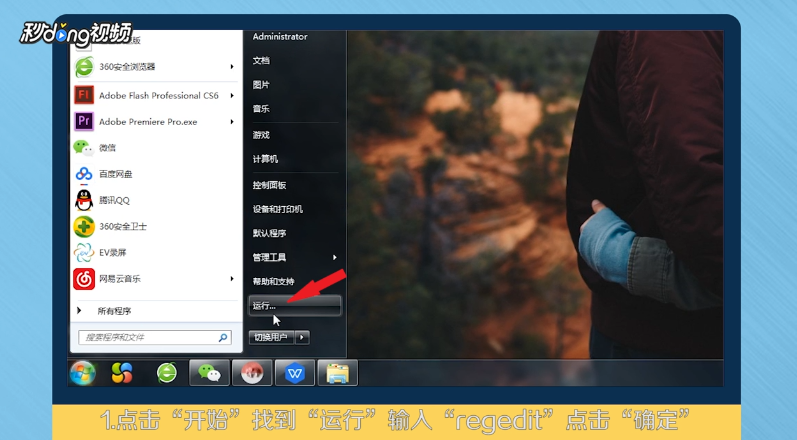
3、或者点击“开始”,找到“运行”,输入“regidit”,点击“确定”。
4、找到“HKEY_LOCAL_MACHINE”打开,点击“SOFTWARE”,鼠标右击“Classes”,点击“权限”。

5、点击“高级”,找到“允许 CREATOR OWNER”,点击“编辑”。

6、找到完全控制,勾选“允许”,点击“确定”即可。

7、总结如下。
时间:2026-04-24 21:54:37
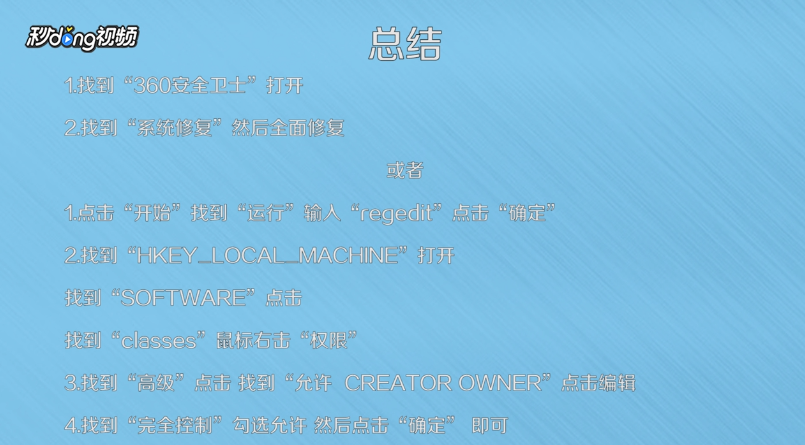
1、找到“360安全卫士”打开。
2、找到“系统修复”,点击“全面修复”。
3、或者点击“开始”,找到“运行”,输入“regidit”,点击“确定”。
4、找到“HKEY_LOCAL_MACHINE”打开,点击“SOFTWARE”,鼠标右击“Classes”,点击“权限”。
5、点击“高级”,找到“允许 CREATOR OWNER”,点击“编辑”。
6、找到完全控制,勾选“允许”,点击“确定”即可。
7、总结如下。
