photoshop 中画布大小的更改方法

 时间:2026-02-14 20:37:11

1、打开PS软件,然后快捷键Ctrl+N,新建一个画布,在新建时,修改你要的尺寸图,即修改宽度和高度
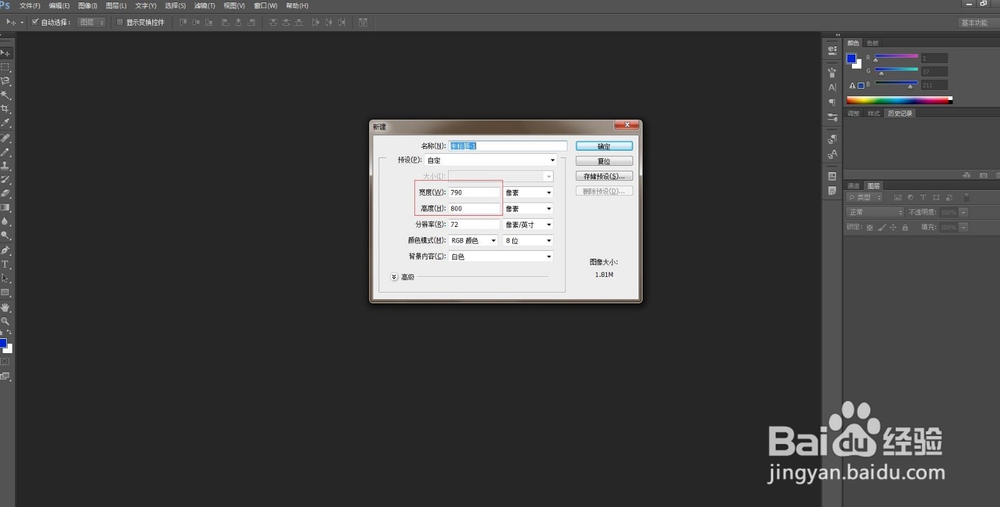
photoshop 中画布大小的更改方法

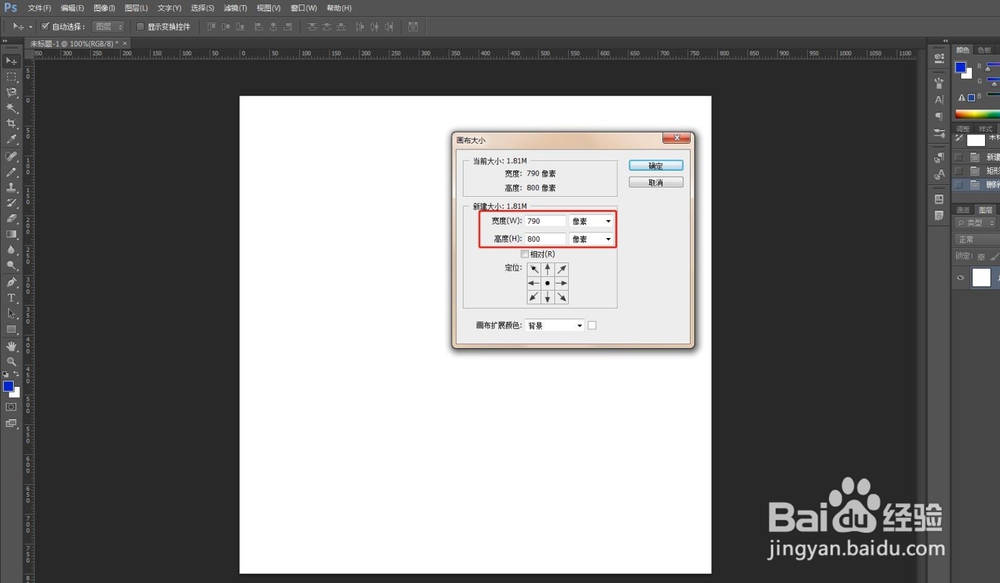
1、在新建完画布后,想修改尺寸,可以用一下方法,打开菜单栏的“图像”,选择子菜单“画布大小”

photoshop 中画布大小的更改方法

2、在弹出的对话框中,修改你要的宽度和高度,即可

photoshop 中画布大小的更改方法

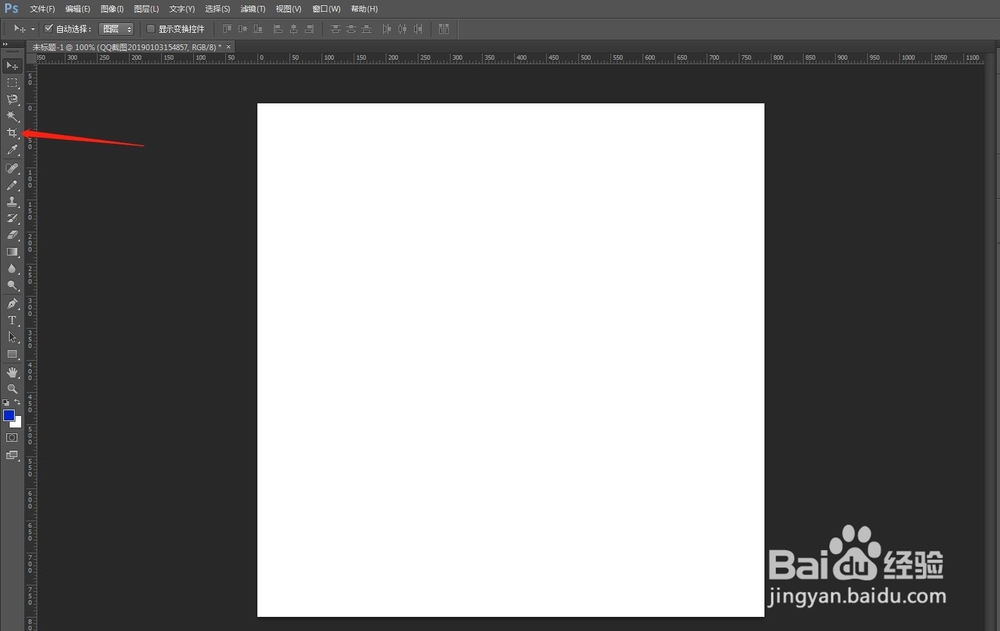
1、在新建完画布后,想修改尺寸,还可以用以下这个方法,利用工具栏的裁剪工具
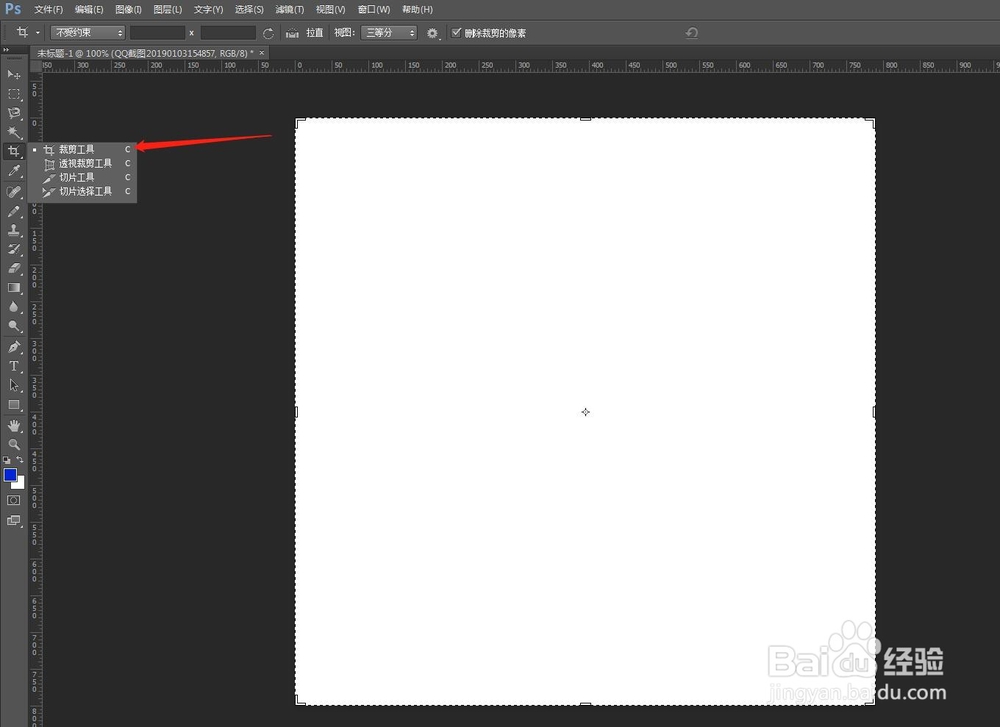
photoshop 中画布大小的更改方法

photoshop 中画布大小的更改方法

2、选择完裁剪工具后,画布边缘会变成如下图

photoshop 中画布大小的更改方法

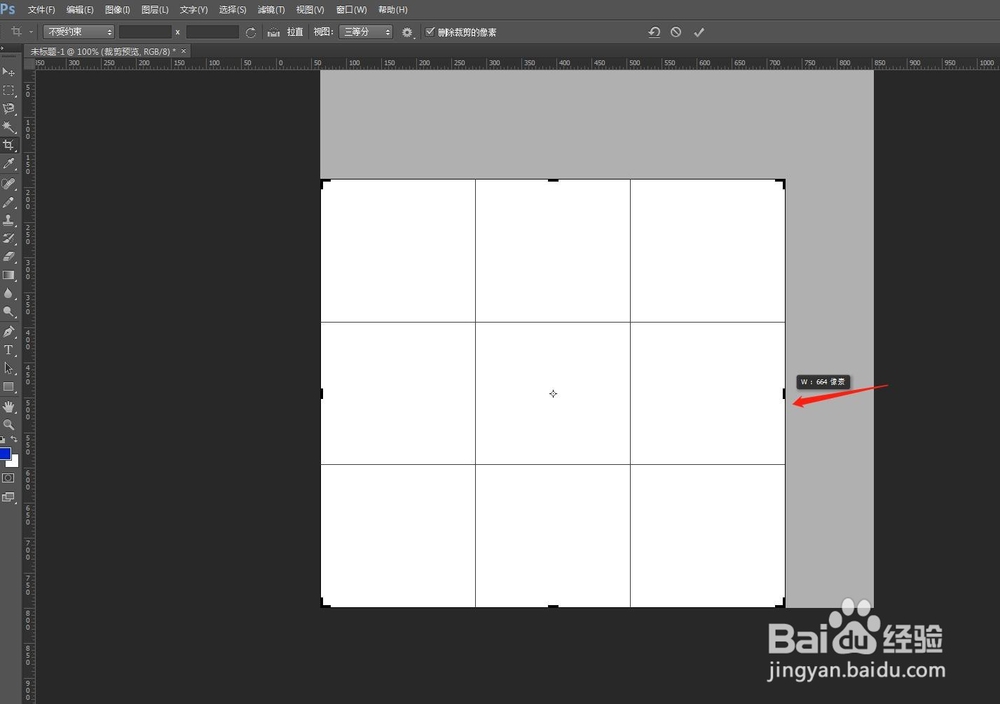
3、将鼠标放到画布边缘,摁住鼠标,图像变成格子,即可进行尺寸裁剪工作

photoshop 中画布大小的更改方法

4、分别对画布进行上下左右的伸缩操作,注意出现的像素大小,伸缩成你需要的大小即可
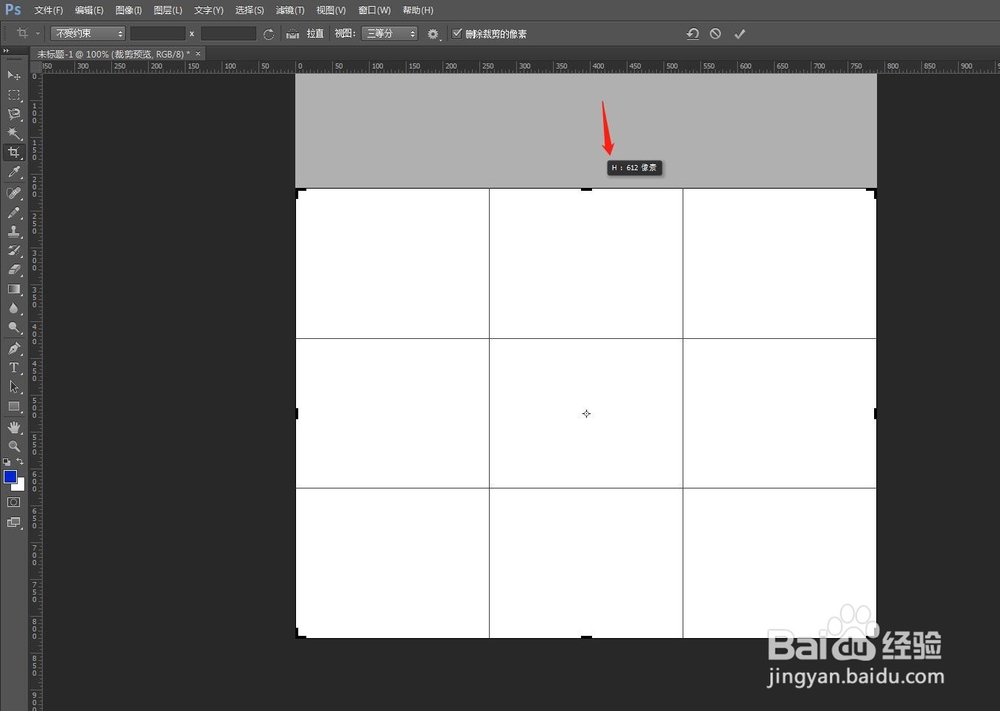
photoshop 中画布大小的更改方法

photoshop 中画布大小的更改方法

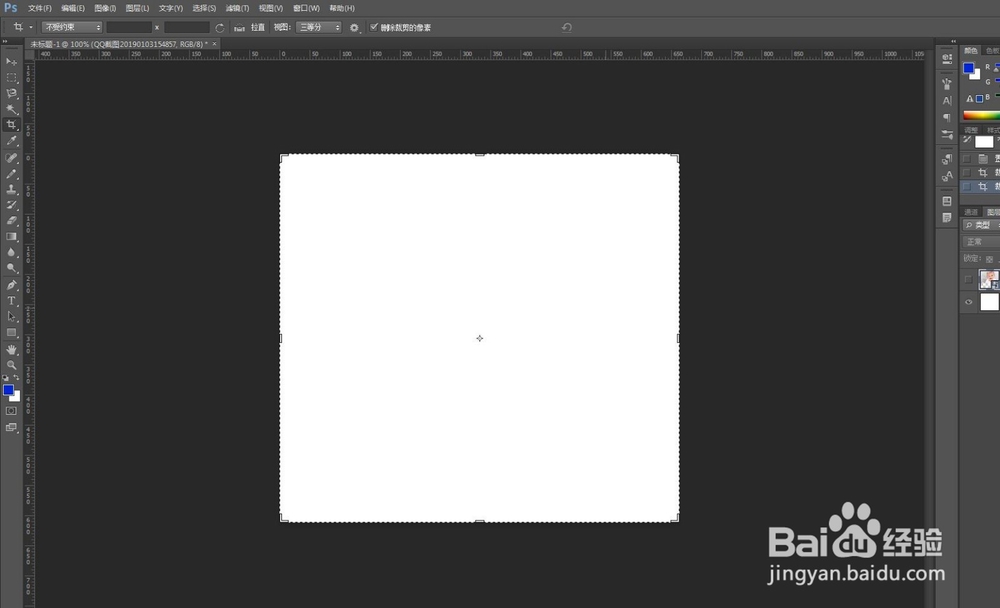
5、最后面,摁下回车键,确认尺寸,格子即会消失

photoshop 中画布大小的更改方法

  • 如何将PS中的所有图层左对齐?
  • Photoshop如何提取整件衣服
  • PS把照片调出小清新的感觉
  • 用ps将图片制作成咖啡色效果
  • ps cc2015存储为web格式的步骤
  • 热门搜索
    感恩的心手抄报资料 生活中的小窍门手抄报 物理手抄报版面设计图 我的青春我做主手抄报 法律在我心中手抄报 有关数学的手抄报 关于读书手抄报图片 关于爱国卫生的手抄报 关于战争的手抄报 校园文化手抄报