CorelDRAW如何制作彩色字

 时间:2026-04-22 00:23:30

1、用左侧“画笔”工具随意画出一些线条,如图所示。

CorelDRAW如何制作彩色字

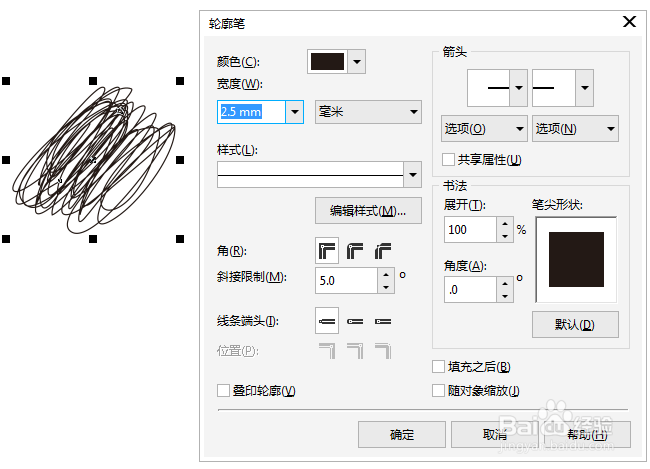
2、按F12键调出“轮廓笔”对话框,按照需要设置轮廓宽度,如图所示。

CorelDRAW如何制作彩色字

3、将描边转换成对象,执行“对象>将轮廓转换成对象”命令,(快捷键Ctrl+Shift+Q)。

CorelDRAW如何制作彩色字

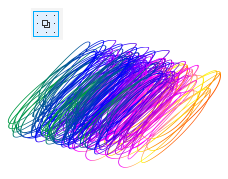
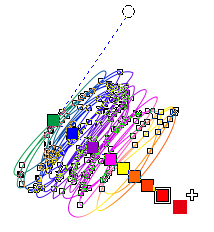
4、点工具栏中的“交互式填充工具”,在对象上拖拽添加填充效果,从调色板选择颜色对描边转换出来的对象进行渐变填充。
CorelDRAW如何制作彩色字

5、然后复制多个涂鸦线条,水平排列并组合对象。

CorelDRAW如何制作彩色字

6、按F8键,使用“文本工具”,输入文字或字母,根据自己喜好调整字体和大小。

CorelDRAW如何制作彩色字

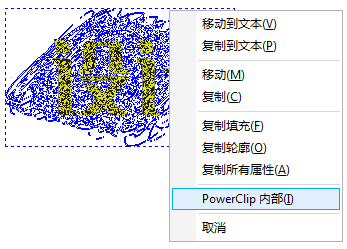
7、选中涂鸦线条然后按住鼠标左键拖拽至文字中。在弹出的快捷菜单中选择“PowerClip内部”。
CorelDRAW如何制作彩色字

8、此时字体以外的涂鸦线条就会被隐藏掉,还可以编辑PowerClip进行更细致的调整,直到满意为止。

CorelDRAW如何制作彩色字

  • Cdr怎样复制封套效果
  • CDR教程:怎么减少图片的尘埃与刮痕?
  • cdr如何垂直居中对齐
  • 怎样用CDR制作简单的入库单?
  • CDR简单的抠图和裁剪
  • 热门搜索
    我爱我校手抄报 未来的学校手抄报 低碳环保手抄报图片 数学的手抄报 小学消防安全手抄报 我爱我班手抄报内容 成语手抄报版面设计 安全伴我成长手抄报 关于生活的手抄报 中秋手抄报图片大全