1、首先要调出Win10的“默认应用”界面,Win7等系统在控制面板内,而Win10可以通过右键点击右下角Windows键来进入(图1);
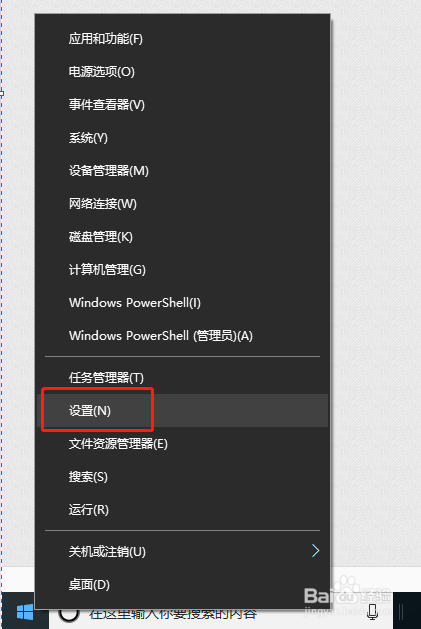
2、点击“设置”,在弹出的“设置”页面中点击“应用”(图2);
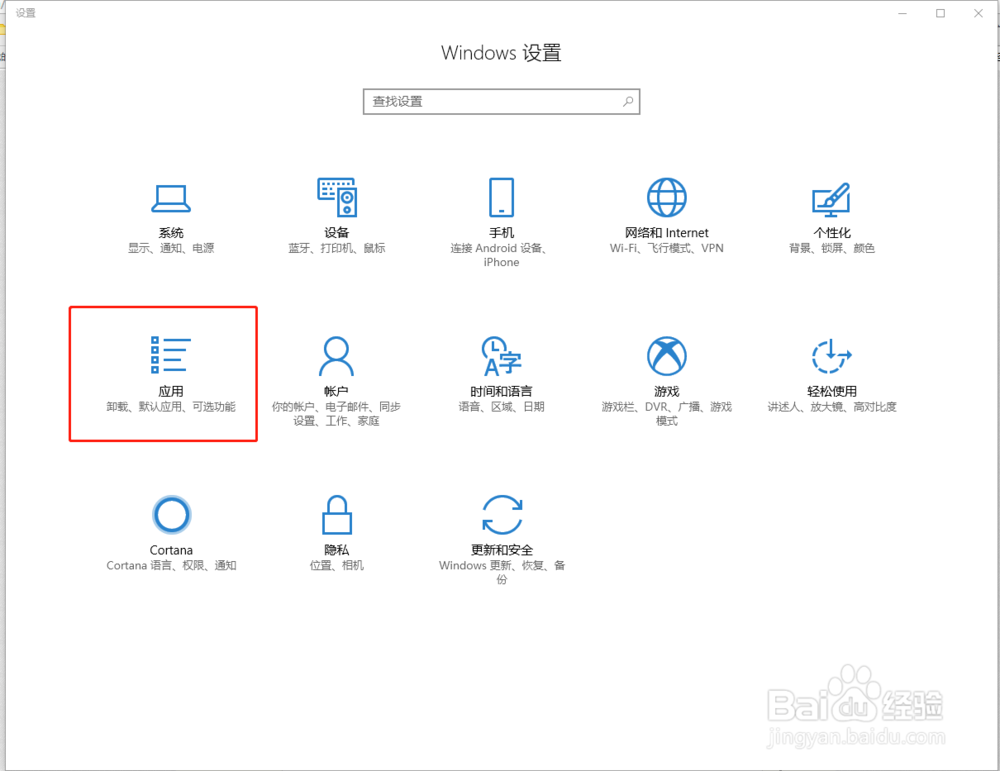
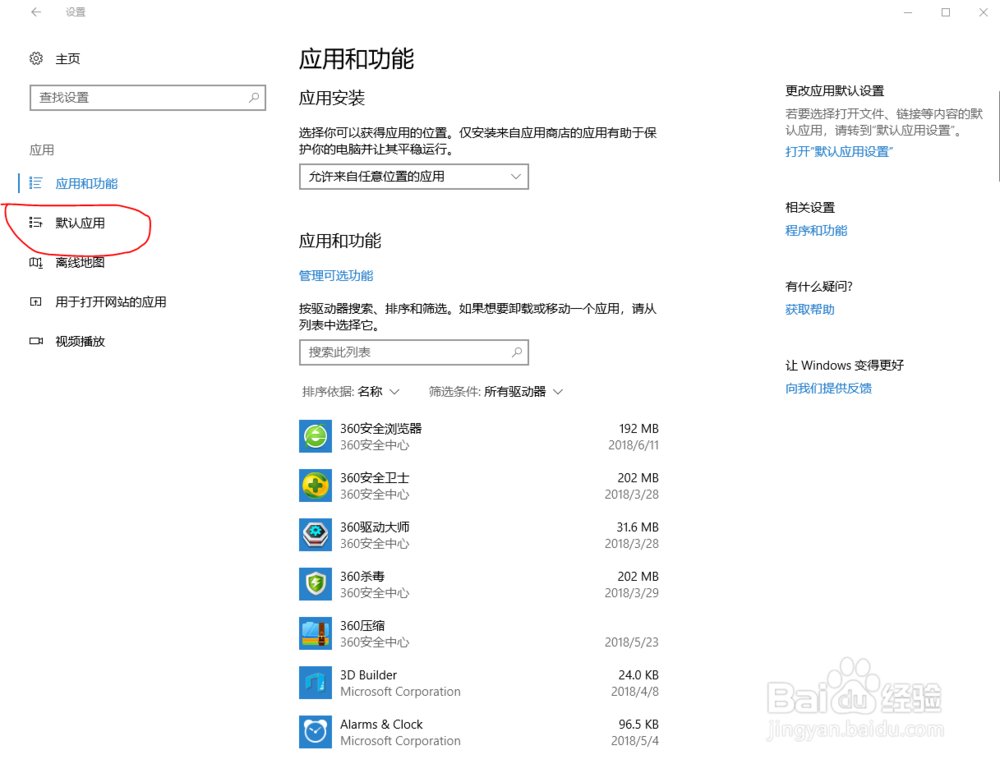
3、在“应用”界面中点击“默认应用”。
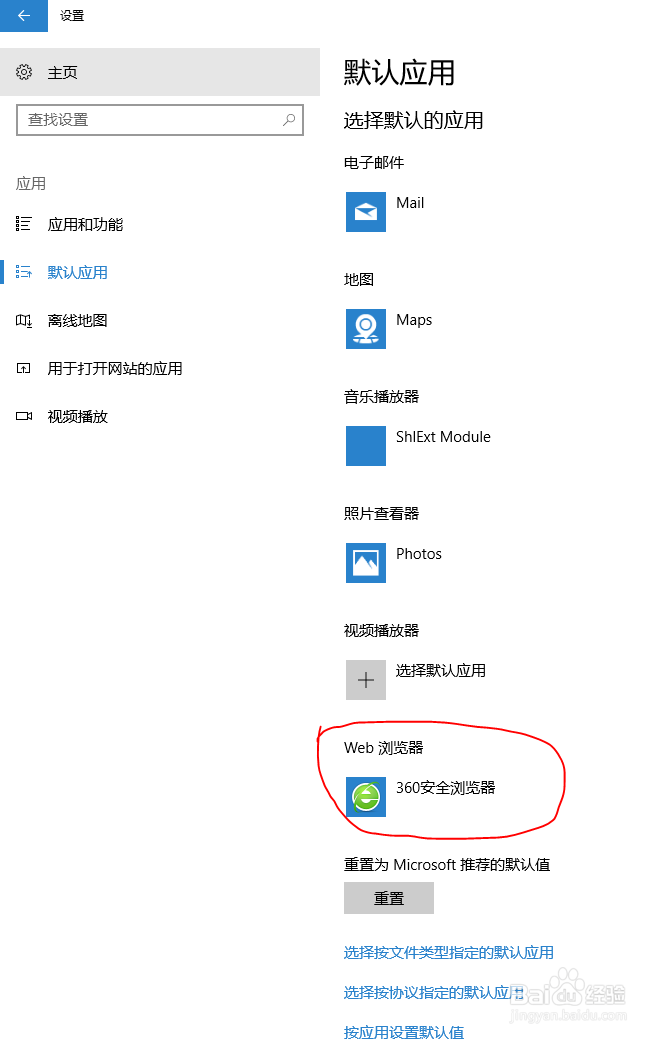
4、这里就是系统存放默认应用的位置,包括了电子邮件地址的响应程序(1),网址的响应程序(2),普通照片的响应程序(3),以及同样常用的各类文件类型(后缀决定)的响应程序(4)。
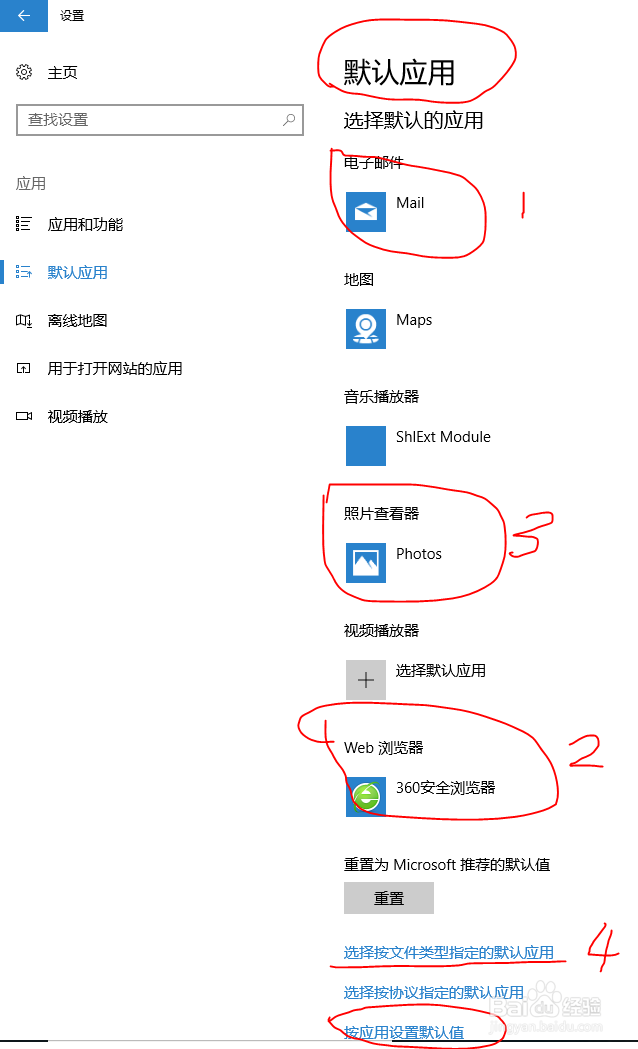
1、网址链接、邮件、照片等很常用,所以系统将这些默认应用单独列出。以修改默认浏览器为例。
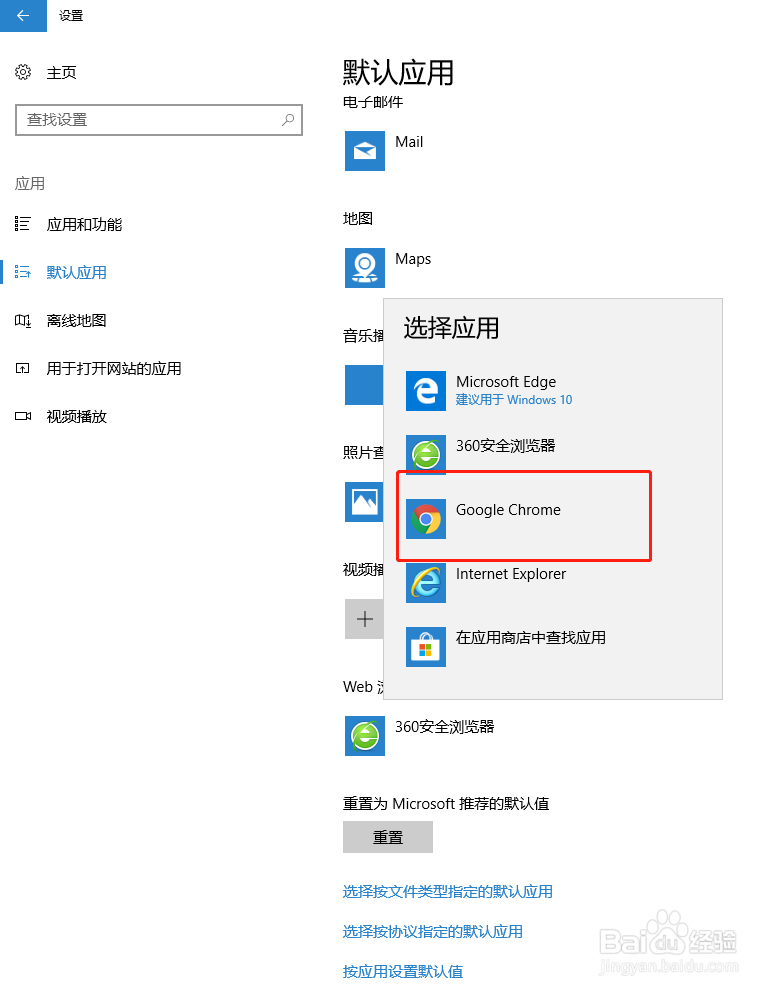
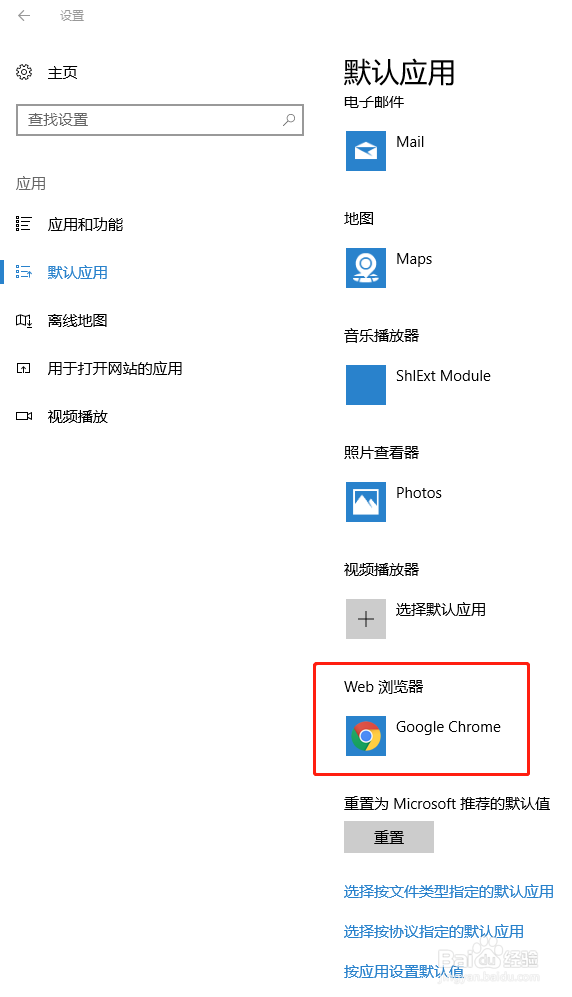
2、点击“Web浏览器”下面的你的浏览器,可能是Microsoft Edge,弹出多个浏览器应用的选择框,点击你想要使用的浏览器(我是google chrome),可以看到“Web浏览器”下面的应用程序发生变化。这就改完了。
1、如果你想要修改的是.pdf, 或者其它没有直接列出来的文件类型的处理文件咋办呢?
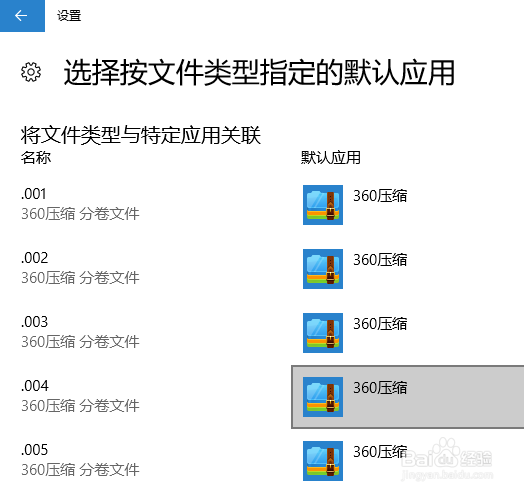
用“选择按文件类型指定的默认应用”这个选项。点击后会看到很多文件后缀(就是文件类型)和右侧的默认应用程序。
比如.001/.002就是zip等压缩文件的分卷后缀,可以用360打开。有时候也会见到“+选择默认应用”字样,这说明这个文件类型没有指定默认程序,双击的时候会让你选择程序。
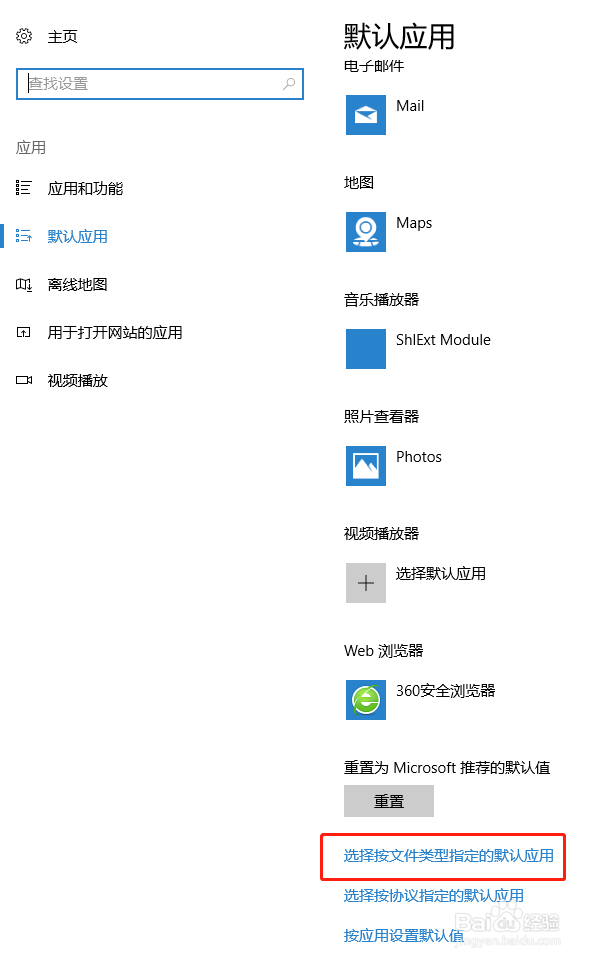
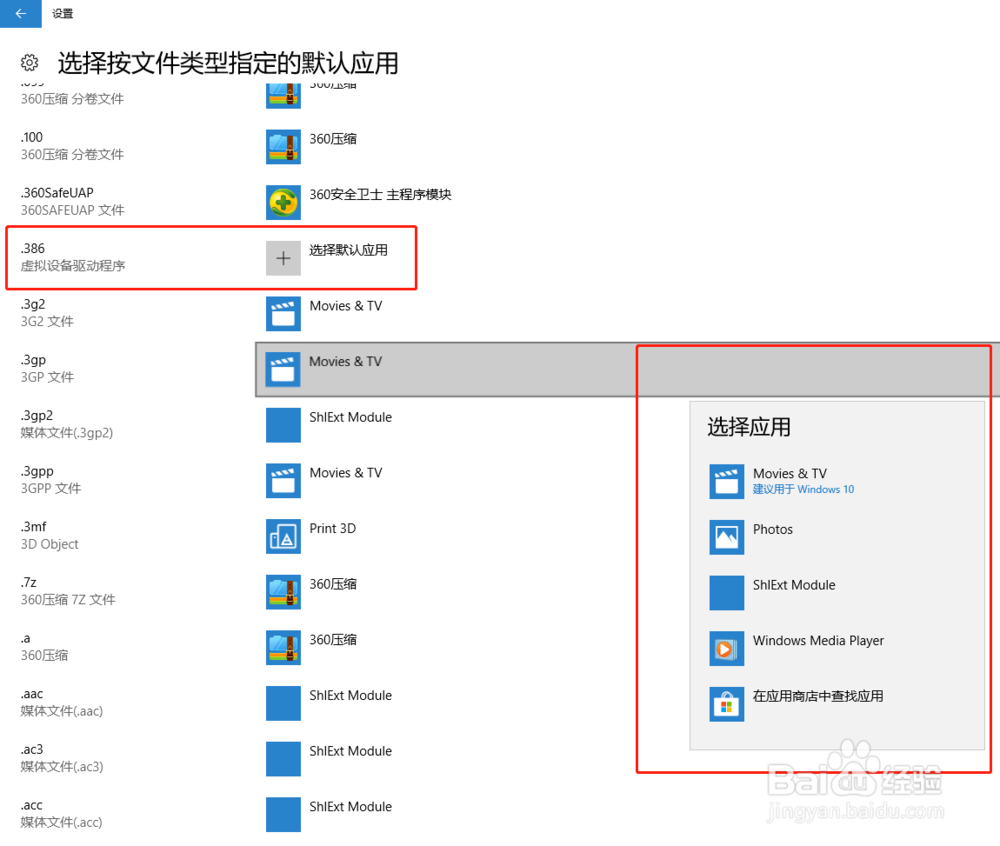
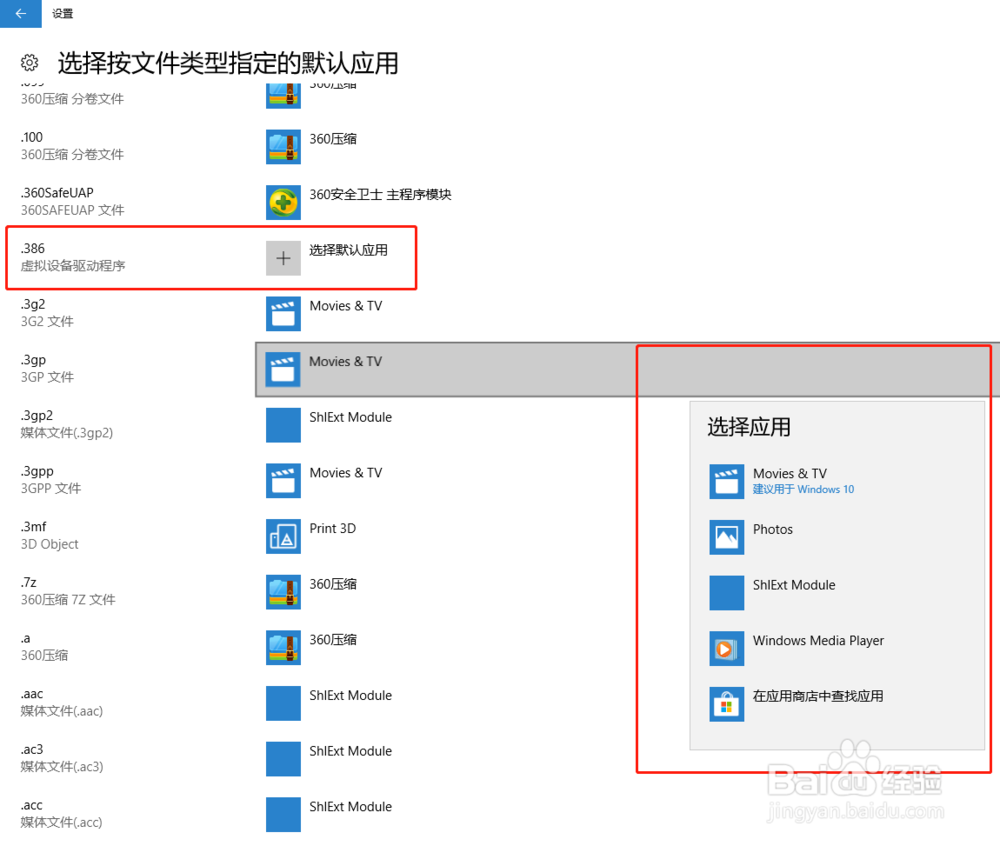
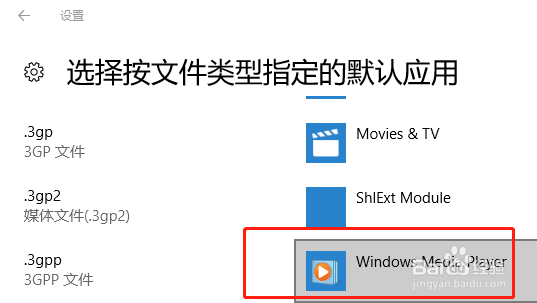
2、想要修改默认程序,就单击右侧相应按钮,在弹出选框内选择心仪程序,若有弹出窗口提示,按照提示决定是“试试”(使用原默认应用)还是“仍然切换”(换成新的应用),选择“仍然切换”则更改成功。
1、还有一些其它方法能够修改特定文件类型的默认程序。
右键单击特定类型文件,在“打开方式”中选择程序,并勾选“始终用此程序打开”;
在刚才的“默认应用”界面选择“按应用设置默认值”,找到对应的文件后缀并修改。
有一些浏览器如360、google chrome等能够在软件内设定默认浏览器。
