1、首先我们双击电脑里面的ps软件打开,然后打开一张想要制作风景彩铅画的风景图片。

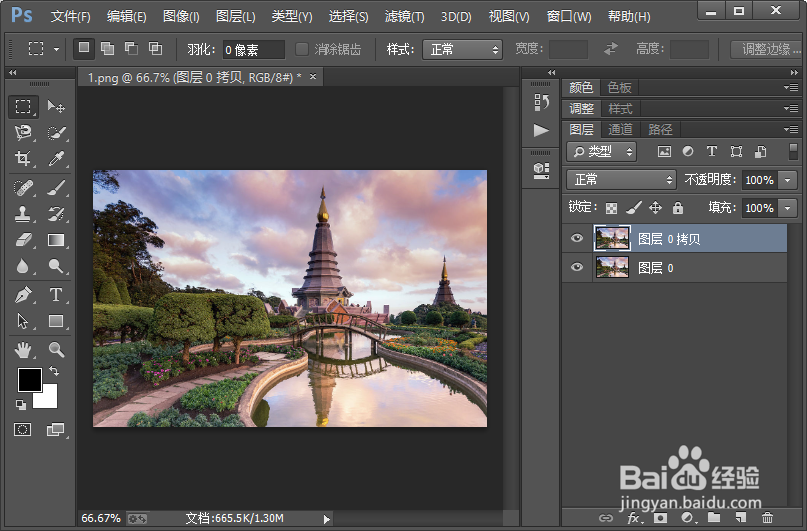
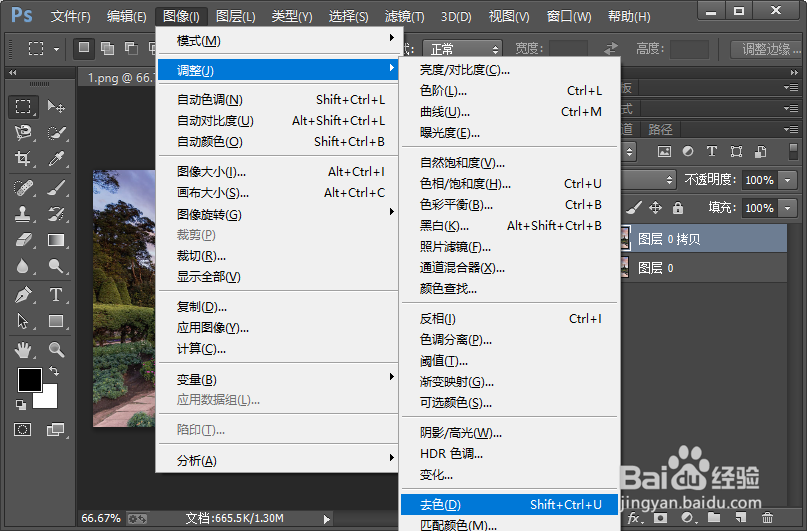
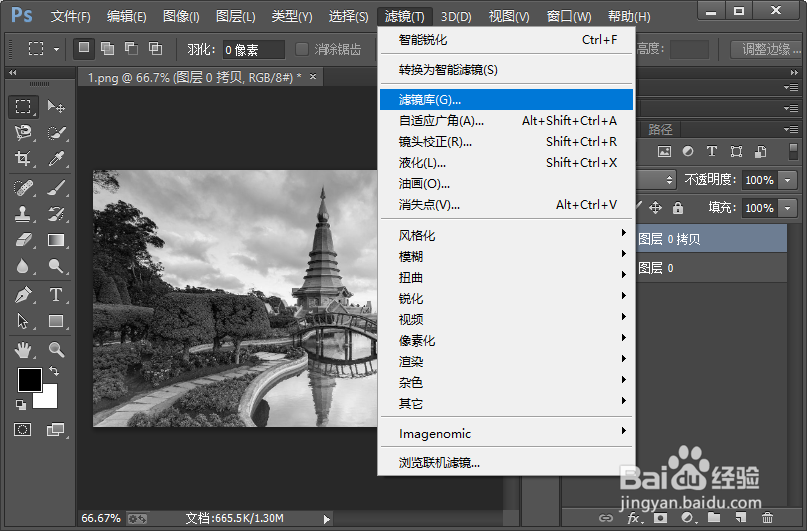
2、复制图层 0 并命名为图层 0 拷贝。执行图层-调整-去色命令。
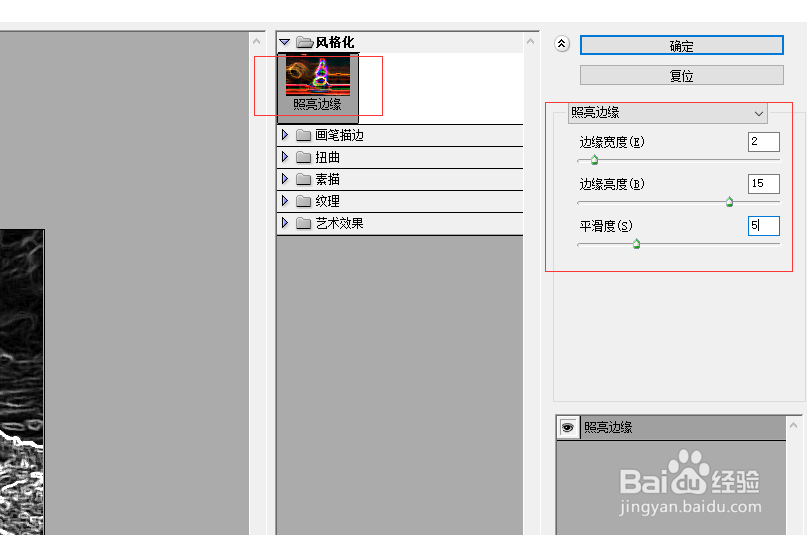
3、接下来我们给图层 0 拷贝添加照亮边缘滤镜效果,参数设置如图所示。
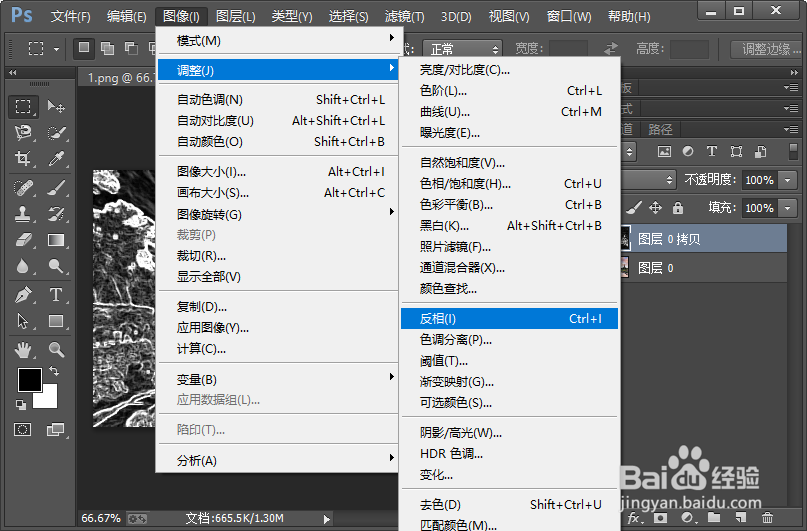
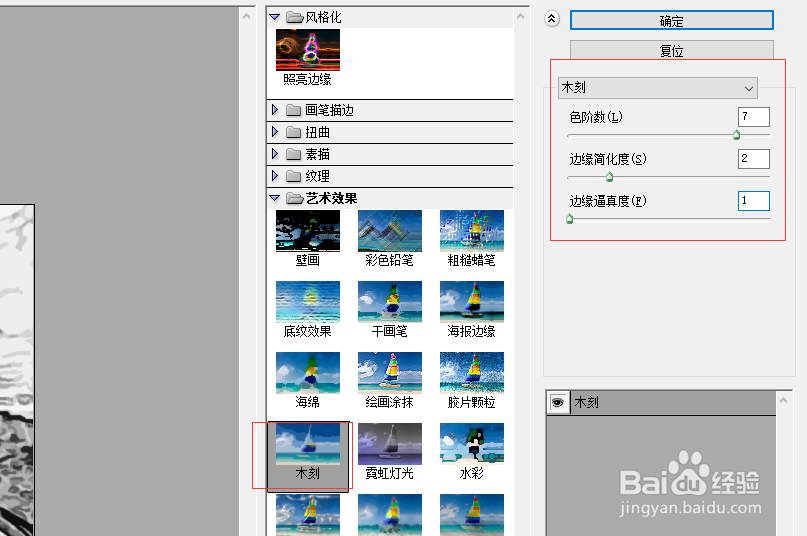
4、执行图像-调整-反相命令。接着我们给图层 0 拷贝添加木刻滤镜效果,参数设置如图所示。
5、使祝哄伐用色阶调整图层 0 拷贝,参数设置如图所示。
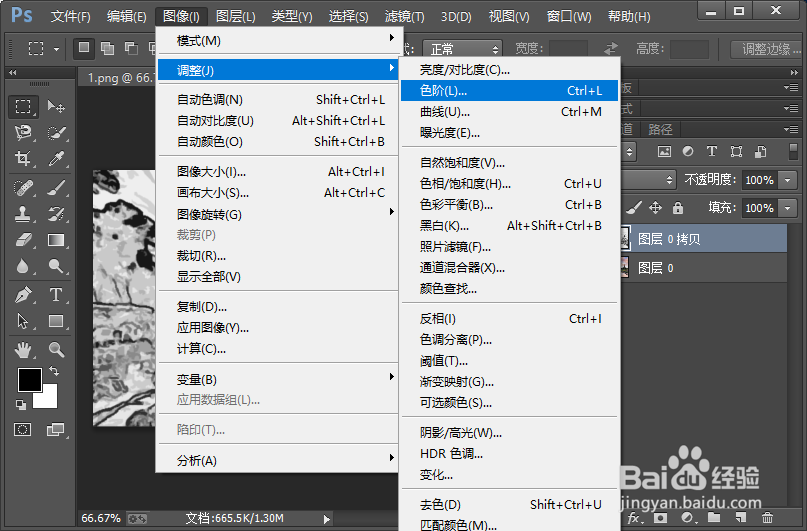
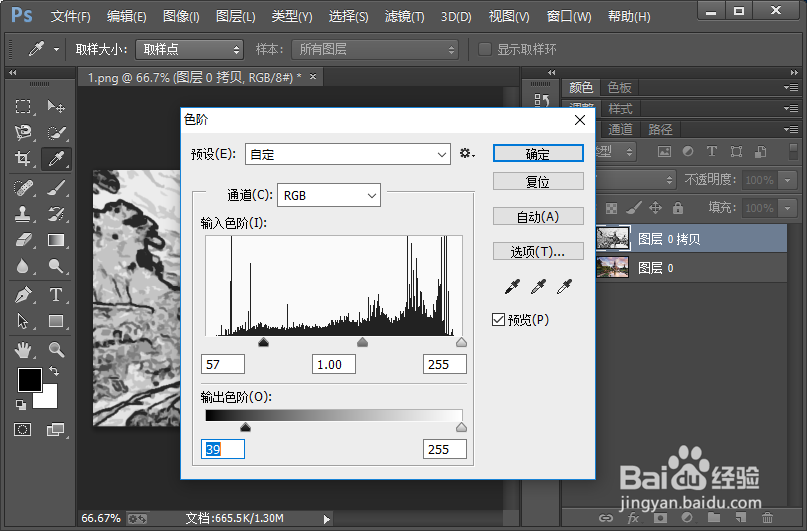
6、复制图层 0 拷贝并命名为图层 0 拷贝 2。
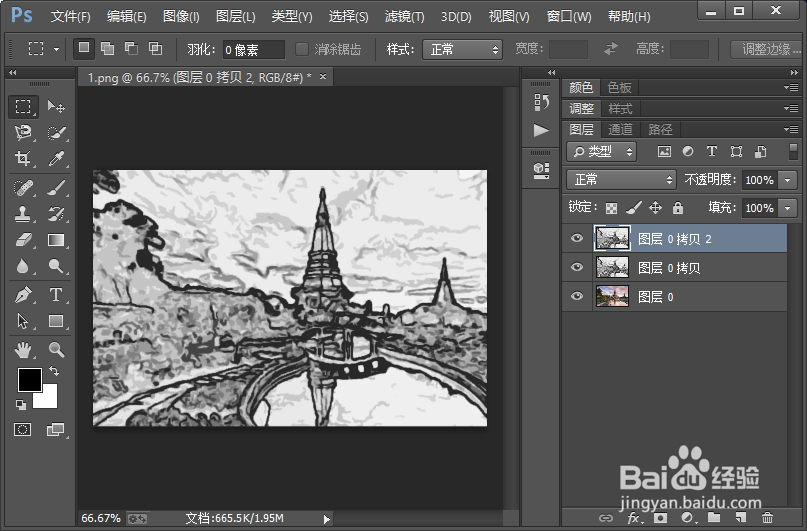
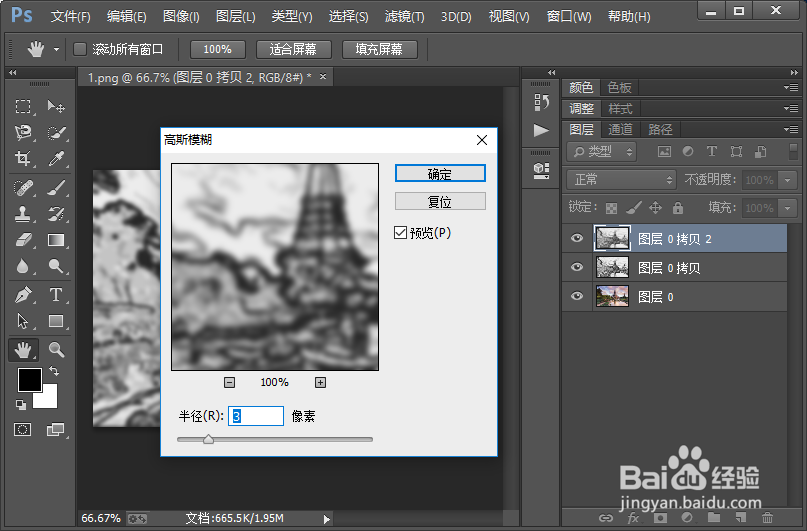
7、给图层 0 拷贝 2添加高斯模糊滤镜效果,参数设置如图所示。
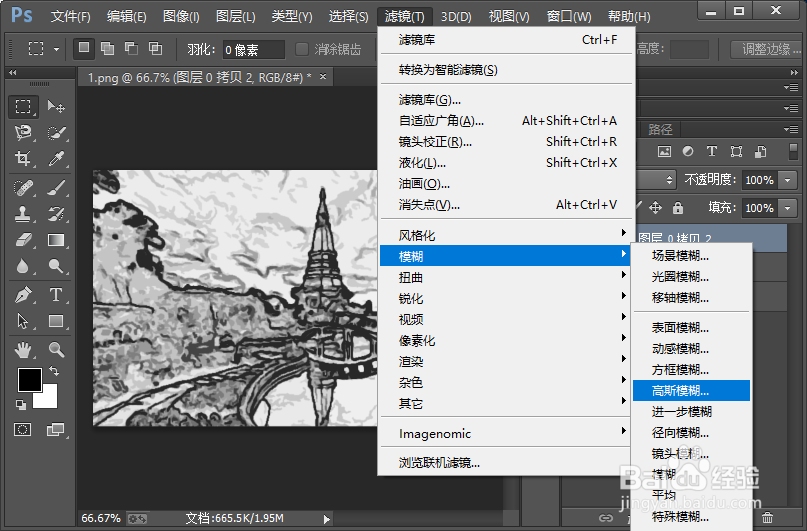
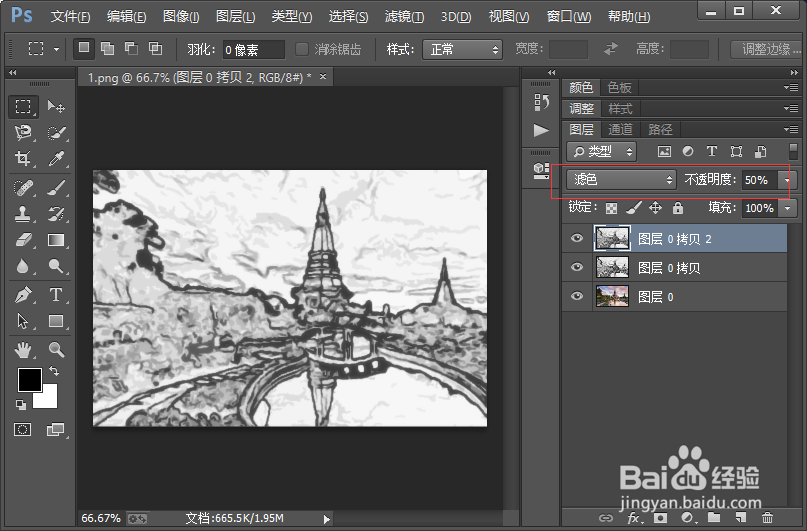
8、然后把图层 0 拷贝 2的图层混合模式改为滤色,不透明度改为慎联50%。
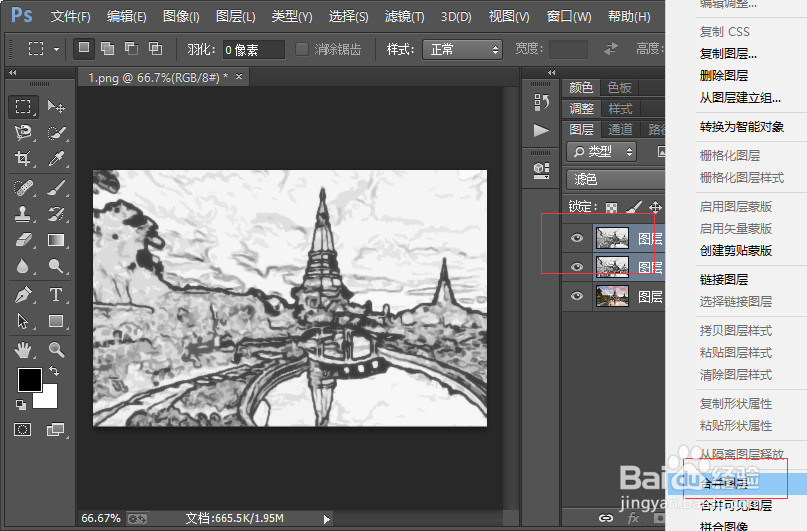
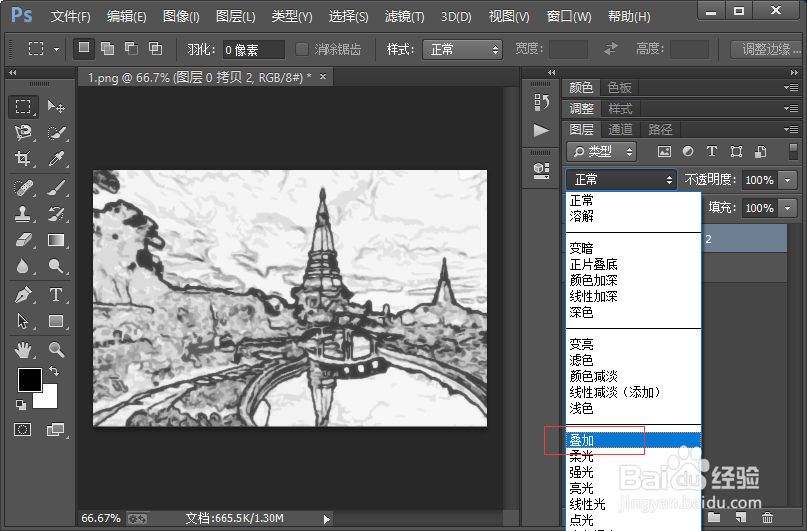
9、选择图层 0拷贝和图层 0 拷贝 2,鼠标右键点击,选择合并图层。然后把合并后的图层 0 拷贝 2的图层混合模式改为叠加。
10、选择言舍图层 0,执行滤镜-杂色-中间值命令,参数设置如图所示。
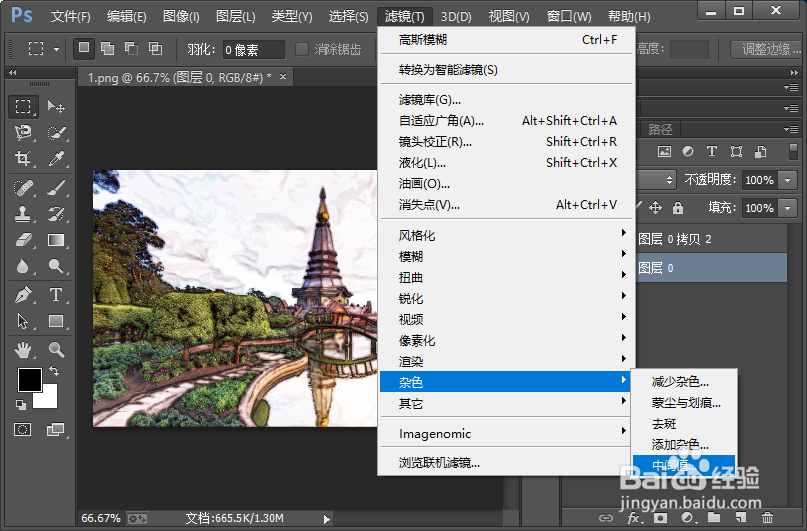

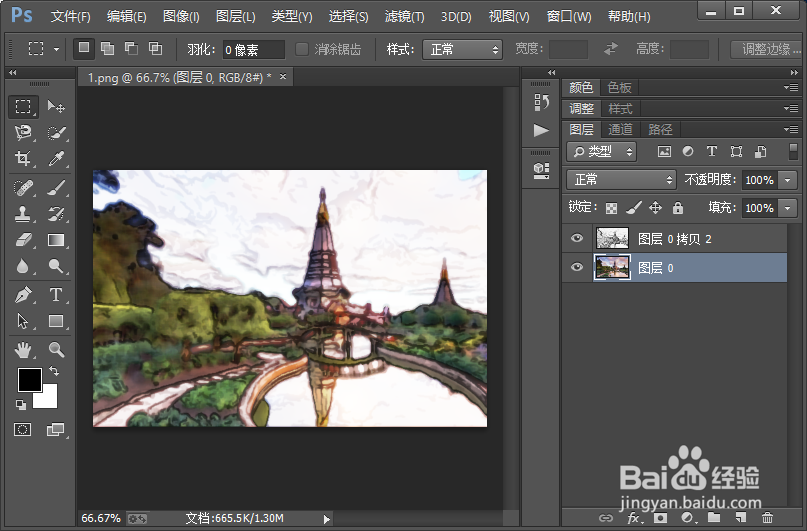
11、这样我们就把风景画制作成了彩铅效果图片,效果如图所示。