Outlook2010如何创建电子邮件

 时间:2026-02-14 15:08:25

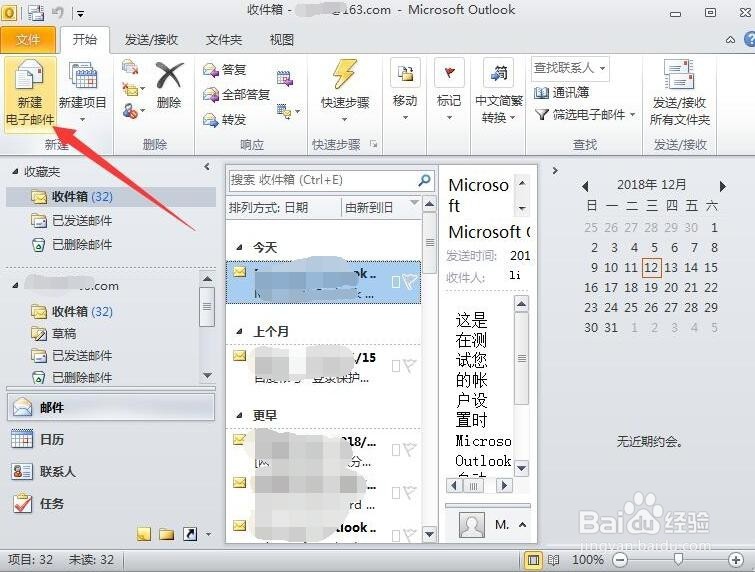
1、首先,打开Outlook2010,进入软件界面,点击开始选项卡,点击功能区上的新建电子邮件。
Outlook2010如何创建电子邮件

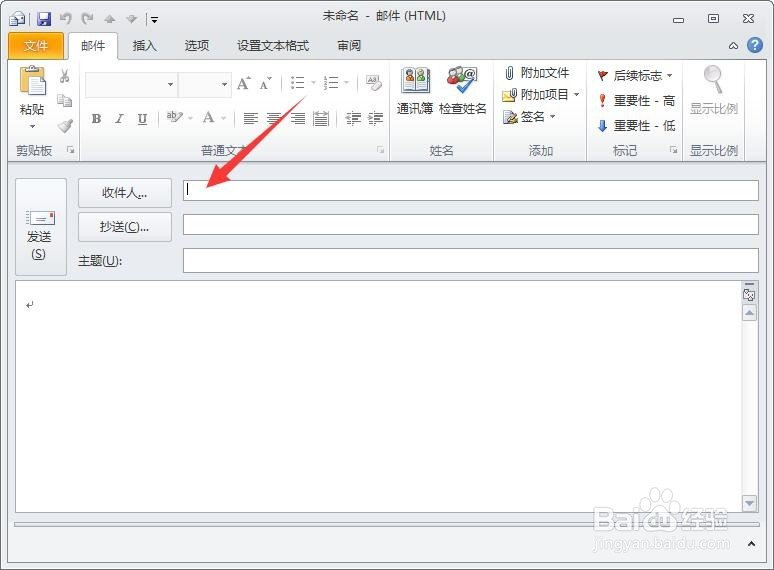
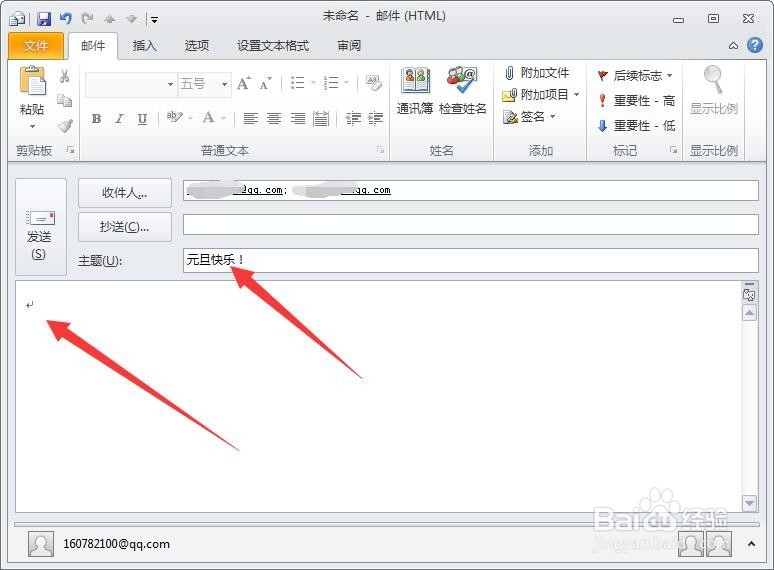
2、弹出未命名的新建邮件界面,在收件人后面的文本框中点击。

Outlook2010如何创建电子邮件

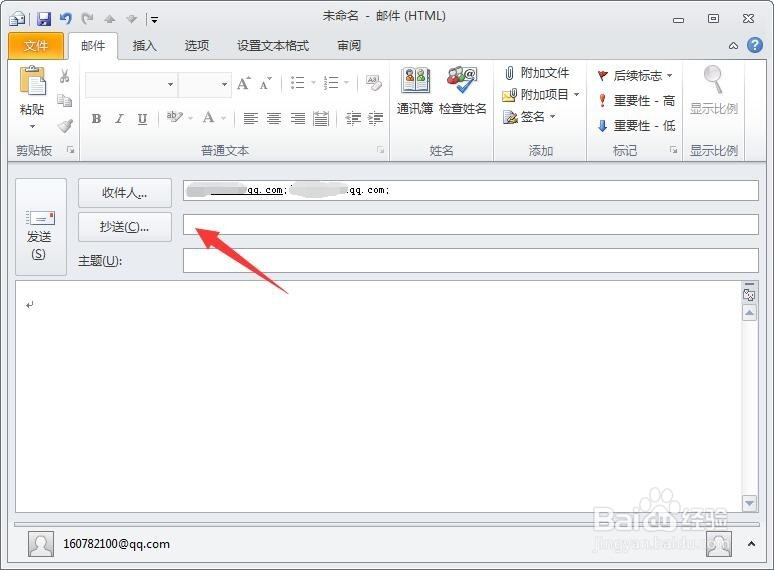
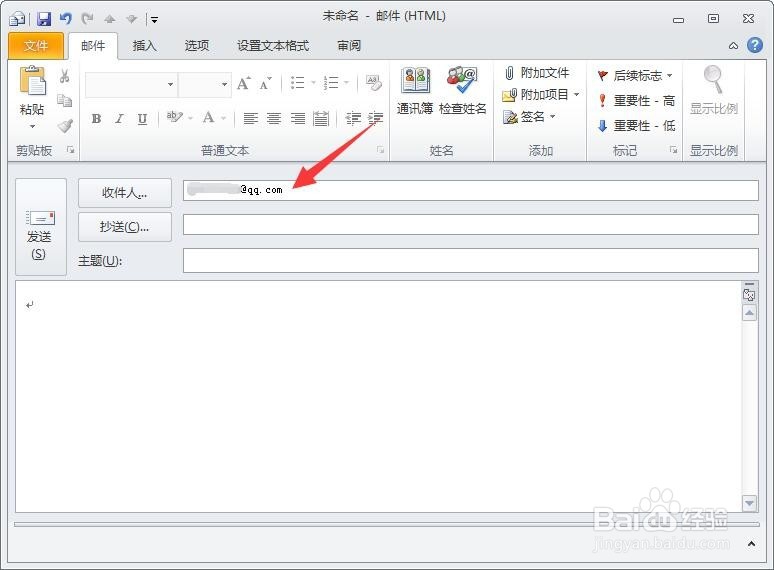
3、输入要发给的人的电子邮件地址,如果要发给多个人,则用分号分隔开,续续输入邮件地址。如果还要抄送份给其他人,则在抄送后面的文本框中录入其他人的电子邮件地址。
Outlook2010如何创建电子邮件

Outlook2010如何创建电子邮件

4、再点击到主题后面的文本框中,输入主题,概括下面的正文内容。再点击到下方正文编辑处,输入正文内容。
Outlook2010如何创建电子邮件

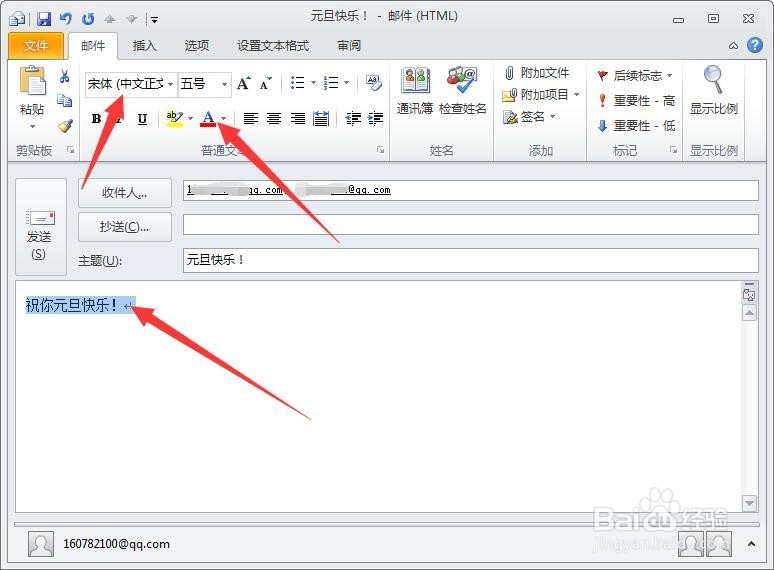
5、输完后,选中正文文字,点击开始选项卡功能区中的字体,颜色,字号等调节下字体字号颜色。
Outlook2010如何创建电子邮件

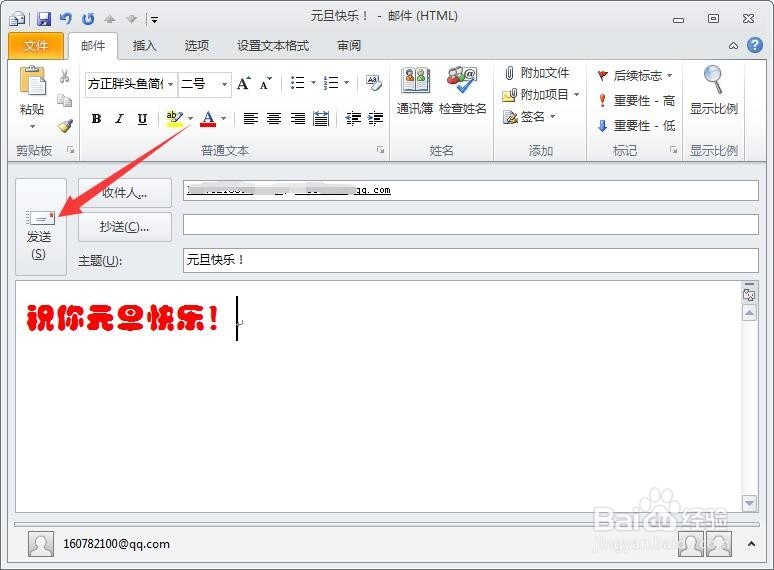
6、最后点击左侧的发送按钮,即可把该邮件发送出去。发送好的邮件可以在已发送邮件中查看。
Outlook2010如何创建电子邮件

Outlook2010如何创建电子邮件

  • 如何用excel设置数据录入出错警告功能?
  • excel如何插入艺术字?
  • PPT怎么创建簇状柱形图
  • 在WPS表格中怎么给文本框添加发光效果
  • excel怎样设置底纹图案类型和颜色
  • 热门搜索
    环保手抄报模板 六年级语文手抄报 清明节手抄报简单漂亮 新学期新打算手抄报 红十字手抄报 过年手抄报简单又漂亮 手抄报图片大全2年级 2020年鼠年手抄报 邪教手抄报 爱劳动手抄报