1、打印固定的表头和表尾,鼠标左键单击“页面布局”,点击“页面设置”,“打印标题”。
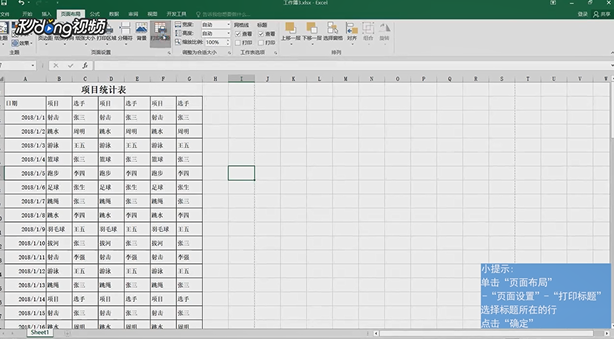
2、在顶端标题行区域,选择标题所在的行,点击“确定”,点击“文件”,点击“打印”。
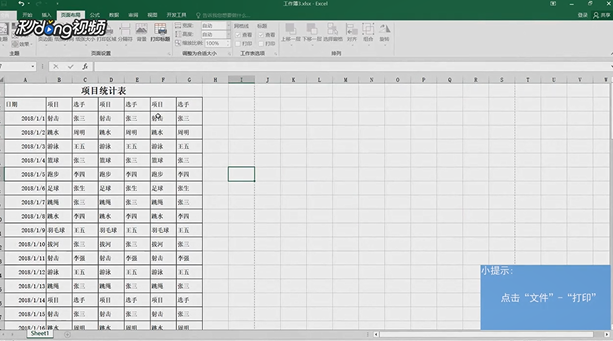
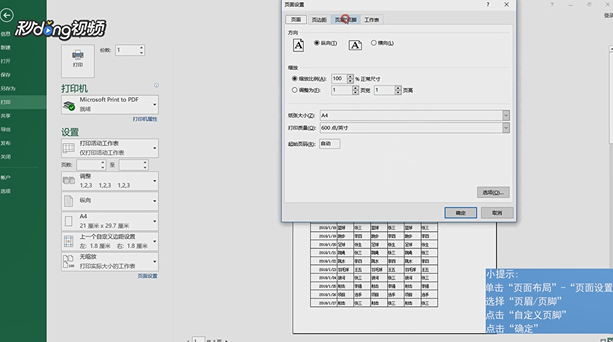
3、在打印选项中查看固定的表头打印,也就是第一页和第二页都有表头,鼠标左键单击“页面布局”,点击“页面设置”,在弹出的对话框中选择“页眉/页脚”。
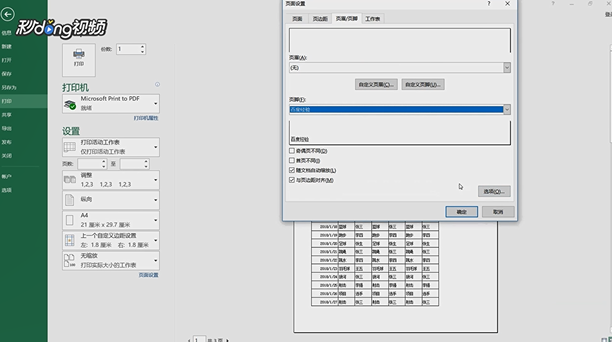
4、点击“自定义页脚”,自定义页脚,例如输入“百度经验”,点击“确定”,在打印预览中查看所设置的表尾即可。
时间:2026-05-02 02:41:58
1、打印固定的表头和表尾,鼠标左键单击“页面布局”,点击“页面设置”,“打印标题”。
2、在顶端标题行区域,选择标题所在的行,点击“确定”,点击“文件”,点击“打印”。
3、在打印选项中查看固定的表头打印,也就是第一页和第二页都有表头,鼠标左键单击“页面布局”,点击“页面设置”,在弹出的对话框中选择“页眉/页脚”。
4、点击“自定义页脚”,自定义页脚,例如输入“百度经验”,点击“确定”,在打印预览中查看所设置的表尾即可。
