Word文档里怎么画横线

 时间:2026-02-13 20:44:38

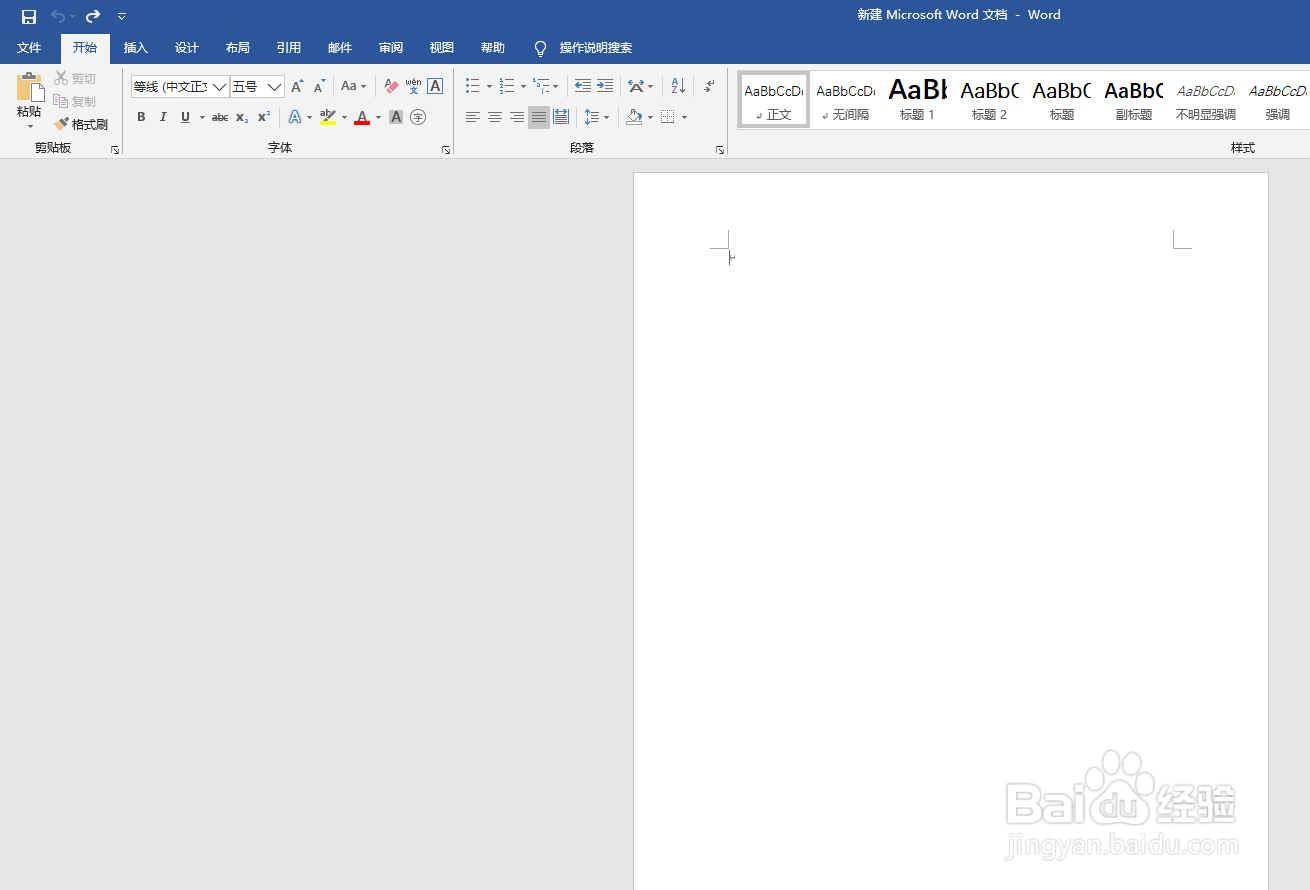
1、打开Word软件并新建一个空白文档(如下图):

Word文档里怎么画横线

2、将光标移动到想要画线的位置,输入三个=等于号,然后按回车键即可得到一条双直线(如下图):

=跟+在一起,在键盘Backspace键前方。

Word文档里怎么画横线

Word文档里怎么画横线

1、打开Word软件并新建空白文档(如下图):

Word文档里怎么画横线

2、输入三个~号,然后按回车键即可提到一第波浪线(如下图):

“~”这个符号在键盘左上角与“`”在同一个按键上,需要按住Shift的同时才能录入。

Word文档里怎么画横线

Word文档里怎么画横线

1、打开Word软件并新一个空白文档(如下图):

Word文档里怎么画横线

2、输入三个*号,然后按回车键即可提到一第虚线(如下图):

Word文档里怎么画横线

Word文档里怎么画横线

1、打开Word软件并新一个空白文档(如下图):

Word文档里怎么画横线

2、输入三个-号,然后按回车键即可提到一第细直线(如下图):

Word文档里怎么画横线

Word文档里怎么画横线

1、打开Word软件并新一个空白文档(如下图):

Word文档里怎么画横线

2、输入三个#号,然后按回车键即可提到一第隔行线(如下图):

Word文档里怎么画横线

Word文档里怎么画横线

  • word怎么画一条横线
  • 在word文档中如何画横线
  • word文档加横线怎么加
  • word文档画线条怎么画
  • 文档加横线怎么加
  • 热门搜索
    文明礼仪手抄报图片 党在我心中手抄报 我爱祖国手抄报 关于春天的手抄报 读书手抄报 手抄报边框 数学手抄报内容 珍爱生命手抄报 我的祖国手抄报 爱国手抄报简单又漂亮