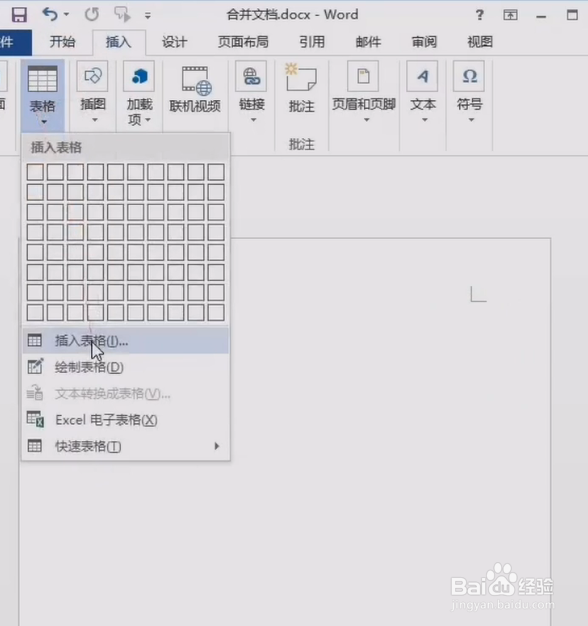
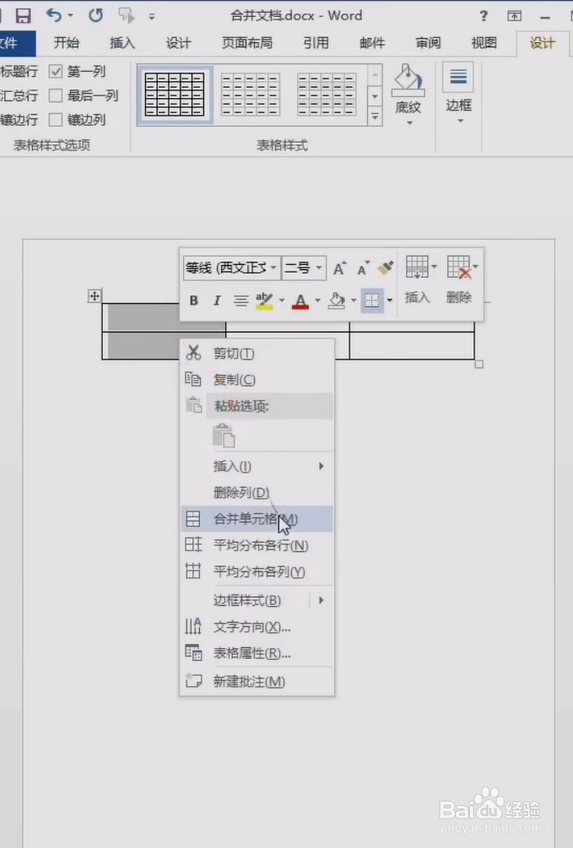
1、首先打开Word,再插入一个三列两行的表格,将表格的第一列和和第三列都合并,然后填入对应的信息。
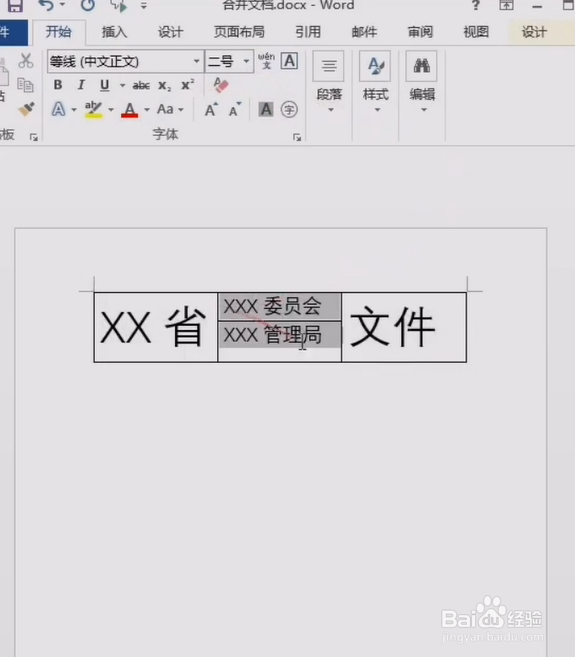
2、两边的字体大小大一点,中间的字体大小一点。将中间的文字选为分散对齐,并将所有的文字颜色都改为红色。
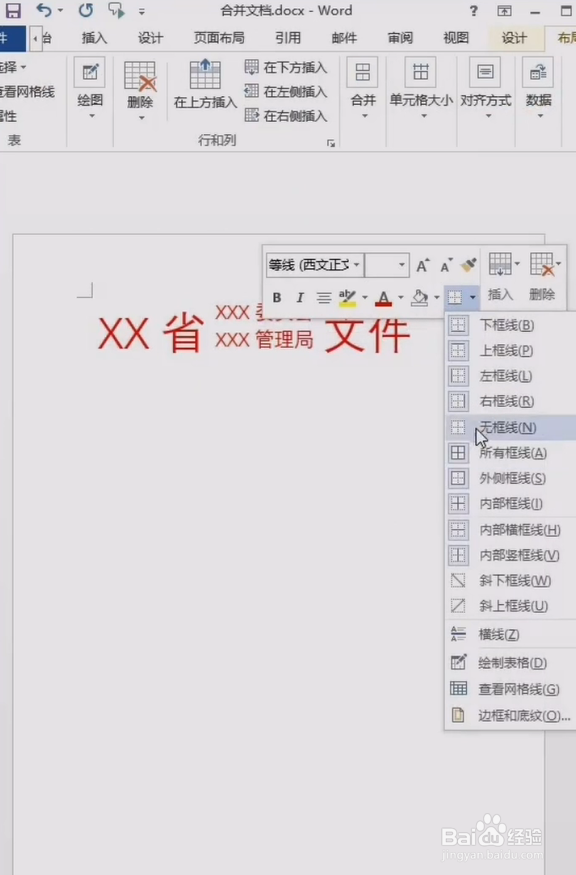
3、然后选择布局,单元格大小,根据内容自动调整单元格,然后右键取消框线。
4、再插入一条红色的分割线就可以了。选中这条分割线,将分割线的颜色改为红色,粗细改为三磅,对齐方式选为居中就可以啦。
时间:2026-04-21 23:18:21
1、首先打开Word,再插入一个三列两行的表格,将表格的第一列和和第三列都合并,然后填入对应的信息。
2、两边的字体大小大一点,中间的字体大小一点。将中间的文字选为分散对齐,并将所有的文字颜色都改为红色。
3、然后选择布局,单元格大小,根据内容自动调整单元格,然后右键取消框线。
4、再插入一条红色的分割线就可以了。选中这条分割线,将分割线的颜色改为红色,粗细改为三磅,对齐方式选为居中就可以啦。
