微信如何停用群发助手

 时间:2026-04-23 20:01:30

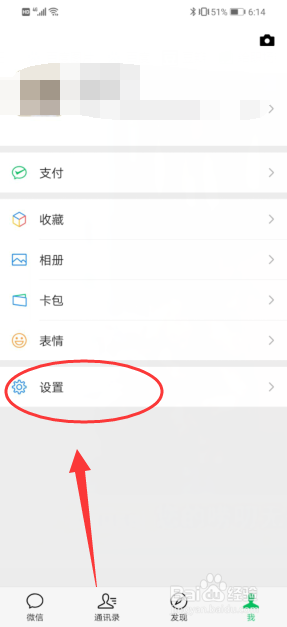
1、我

首先打开手机上的微信,然后再点击右下角的【我】选项卡,如下图所示。

微信如何停用群发助手

2、设置

然后再点击最下方的【设置】选项卡,如下图所示。

微信如何停用群发助手

3、通用

然后再点击【通用】选项,如下图所示。

微信如何停用群发助手

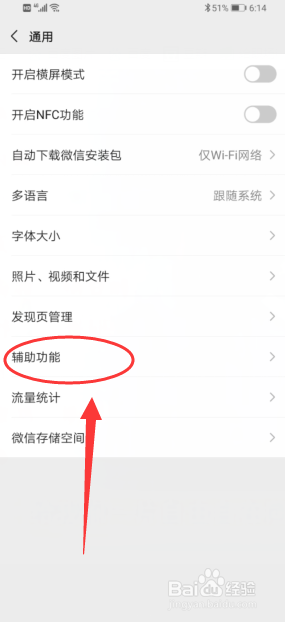
4、辅助功能

然后再点击通用页面下方的【辅助功能】,如下图所示。

微信如何停用群发助手

5、群发助手

然后我们再点击【群发助手】,如下图所示。

微信如何停用群发助手

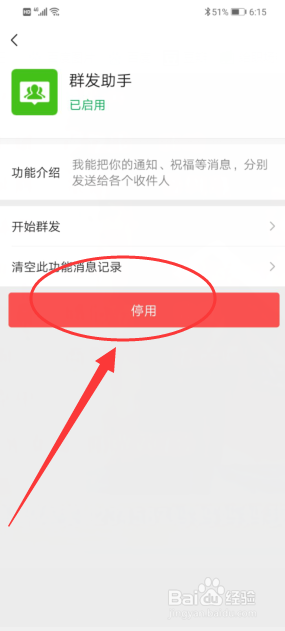
6、停用

然后再点击【停用】按钮,如下图所示。

微信如何停用群发助手

7、清空

会弹出一个小窗口,点击【清空】就可以啦,如下图所示。

微信如何停用群发助手

8、总结

1、打开微信。

2、然后再点击【我】选项卡。

3、点击设置——通用——辅助功能。

4、找到【群发助手】。

5、点击停用按钮。

6、点击清空。

  • 怎么停用微信群发助手
  • 怎么开启/停用微信群发助手?
  • 手机微信如何停用群发助手功能
  • 手机微信如何启用和停用群发助手
  • 微信如何停用群发助手功能?
  • 热门搜索
    手抄报的装饰花边简单 国学经典手抄报资料 六年级上册手抄报 关于爱的手抄报图片 手抄报装饰图案 快乐手抄报 关于的手抄报图片 关于防火的手抄报 小学垃圾分类手抄报 我的一本课外书手抄报