SolidWorks三维建模训练八十一之圆柱体直槽口

 时间:2026-02-13 14:41:38

1、如下所示,

 打开SolidWorks软件,新建一空白的零件,

保存为:SolidWorks三维建模训练八十一之圆柱体直槽口

SolidWorks三维建模训练八十一之圆柱体直槽口

2、如下所示,

点击工具栏中的【拉伸凸台/基体】命令,

点击基准坐标系中的“前视基准面”,直接进入草图

SolidWorks三维建模训练八十一之圆柱体直槽口

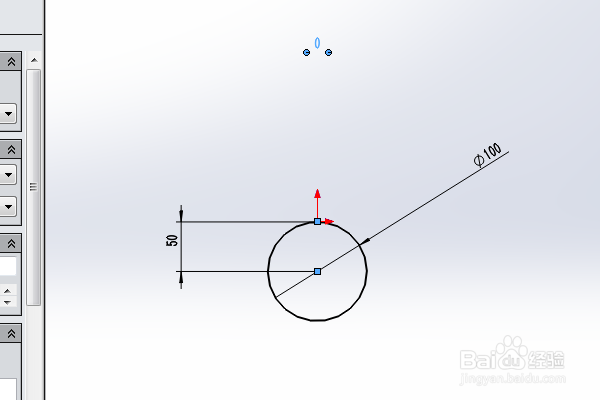
3、如下所示,

激活圆命令,以原点为圆心画一个圆,

激活智能尺寸命令,标注尺寸,直径100,圆心距离原点横向为0,纵轴为50,

点击退出草图,
SolidWorks三维建模训练八十一之圆柱体直槽口

4、如下所示,

设置拉伸高度为100,点击√,完成并结束本次拉伸操作。

SolidWorks三维建模训练八十一之圆柱体直槽口

5、如下所示,

点击工具栏中的【拉伸切除】命令,

点击基准坐标系中的“上视基准面”,直接进入草图

SolidWorks三维建模训练八十一之圆柱体直槽口

6、如下所示,

激活工具栏中的直槽口命令

在实体中画一个直槽口,

激活智能尺寸命令,标注尺寸:

中心线距离原点横向为0,上下端点距离圆柱的上下端面20,半径R10,

点击退出草图。

SolidWorks三维建模训练八十一之圆柱体直槽口

7、如下所示,

设置拉伸深度为20,

调整方向,

点击√,完成并结束本次拉伸切除的操作。

至此,

这个三维实体零件就建模完成,

本次训练结束。

SolidWorks三维建模训练八十一之圆柱体直槽口

  • SolidWorks草图阵列功能怎么使用?
  • Solidworks如何合并两条直线的端点
  • SolidWorks怎么分割实体
  • SolidWorks怎么进行拔模操作
  • Solidworks 投影曲线拉伸切除
  • 热门搜索
    文明礼仪手抄报模板 节约水资源手抄报 小学心理健康手抄报 小学生感恩手抄报内容 科技之光手抄报内容 三爱手抄报资料 关于礼仪的手抄报 快乐英语手抄报内容 错别字手抄报 清明祭英烈手抄报资料