WPS表格批量查找多人数据的方法

 时间:2026-02-14 06:04:23

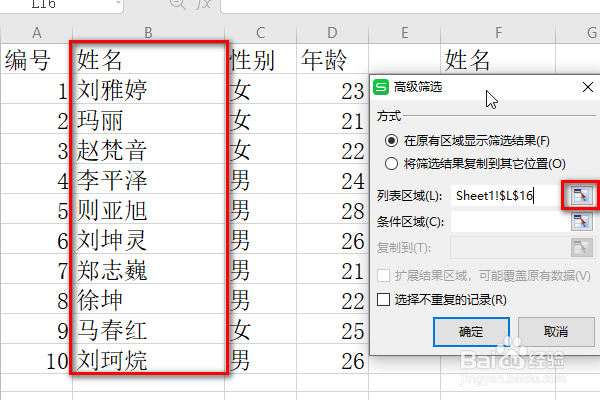
1、下图蓝色线框为全部人员信息,红色线框为其中需要查找的原表格数据。

此处注意:查找数据格式必须与原表格格式相同,都要有“姓名”行(F1)

WPS表格批量查找多人数据的方法

2、在上方工具栏找到“筛选”—“高级筛选”。

WPS表格批量查找多人数据的方法

3、在弹出页面对筛选区域进行设置,点击“列表区域”后的箭头,选择需要筛选的原表格数据(B1:B11)。
WPS表格批量查找多人数据的方法

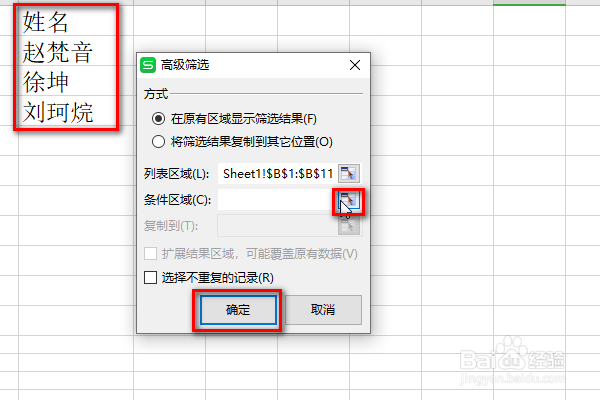
4、点击条件区域后的箭头,选中需要查找的数据,必须要包含姓名行(F1-F4),点击“确定”即可。
WPS表格批量查找多人数据的方法

5、可以发现需要的内容已经被批量筛选出来了,选中数据填充为黄色。

WPS表格批量查找多人数据的方法

6、修改完成后,点击筛选,选择“全部显示”。

WPS表格批量查找多人数据的方法

7、修改后的结果如下图所示:

WPS表格批量查找多人数据的方法

  • WPS表格中怎样批量查找数据
  • wps怎么一次性查找多个数据
  • wps表格中怎么批量筛选指定一列中的多个数据?
  • wps按照姓名自动匹配数据
  • WPS技巧之怎么匹配两个Excel表格中的数据
  • 热门搜索
    青春的手抄报 绿色上网手抄报内容 守法手抄报 关于安全的手抄报资料 关于春节手抄报的内容 初二历史手抄报 有关文明的手抄报 珍惜粮食手抄报 我爱诗歌手抄报 创卫手抄报图片