1、如下所示,
打开PS软件,进入到工作界面

2、如下所示,
ctrl+n,新建一个空白的画布,作为后面的演示所用
3、如下所示,
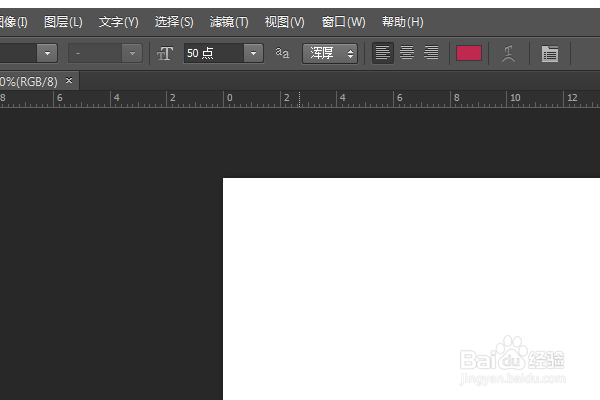
在左边的工具箱中点击“横排文字工具”,激活该命令,
在画布上点击一下,输入“修改字体”

4、如下所示,
先移动鼠标光标,选中所有需要修改字体的文字。

5、如下所示,
在左上角的工具栏中点击“黑体”右边的三角形标,
在弹出的众多字体中选择一种我们想要的字体,比如“华文楷体”

6、如下所示,
可以看到所有选中的文字的字体都变成了华文楷体了。

时间:2026-04-21 15:12:45
1、如下所示,
打开PS软件,进入到工作界面
2、如下所示,
ctrl+n,新建一个空白的画布,作为后面的演示所用
3、如下所示,
在左边的工具箱中点击“横排文字工具”,激活该命令,
在画布上点击一下,输入“修改字体”
4、如下所示,
先移动鼠标光标,选中所有需要修改字体的文字。
5、如下所示,
在左上角的工具栏中点击“黑体”右边的三角形标,
在弹出的众多字体中选择一种我们想要的字体,比如“华文楷体”
6、如下所示,
可以看到所有选中的文字的字体都变成了华文楷体了。
