1、具体步骤总结如下:
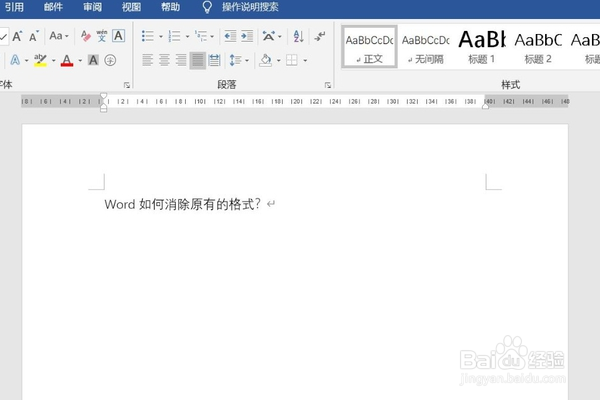
1、首先,双击打开Word文档。
2、从其他地方复制一段文字过来,在输入光标的位置,按Ctrl+V,粘贴文字。可以看到复制过来的文字与原有的文字格式不一样。
3、点击右下角的小图标,有三种格式,第一种是保留原格式;第二种合并格式;第三种只保留文本。
4、我们选择第三种,就可以消除原格式,只保留不带格式的文本。
5、如图;最后会自动匹配文档中的格式了。
2、首先,双击打开Word文档。
3、从其他地方复制一段文字过来,在输入光标的位置,按Ctrl+V,粘贴文字。可以看到复制过来的文字与原有的文字格式不一样。
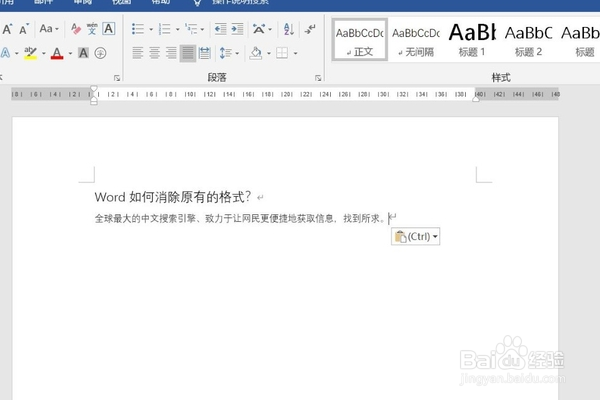
4、点击右下角的小图标,有三种格式,第一种是保留原格式;第二种合并格式;第三种只保留文本。
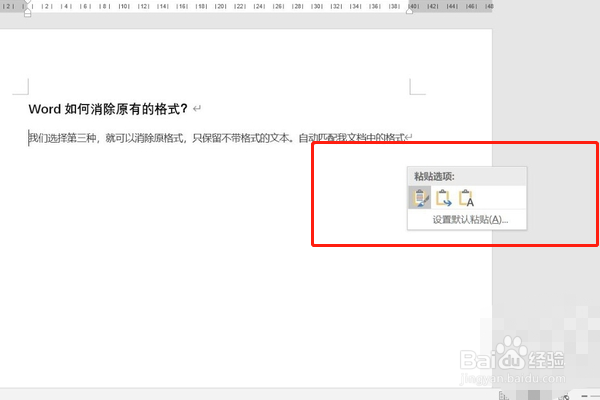
5、我们选择第三种,就可以消除原格式,只保留不带格式的文本。

6、如图;最后会自动匹配文档中的格式了。

