Access数据库中如何使用分析表格工具

 时间:2026-02-12 04:48:25

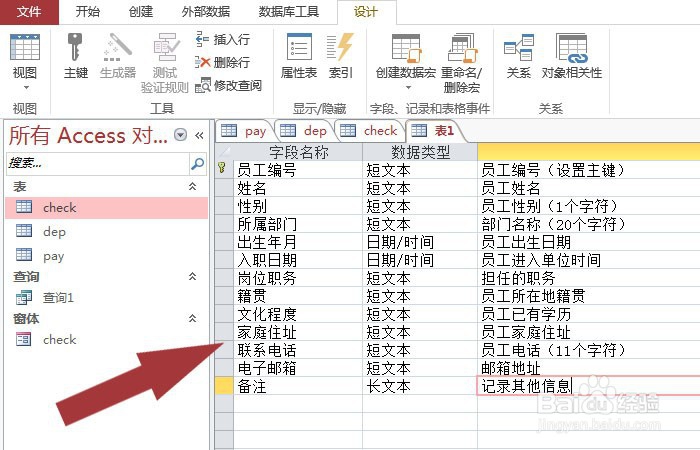
1、    打开一个Access数据库软截科件,可以打开已创建好的数据库,使用表设计工具,创建一个表,如下图所示。
Access数据库中如何使用分析表格工具

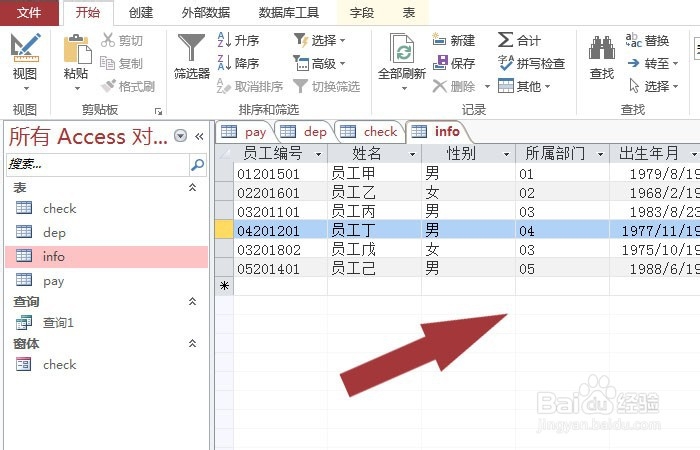
2、    接着,在创建的好的表格中输入记录数据,如下图所示。

Access数据库中如何使用分析表格工具

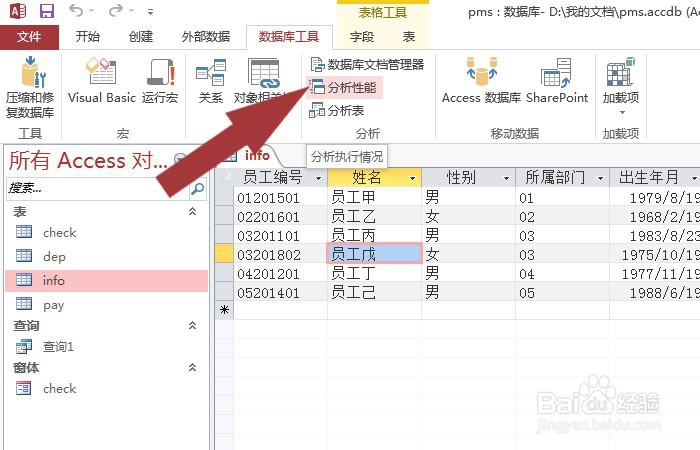
3、    然后,鼠标左键选择【分析表工具】按钮,如下图所示。

Access数据库中如何使用分析表格工具

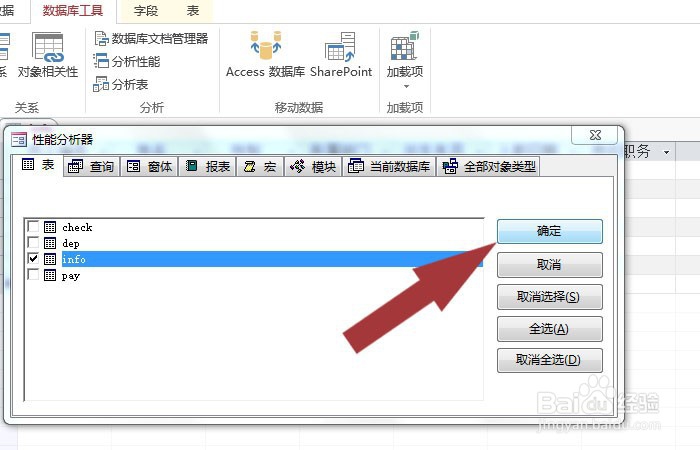
4、    接着,在弹出的【分析表工具】窗口中,可以看到多个创建好的表格,如下图所示。

Access数据库中如何使用分析表格工具

5、    然后,在【分析表工具】窗口中,鼠标左键选择表格,并单击【确定】按钮,如下图所示。
Access数据库中如何使用分析表格工具

6、    接着,可以看到【分析表工具】的提示信息,需要关闭表格数据,才能分析,如下图所示。

Access数据库中如何使用分析表格工具

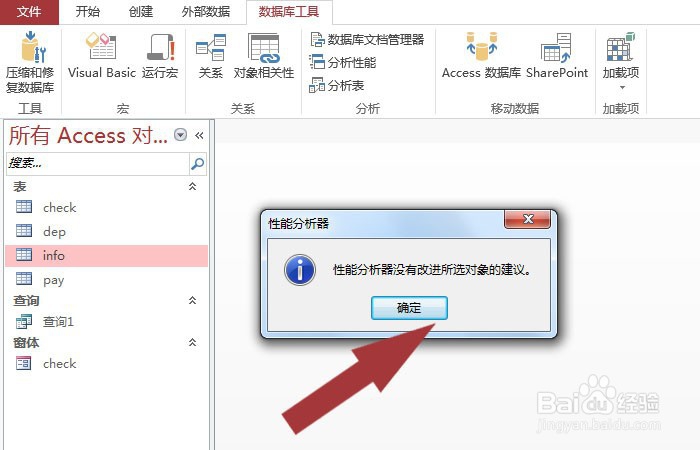
7、    最后,关闭表格数据,通过【分析表工具】泪川,可以看到【分析表工具】给提示窗口,如下图所示,表明表格创建炼芬阅合格。通过这样的操作,就学会在Access数据库中使用分析表格工具了。
Access数据库中如何使用分析表格工具

  • Access怎样增减自定义快速访问工具栏?
  • access怎样创建参数查询
  • access怎样制作两级子窗体
  • Win版Access2019如何设置字体样式?
  • 如何使用Access2010创建简单查询?
  • 热门搜索
    英语手抄报国庆节 做美德少年手抄报 手抄报怎么做 运动会的手抄报 关于普法的手抄报 阳光下成长手抄报内容 数学手抄报三年级下册 为国家富强而奋斗的杰出人物手抄报 二年级绿色环保手抄报 防震减灾手抄报版面