1、首先点击打开excel表格。

2、打开软件后,进入到表格窗口。

3、首先单击需要设置的折线末端的一个数据点两次,保持最后一个数据点的选中状态(下图4处)。然后鼠标右键打开面板,找到“添加数据标签”菜单(下图5处)
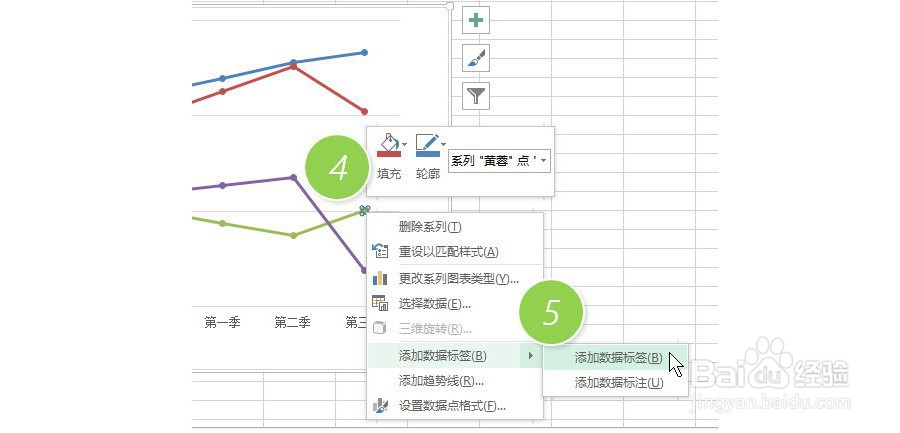
4、然后此时会出现最后一个数据点的数值。如下图6处

5、进入数值的文本框,直接将数字改为图例名称。

6、依次类推实现其他折线的图例名称跟随。
7、本技巧思路:巧妙利用数字标记的功能实现对折线的跟随名称表达。

时间:2026-04-26 17:49:22
1、首先点击打开excel表格。
2、打开软件后,进入到表格窗口。
3、首先单击需要设置的折线末端的一个数据点两次,保持最后一个数据点的选中状态(下图4处)。然后鼠标右键打开面板,找到“添加数据标签”菜单(下图5处)
4、然后此时会出现最后一个数据点的数值。如下图6处
5、进入数值的文本框,直接将数字改为图例名称。
6、依次类推实现其他折线的图例名称跟随。
7、本技巧思路:巧妙利用数字标记的功能实现对折线的跟随名称表达。
