如何用PS对图形变形

 时间:2026-04-25 06:12:48

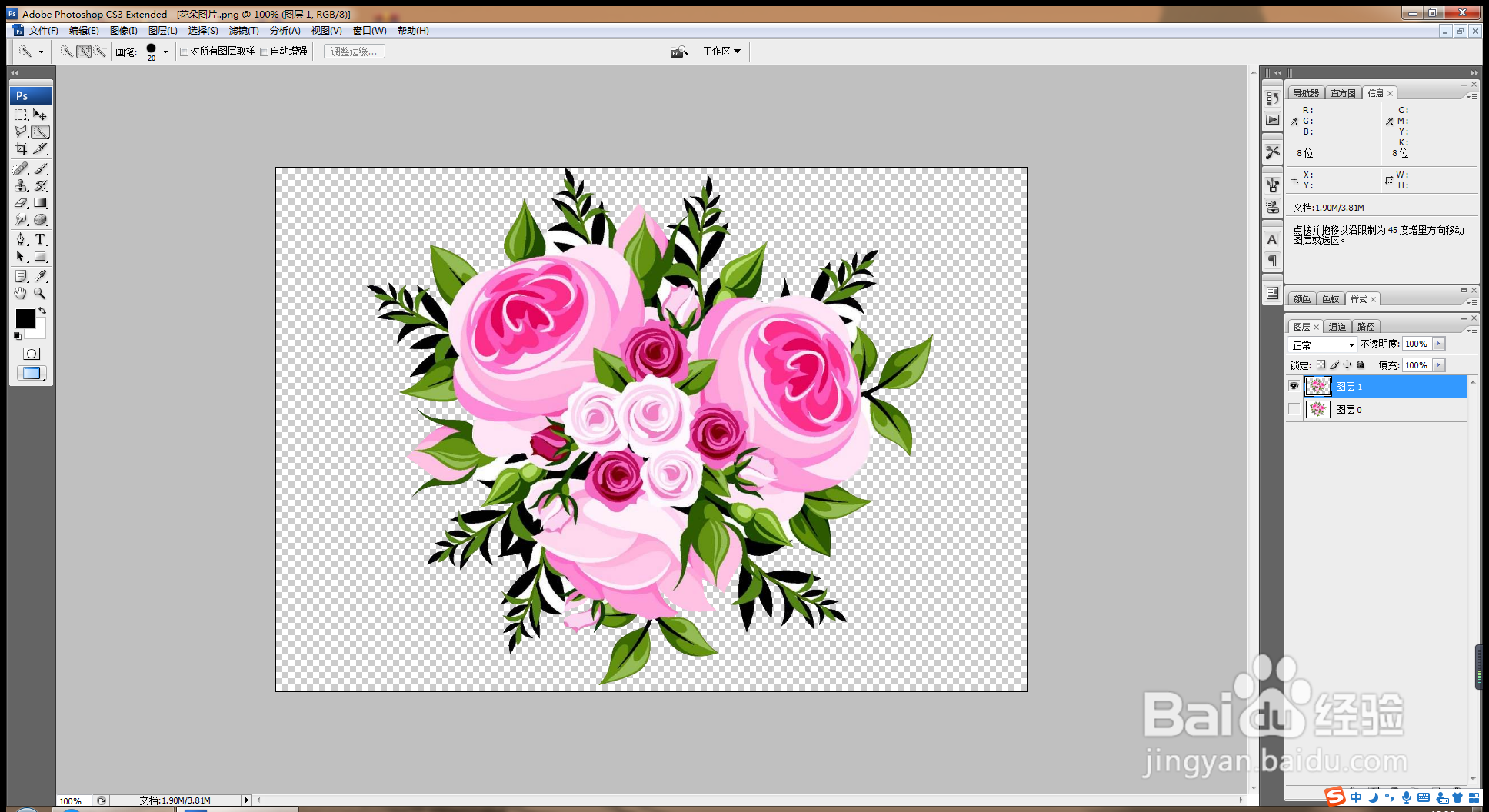
1、打开PS,按crl+o打开图片,如图
如何用PS对图形变形

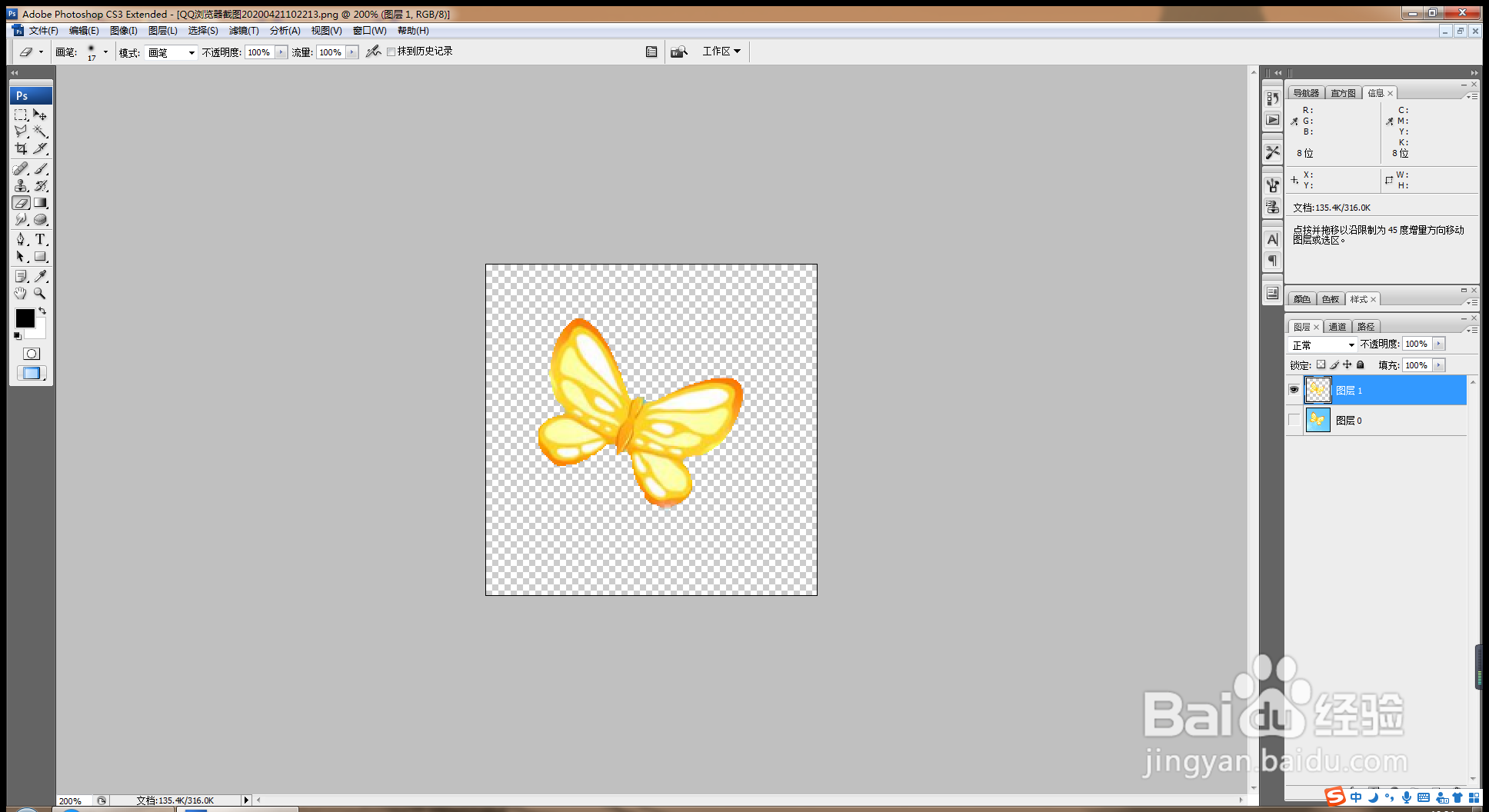
2、再次按crl+o打开图片,选择魔棒工具,删除背景,如图

如何用PS对图形变形

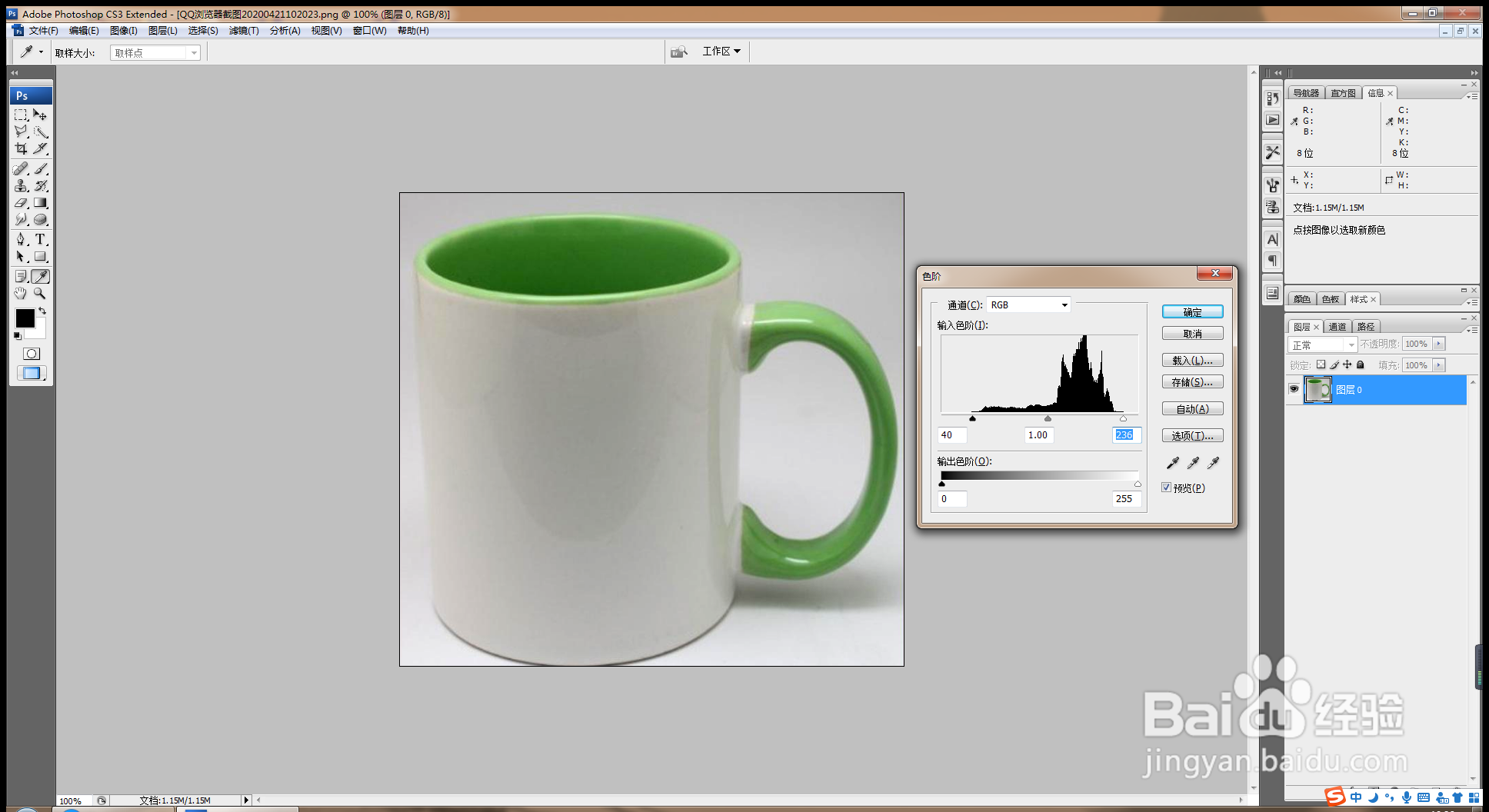
3、再次打开图片,按crl+L打开色阶,将黑色滑块向右调整,白色滑块向左移动调整,点击确定,如图
如何用PS对图形变形

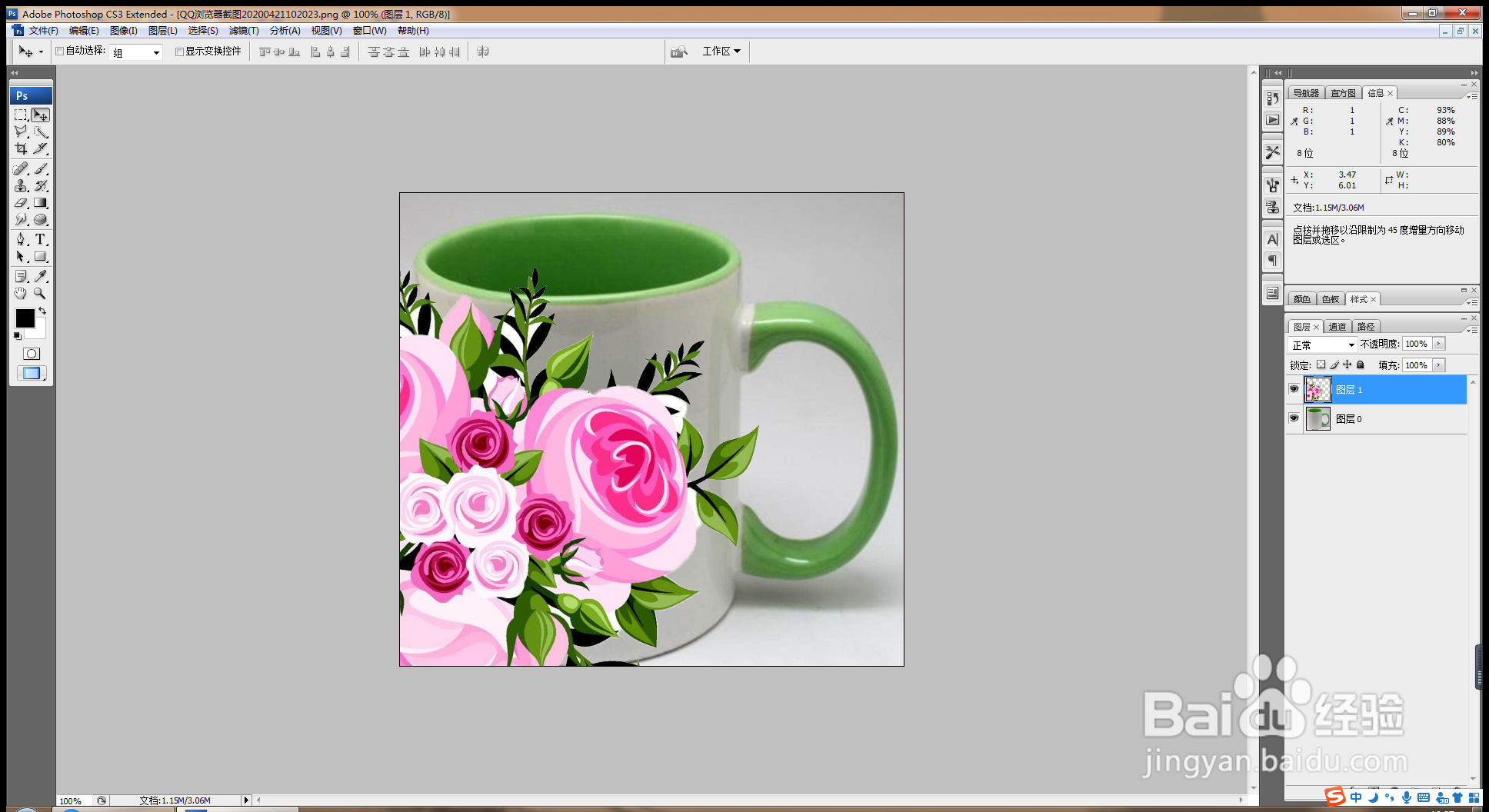
4、再次按crl+o打开花纹图案,将其移动到当前图层中,如图

如何用PS对图形变形

5、缩小图片,再次将图片移动到当前图层,删除部分背景,如图

如何用PS对图形变形

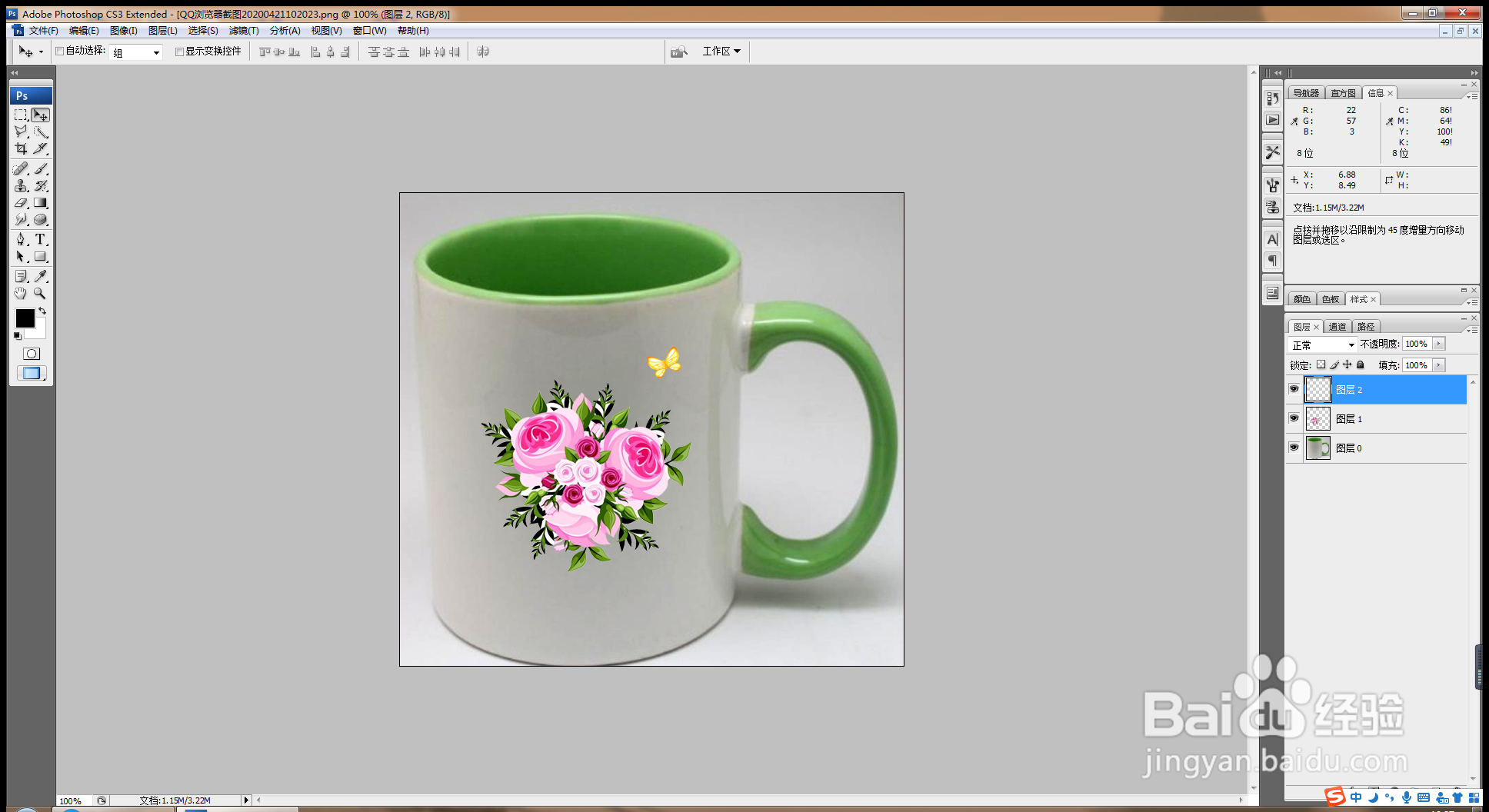
6、再次按crl+T自由变换,放大图片,如图

如何用PS对图形变形

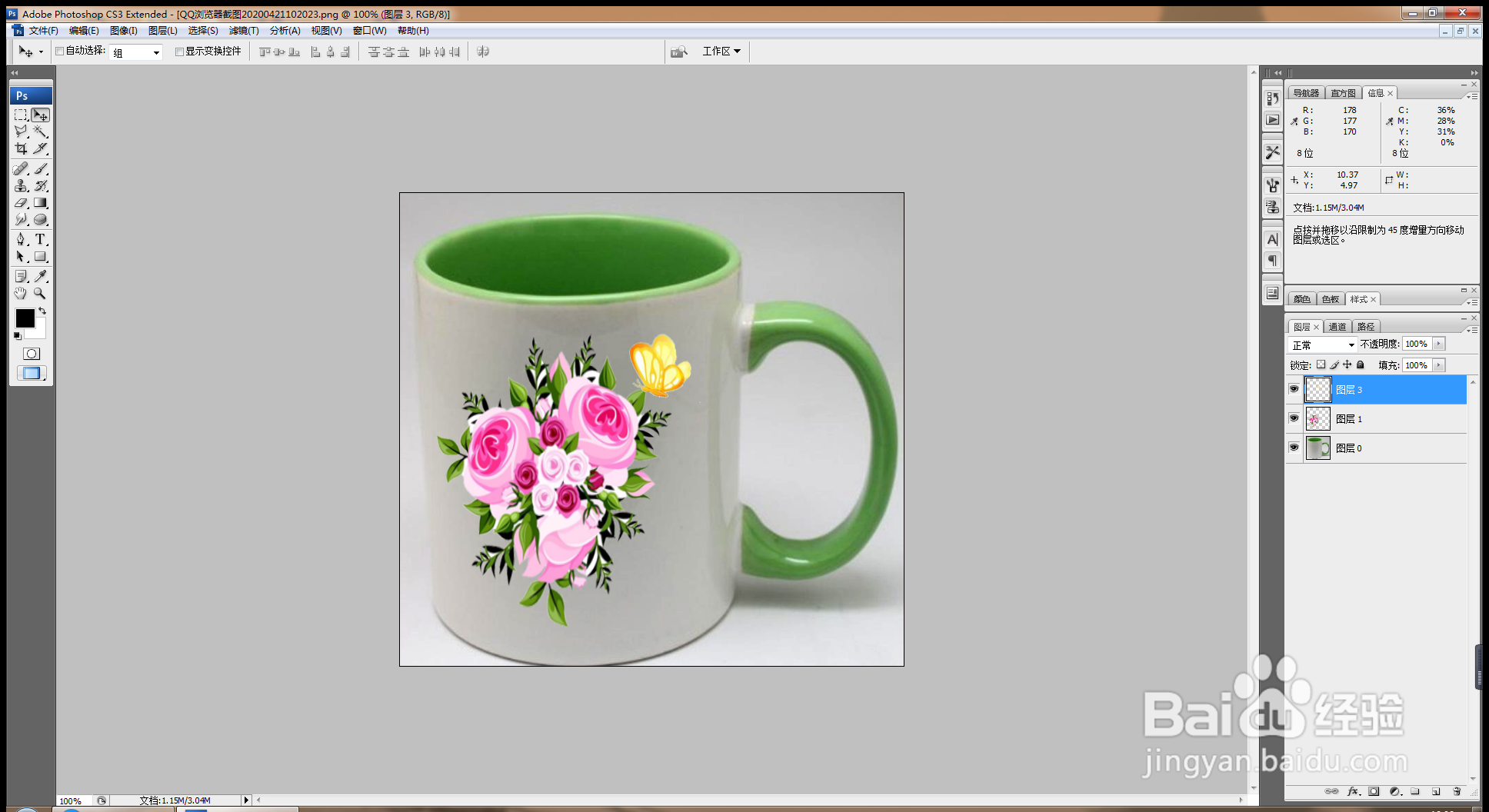
7、鼠标右键,按crl+t自由变换,变形调整,如图

如何用PS对图形变形

8、再次执行变形,调整方向杆,如图

如何用PS对图形变形

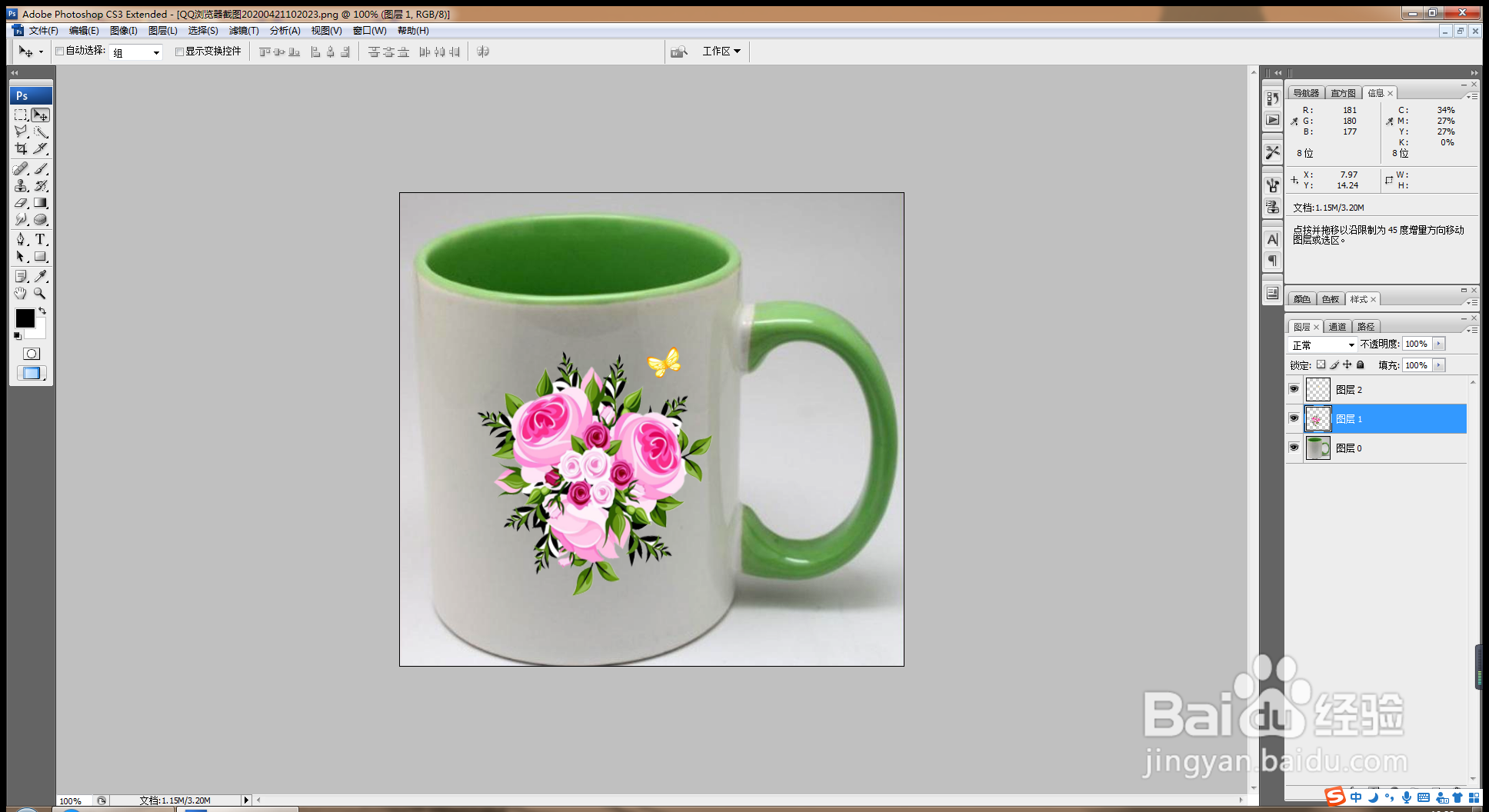
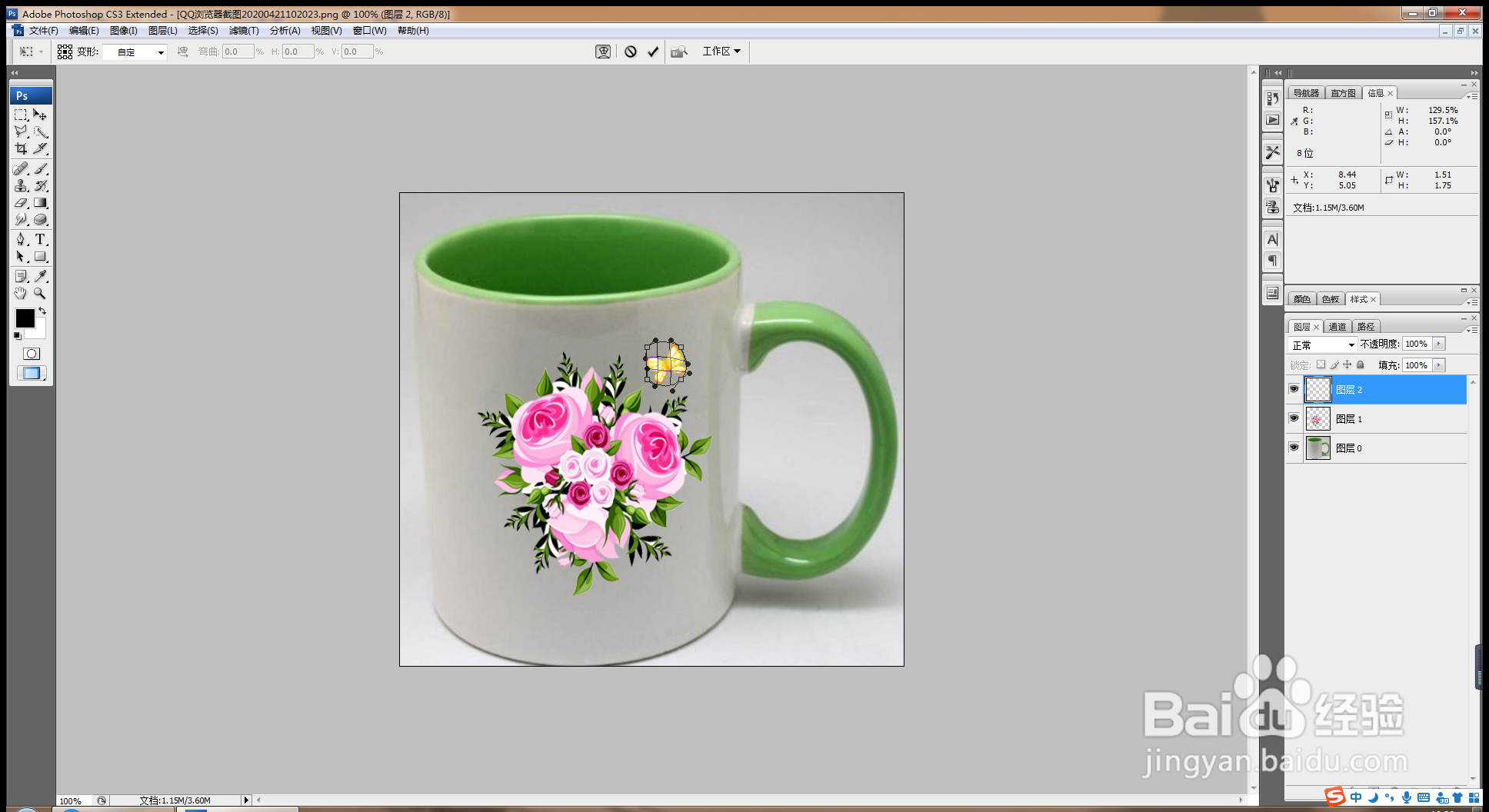
9、调整图片的位置,放置在理想的位置,可将图层混合模式设置为正品叠底,如图
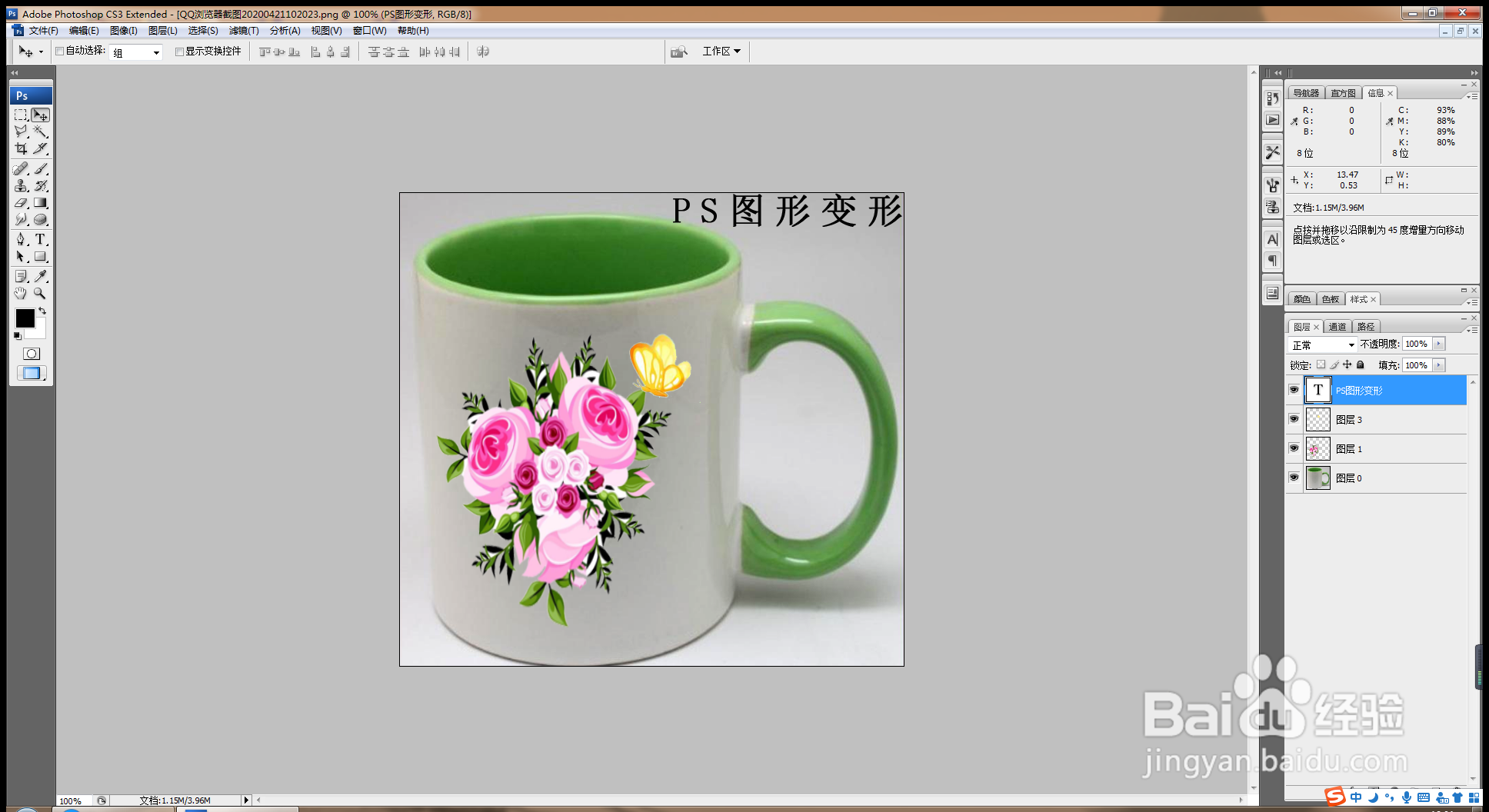
如何用PS对图形变形

  • 如何在ps中给图片添加分层云彩特效
  • PS描边之多层描边
  • ps怎样制作逼真的水波效果
  • PS色彩半调怎么用
  • 【PHOTOSHOP】如何选取颜色库中的颜色及填充
  • 热门搜索
    我的成长足迹手抄报 放飞心灵手抄报 有关大自然的手抄报 手抄报排版设计 小年手抄报 我是环保小卫士手抄报 语言的魅力手抄报内容 以读书为主题的手抄报 全国学生营养日手抄报 春的手抄报