excel快速批量计算结果的两种方法

 时间:2024-10-13 14:46:13

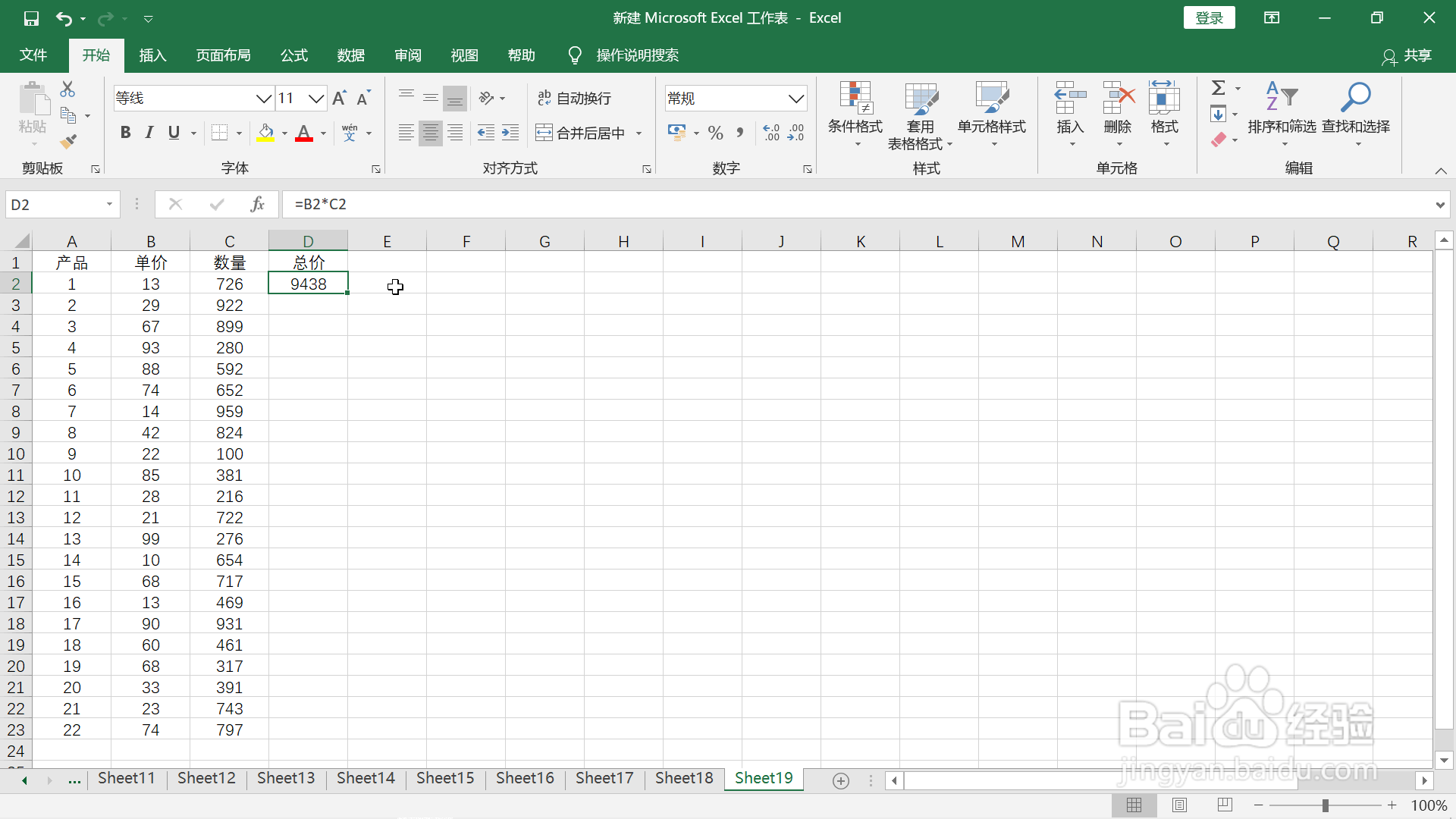
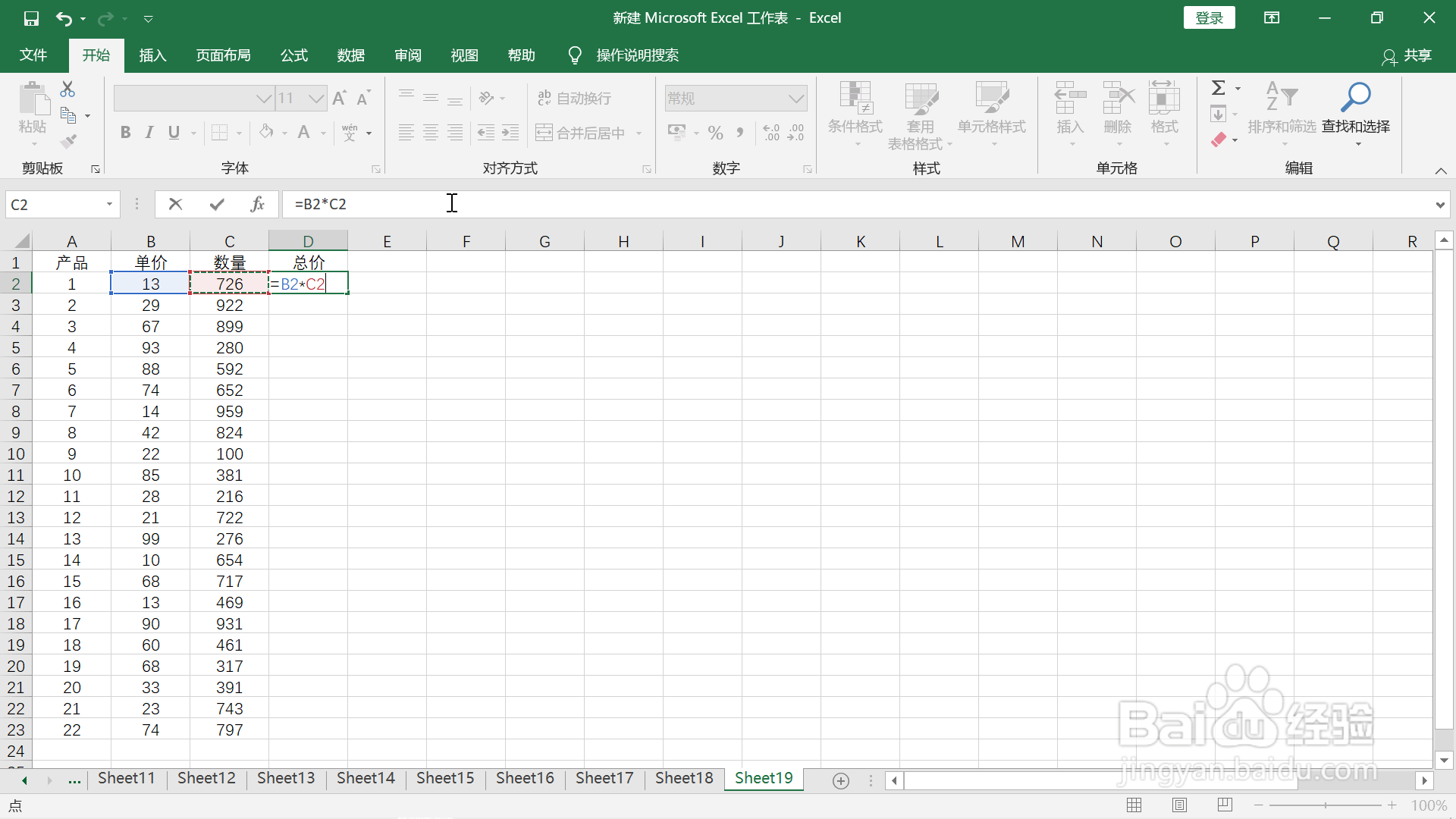
1、打开表格,在D2单元格输入公式“=B2*C2”。
excel快速批量计算结果的两种方法

2、点击回车键,结果显示出来,如下图所示。

excel快速批量计算结果的两种方法

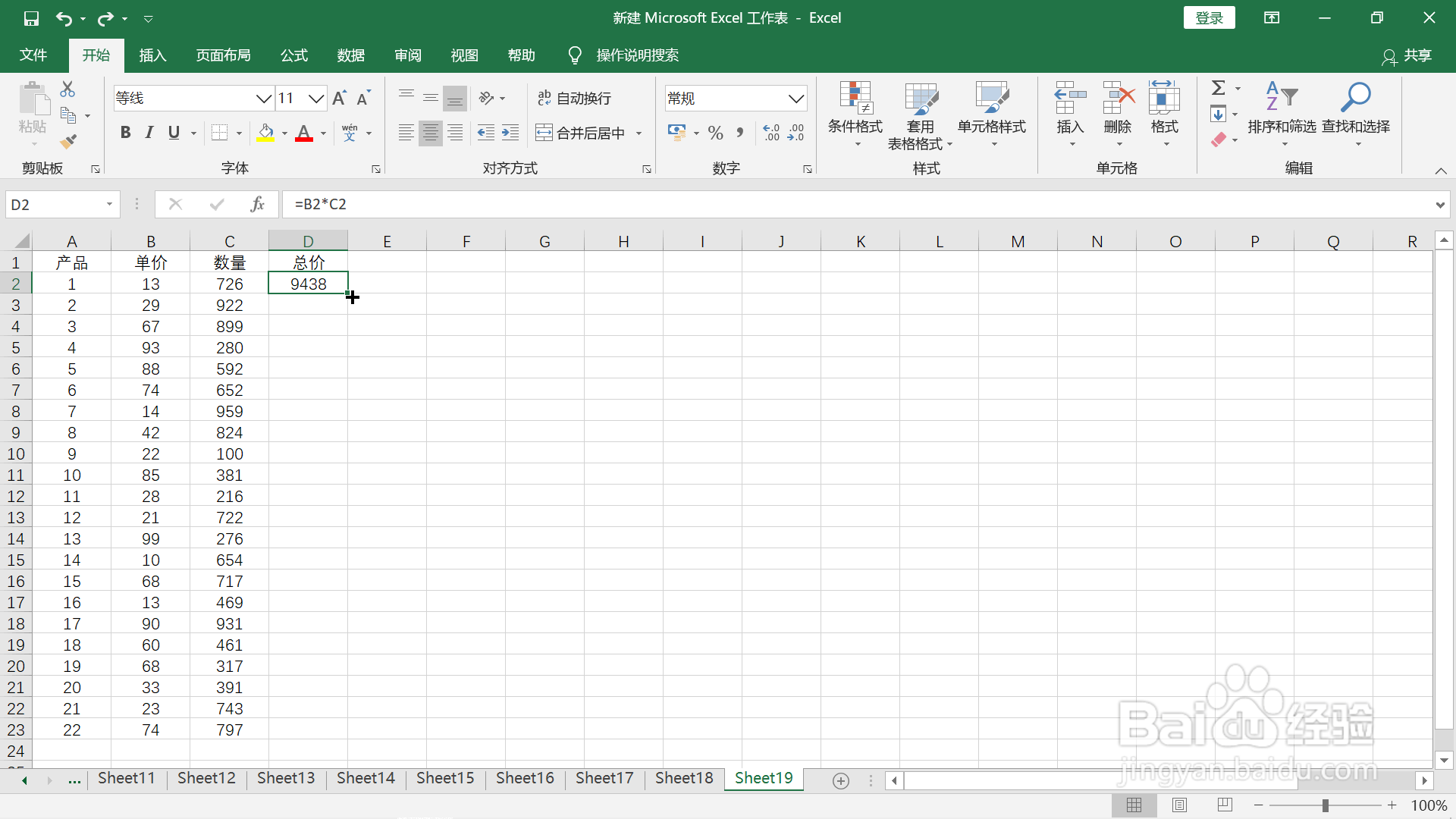
3、鼠标移动到该计算出结果的单元格右边框上,出现如下图所示的黑色十字图标,双击鼠标左键。
excel快速批量计算结果的两种方法

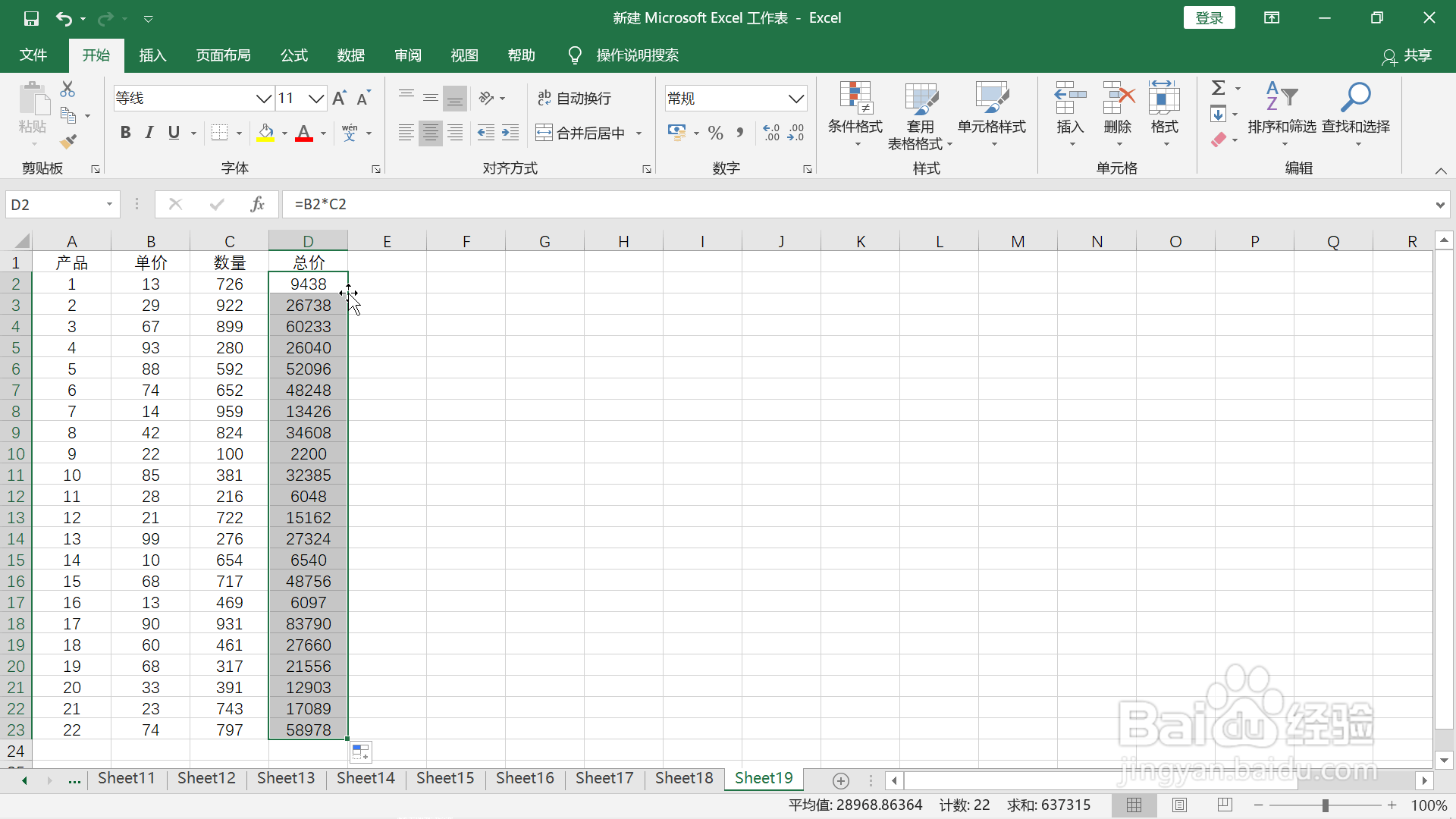
4、下方单元格的结果都被计算出来,如下图所示。该方法计算结果非常快捷,适合于需要批量快速计算的情况。
excel快速批量计算结果的两种方法

5、下面使用第二种方法快速计算结果,在F2单元格输入公式“=B2*C2”后点击回车键,结果被计算出来后用鼠标选中该单元格后按下CTRL和C键复制该内容,之后再用鼠标左键选中下方所有需要计算的空单元格。
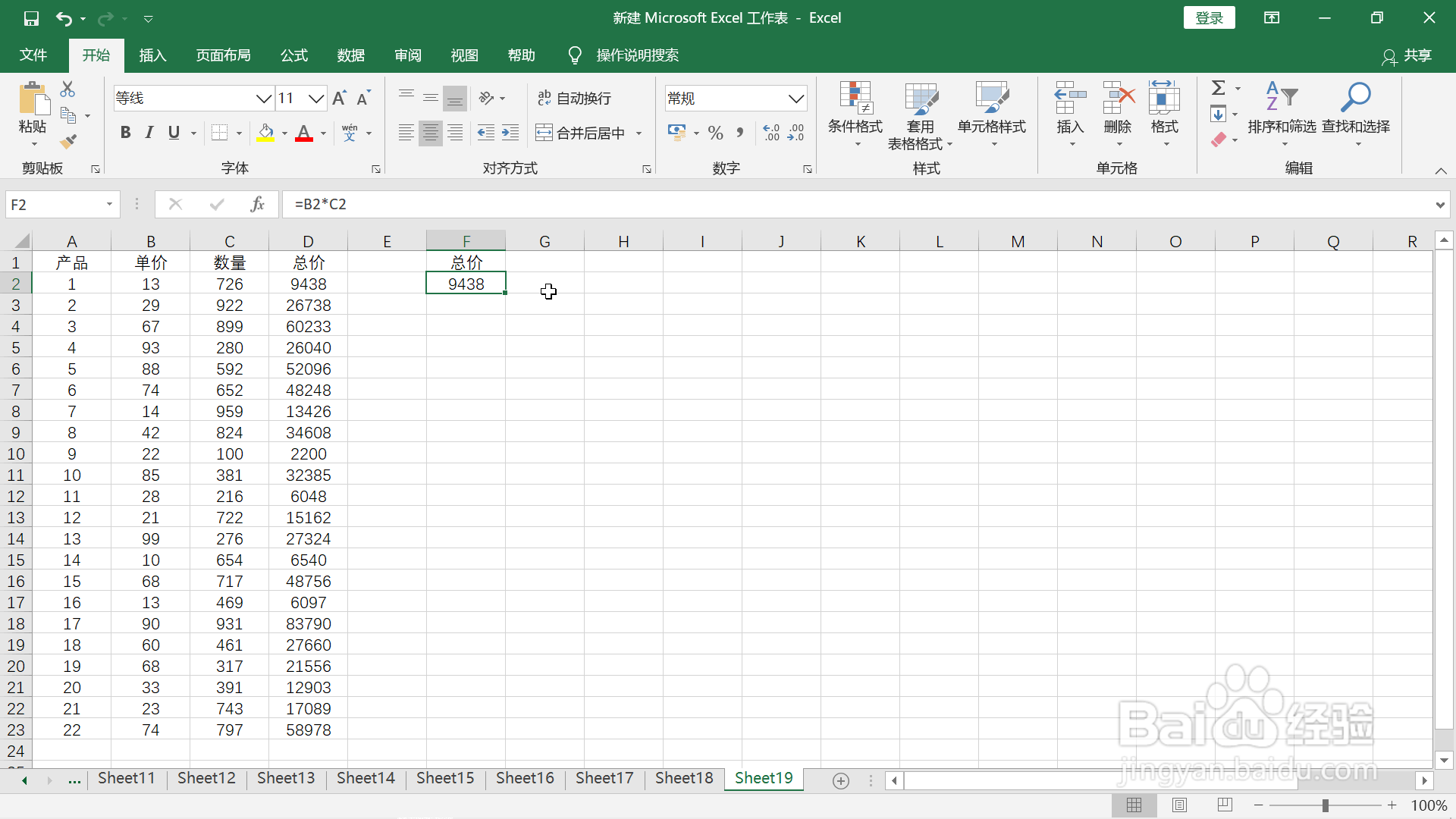
excel快速批量计算结果的两种方法

6、鼠标移动到上部工具栏,依次点击“开始”,“粘贴”,公式图标后,所有选中的空单元格的结果都被计算出来,如下图所示。
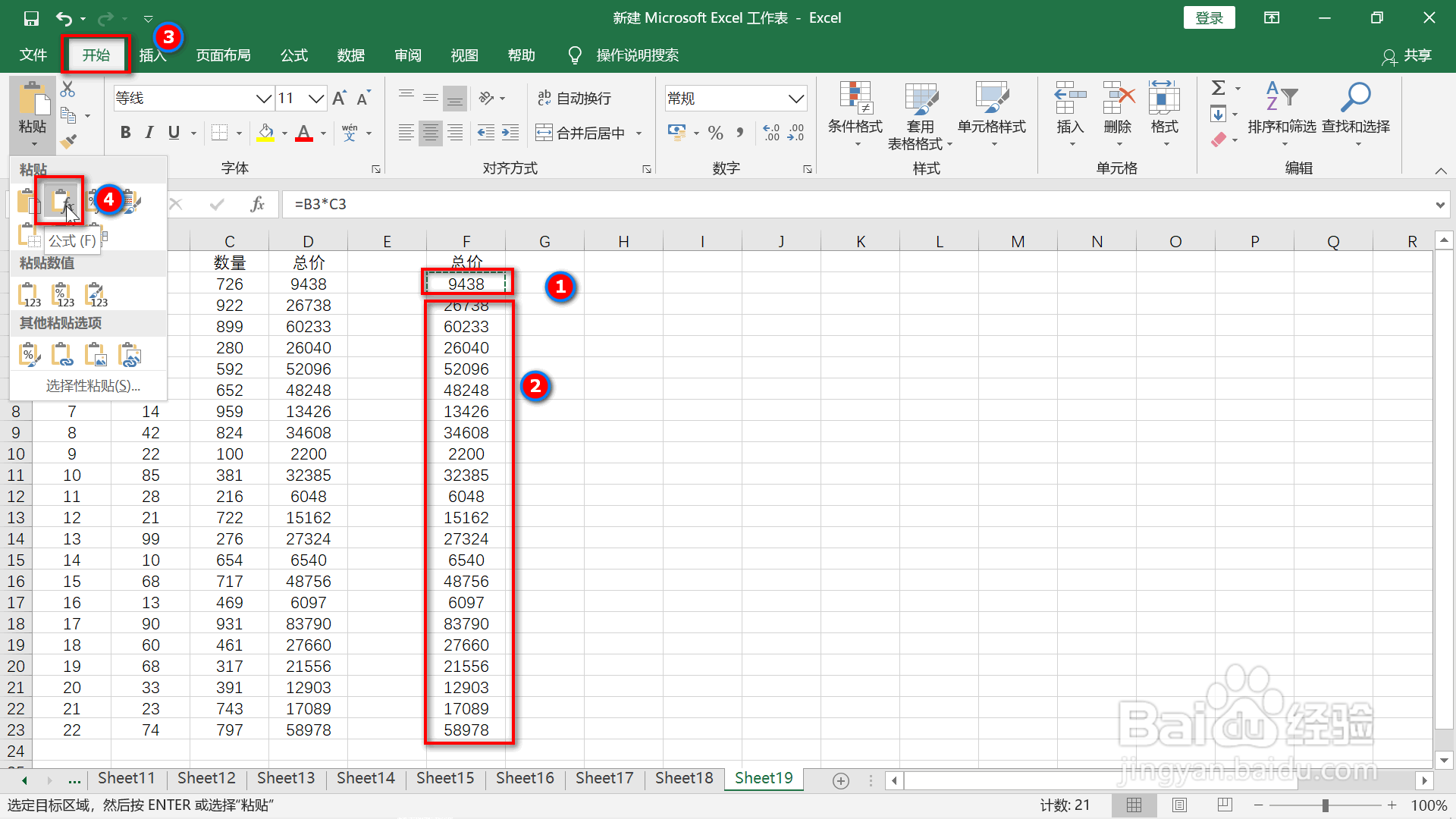
excel快速批量计算结果的两种方法
  • Excel怎么计算列数
  • excel一列数值怎么批量运算?
  • Excel表格怎么快速批量计算
  • EXCEL怎样自动填充一列带函数的单元格
  • Excel怎么计算列数
  • 热门搜索
    爱祖国手抄报内容简短 我和我的祖国手抄报 童心向党手抄报图 关于健康的手抄报 科技手抄报内容资料 热爱祖国手抄报 森林草原防火手抄报 关于国庆节的手抄报 劳动手抄报内容文字 反邪教手抄报图片