教你解决Windows10系统游戏全屏卡顿!

 时间:2026-04-23 20:52:37

1、通过游戏栏设置来控制。

【开始】按钮上单击鼠标右键——【设置】——【游戏】

教你解决Windows10系统游戏全屏卡顿!

2、第二步

【游戏栏】——【显示游戏栏】的选择取消。

教你解决Windows10系统游戏全屏卡顿!

3、设置好后

教你解决Windows10系统游戏全屏卡顿!

1、没有基本控制项 如何控制全屏优化

【Win+R】启动“运行”对话框,输入【regedit】并回车,启动注册表编辑器。

教你解决Windows10系统游戏全屏卡顿!

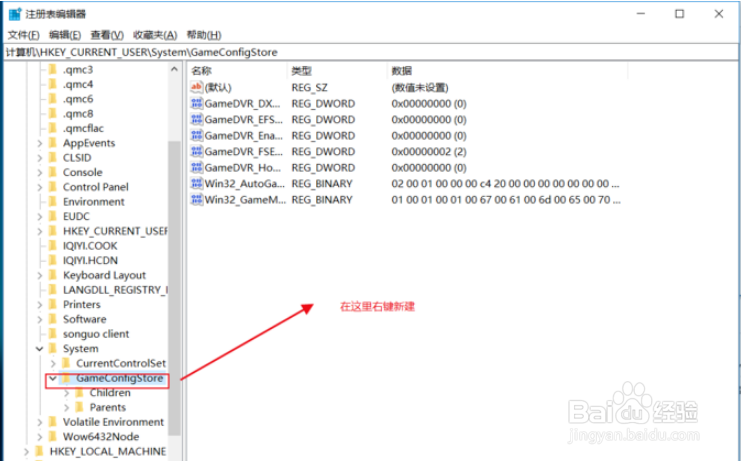
2、在注册表编辑器中,沿着如下路径一次定位到“HKEY_CURRENT_USERSystemGameConfigStore”,在右侧窗格空白处单击鼠标右键并选择“新建→DWORD(32位)值”。
教你解决Windows10系统游戏全屏卡顿!

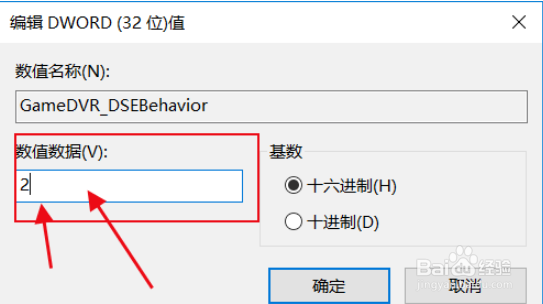
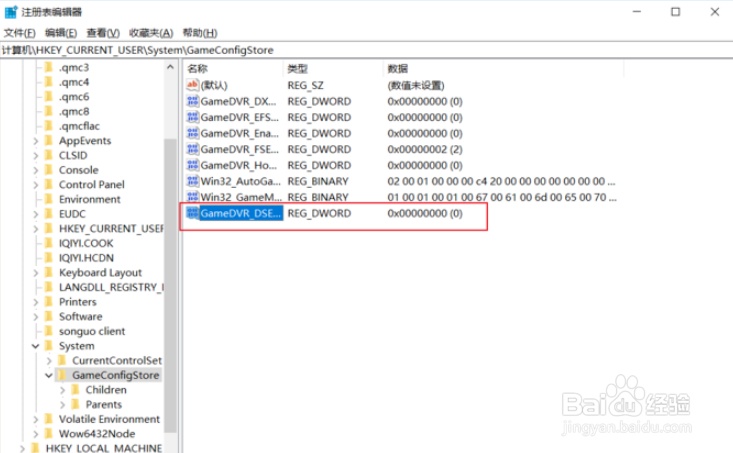
3、将新建的eDWORD(32位)值更名为“GameDVR_DSEBehavior”值,在其编辑窗口中,将数值数据修改为2,表示禁用全屏优化。若将该值修改为0,则是启用全屏优化。
教你解决Windows10系统游戏全屏卡顿!

教你解决Windows10系统游戏全屏卡顿!

  • win11安装出错该怎么解决
  • 艾尔登法环怎么设置画面的反锯齿品质?
  • 艾尔登法环如何查看游戏帧数
  • 艾尔登法环史东薇尔怎么进?
  • 怎么把ace guard client关闭#校园分享#
  • 热门搜索
    民族大团结手抄报 文明健康有你有我手抄报 厉行节约反对浪费手抄报内容 法制手抄报图片 爱家乡手抄报 关于劳动节的手抄报 防溺水手抄报简单漂亮 教师节手抄报简单好看 元宵手抄报 母亲节的手抄报