如何制作高级点的下拉菜单?(二级下拉菜单)

 时间:2026-02-12 08:55:44

1、举例说明:

如何制作高级点的下拉菜单?(二级下拉菜单)

2、我们制作下拉菜单的目的是选中一个部门的时候,后面筛选的内容是本部门的人,而不是全部人员。

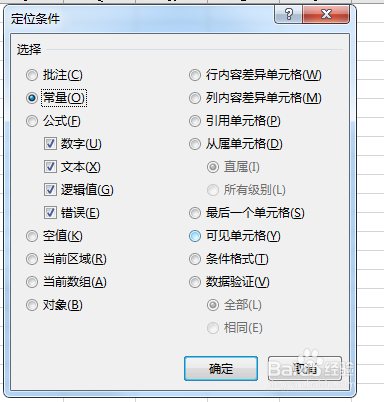
第一步:全不选中,然后进行定位,在office2016Excel表格中按F5,出来定位条件,选择“常量”(WPS中按ctrl+G键即可出现)出现如下图示,

选择后点击确定。
如何制作高级点的下拉菜单?(二级下拉菜单)

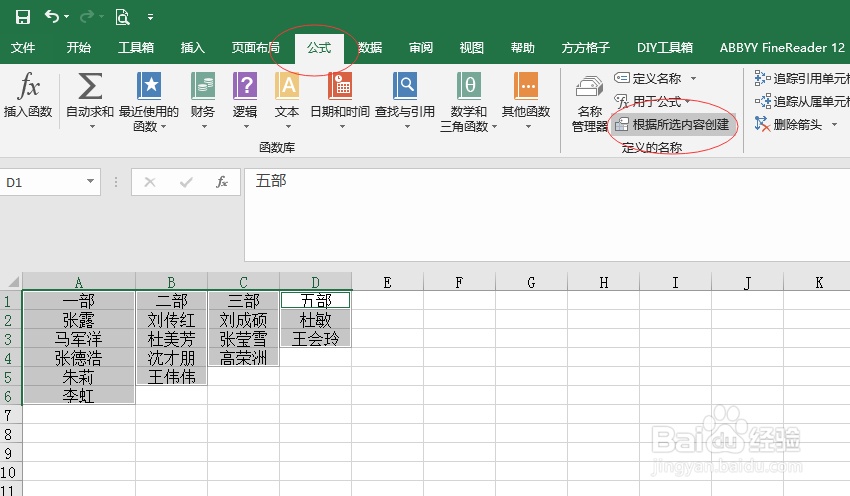
3、第二步 公式—根据所选内容创建,如下图(WPS中是公式选项卡下“指定”选择首行,就会和根据所选内容创建一致)
如何制作高级点的下拉菜单?(二级下拉菜单)

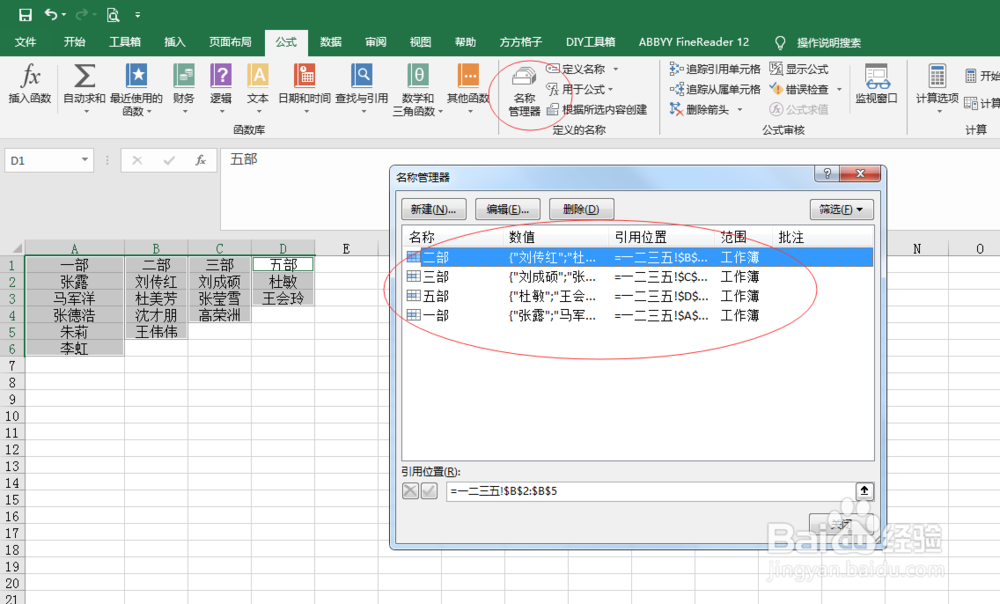
4、创建的内容可以通过名称管理器查看如下图

如何制作高级点的下拉菜单?(二级下拉菜单)

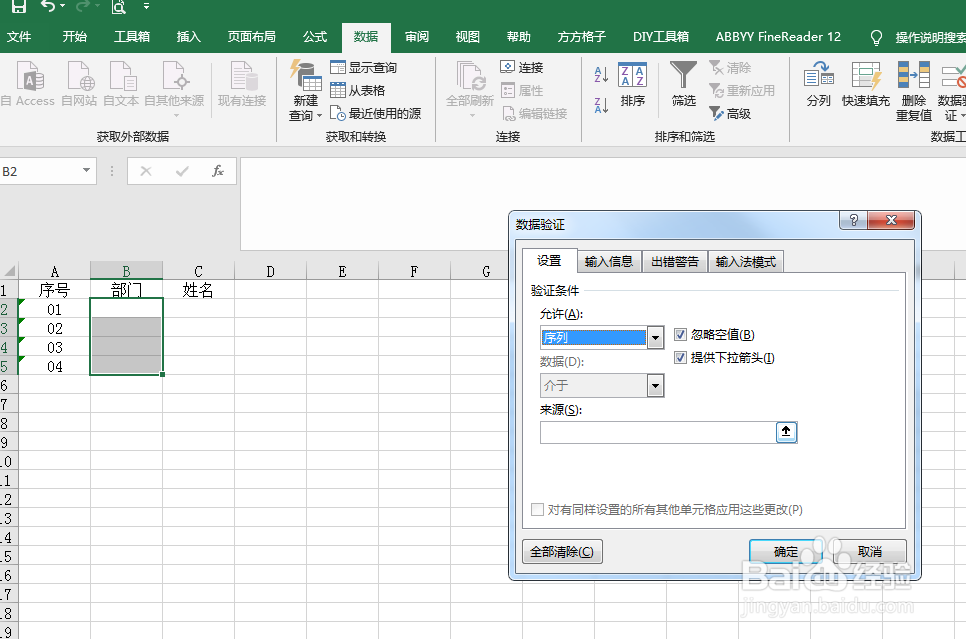
5、第三步 先制作部门选项卡的二级下拉菜单如下图

数据来源自部门的表,选择部门部分即可,部门的二级菜单制作完成。
如何制作高级点的下拉菜单?(二级下拉菜单)

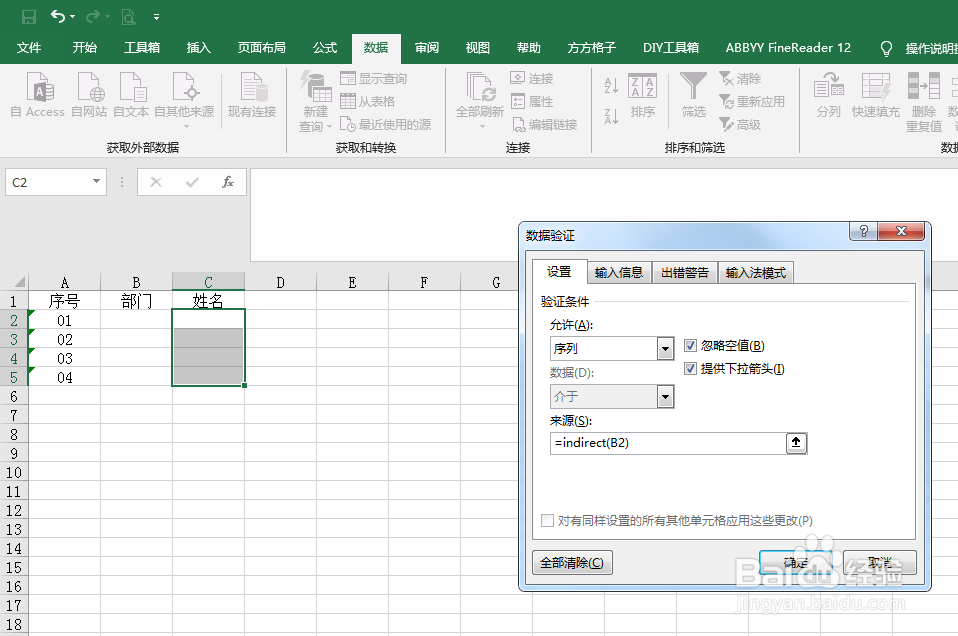
6、第四步 制作姓名部分的下拉菜单如下图

注:数据来源部分需要引用部门,所以我们在数据来源那写“=indirect(B2)”,注意都是在英文状态下书写公式。
如何制作高级点的下拉菜单?(二级下拉菜单)

7、点击确定后会显示如下图

如何制作高级点的下拉菜单?(二级下拉菜单)

8、选择“是”,完成下拉菜单的制作,选择部门,就会只显示相应部门的筛选项。

  • Excel如何制作简单商务图表?
  • 如何用Excel的宏使表格每隔一行添加一个空行
  • Excel中Alt键的用法
  • 教大家使用Excel将日期快速转换为中文英文星期
  • Excel表格手机号码怎么打码?
  • 热门搜索
    劳动节手抄报内容 防病毒手抄报大全 关于名人的手抄报 我和我的祖国手抄报内容 田园风光手抄报 创城手抄报 理想手抄报 疫情手抄报内容怎么写 科技手抄报内容大全 消防手抄报图片大全