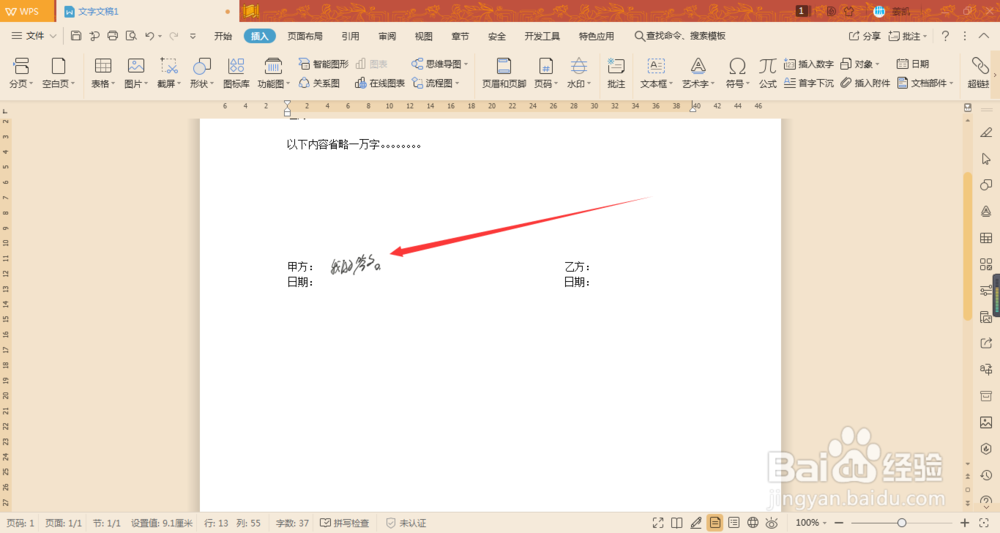
如何在Word文档中插入手写签名

 时间:2026-05-05 06:25:10

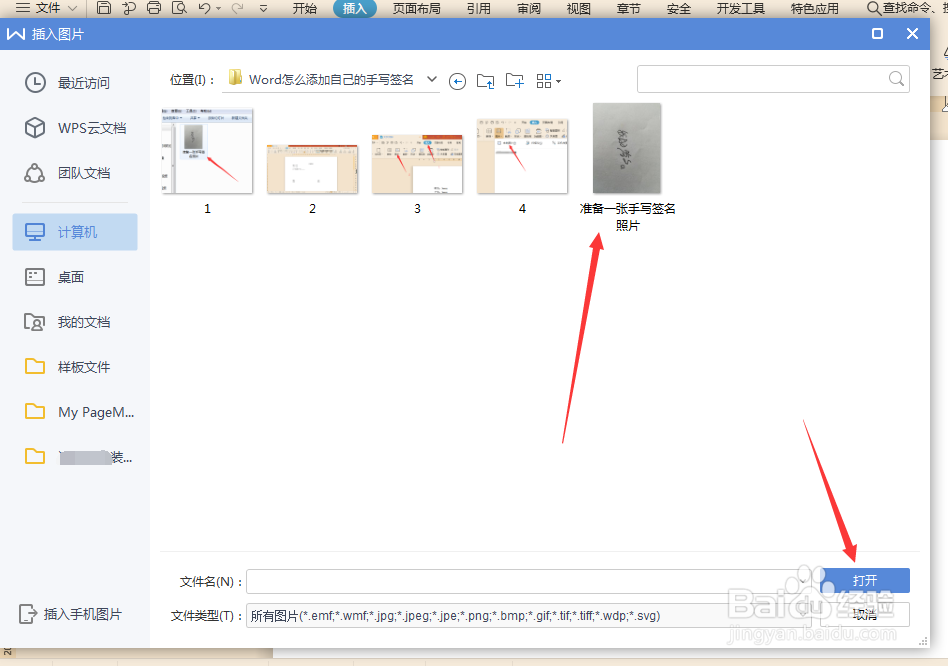
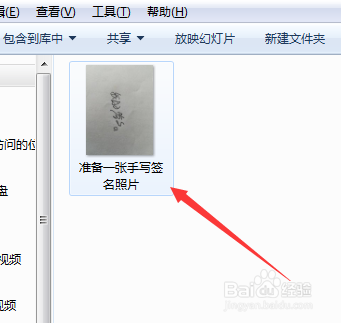
1、首先我们需要准备一个签名照片。

如何在Word文档中插入手写签名

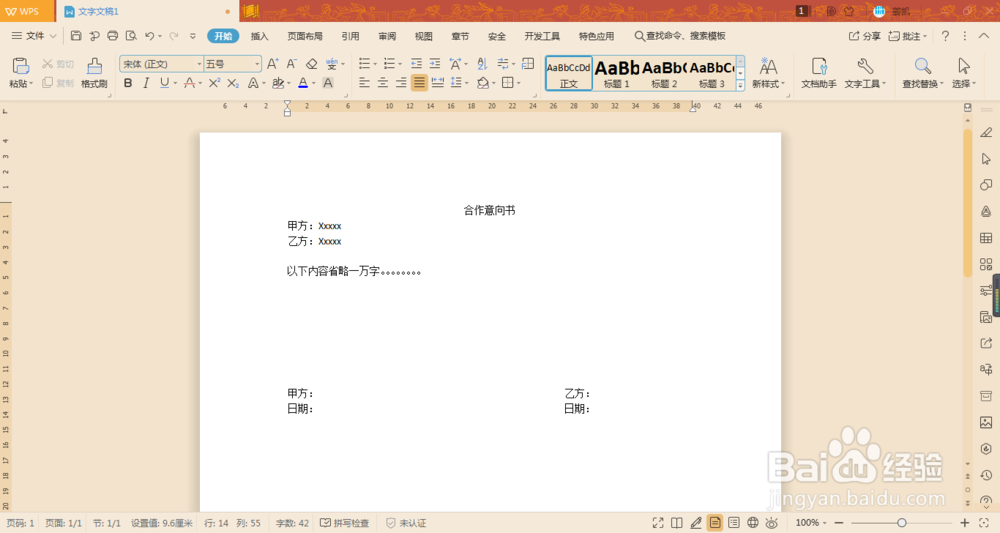
2、然后我们打开需要插入签名的Word文档。

如何在Word文档中插入手写签名

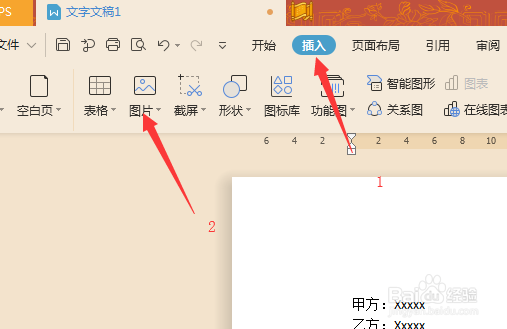
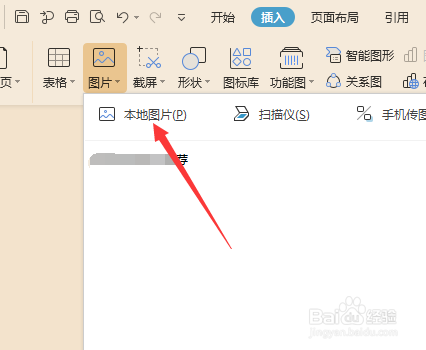
3、点击插入菜单,找到图片按钮,点击选择本地图片。

如何在Word文档中插入手写签名

如何在Word文档中插入手写签名

4、我们在对话框了找到自己的签名照片。选中后打开即可插入到文档中。

如何在Word文档中插入手写签名

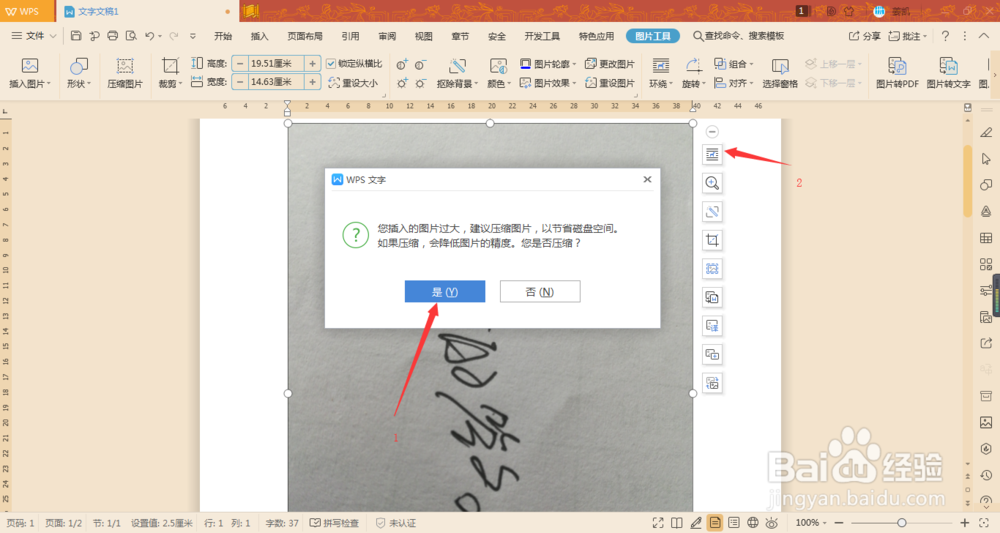
5、这时候插入的图片太大,我们要对它进行编辑,对它进行抠图,抠出字体。

如何在Word文档中插入手写签名

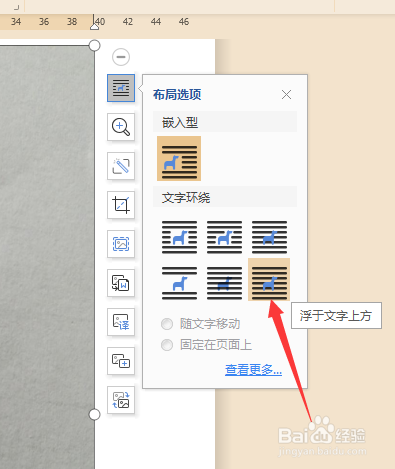
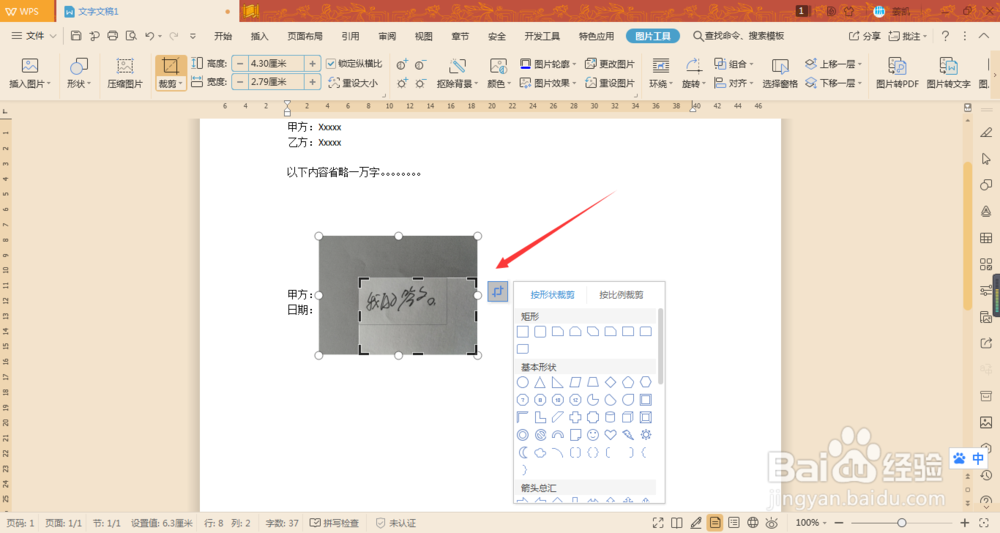
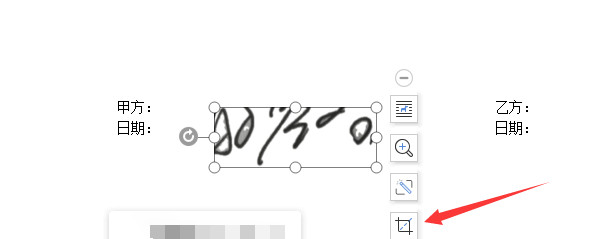
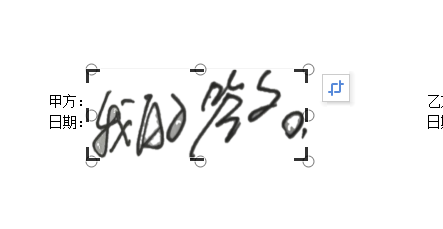
6、先缩小图片、设置图片在文字上方、裁剪图片。

如何在Word文档中插入手写签名

如何在Word文档中插入手写签名

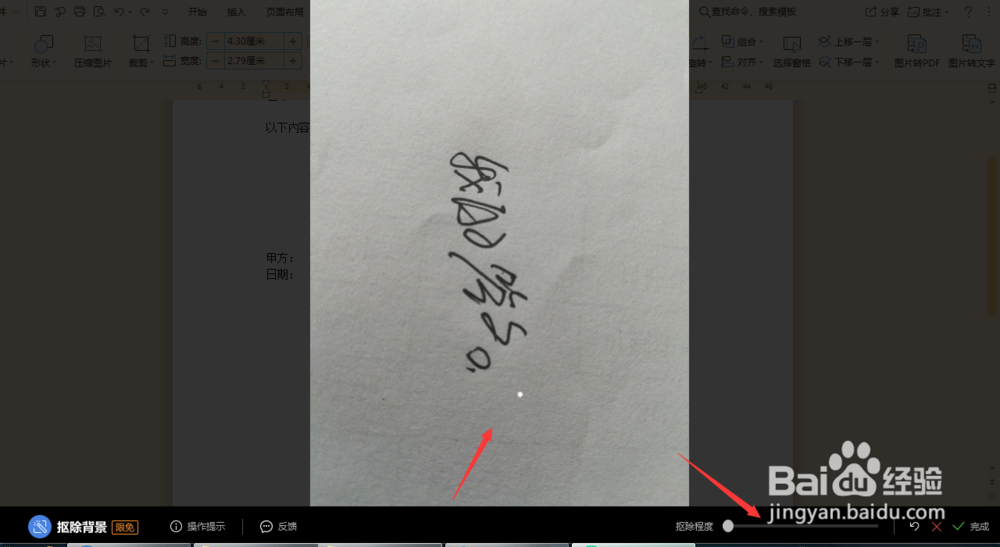
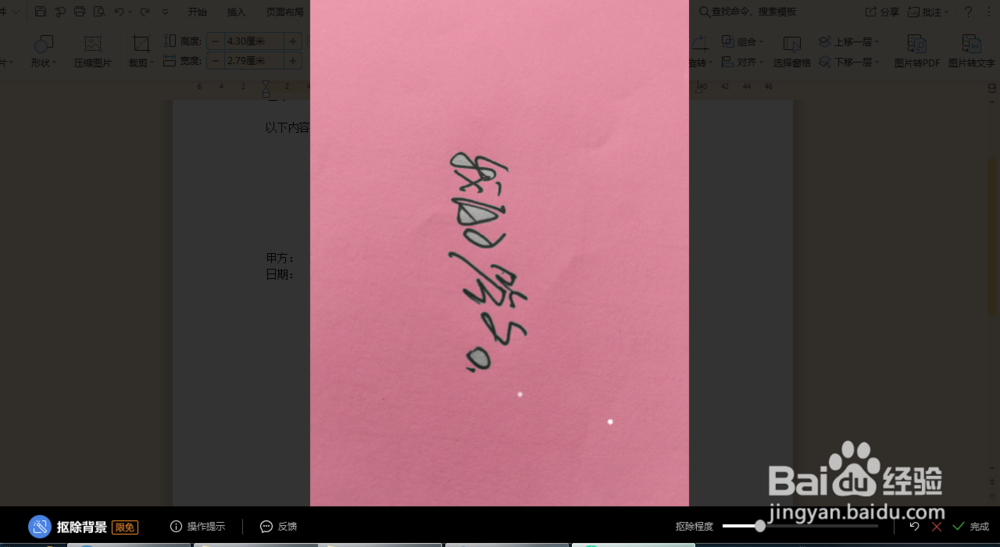
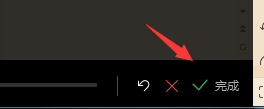
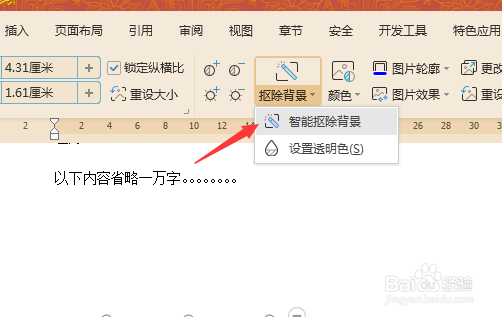
7、接下来我们对图片进行抠图,只保留字体。选中图片,点击”抠除背景“按钮。先点击要抠出的图层,然后点击抠除力度。知道基本留下字体即可。点击完成。
如何在Word文档中插入手写签名

如何在Word文档中插入手写签名

如何在Word文档中插入手写签名

如何在Word文档中插入手写签名

8、接下来我们调整一下位置和大小就好啦。

如何在Word文档中插入手写签名

如何在Word文档中插入手写签名

如何在Word文档中插入手写签名

  • 怎样申请战网帐号
  • 毕业生参加校园招聘会要做哪些准备
  • 安装sql2008的时候报错了 verify that you ...
  • 家长会科任老师发言讲什么
  • 高德地图如何取消锁定2D地图旋转功能
  • 热门搜索
    创文手抄报 英语手抄报设计 国庆节的手抄报图片 关于爱的手抄报 英语手抄报题目 2020国庆节手抄报图片大全 爱劳动手抄报 读书手抄报内容大全 关于抗击疫情的手抄报 少先队建队日手抄报