1、到专业的素材网下载素描图片。如模库网、搜图114和优图网,根据笔刷的关键词“素描”“线稿”搜索相关素材。


1、确定图片中只有黑白二色,点击图像-模式-灰度,选择不再显示并点击扔掉。按住ctrl+A,选中整张图片,复制它。

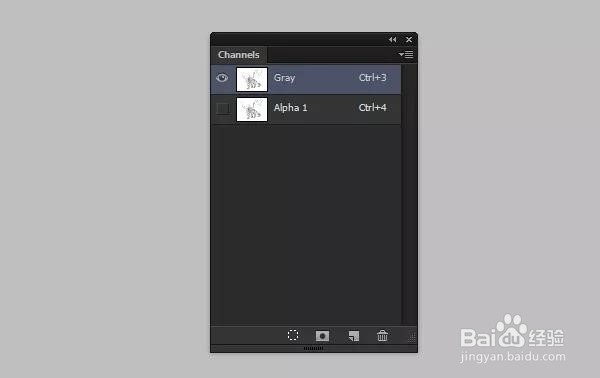
2、点击通道面板,它的位置在图层面板的旁边,如果它没有显示,点击窗口-通道打开它,点击创建新通道。一个新的“图层”会出现在列表里,它是只知道白色和黑色的阿尔法通道,由于现在它是黑色的,所以上面什么也没有。


3、将选中的图片复制到新的通道上,按住ctrl+D,取消选择。点击“将通道作为选区载入”。


4、选区将会出现在图片上。正如我之前提到的,在阿尔法通道上白色是不透光的,黑色是透光的,当我们载入选区时,只有白色的不透光部分被选中。如果你按中ctrl+shift+I,将可以反选选区,会选中黑色线稿部分。


5、再次点击灰色通道,创建一个新的图层。

6、用油漆桶工具用黑色填满选区。此时如果按中ctrl+D,取消选区,你会发现线稿有原来的两倍粗,这是因为我们同时看到了两个图层的线。删除一开始的scan图层就可以解决这个问题。


7、如果隐藏背景层,将可以只看到线稿,正是我们想要的!

