1、打开word文档,以下图中的内容为示例进行演示,见下图

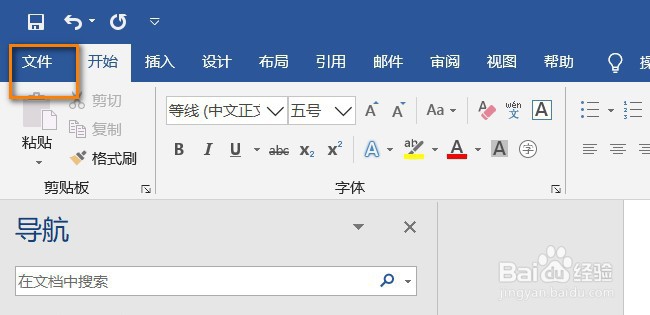
2、首先,将菜单栏切换到【文件】选项,见下图
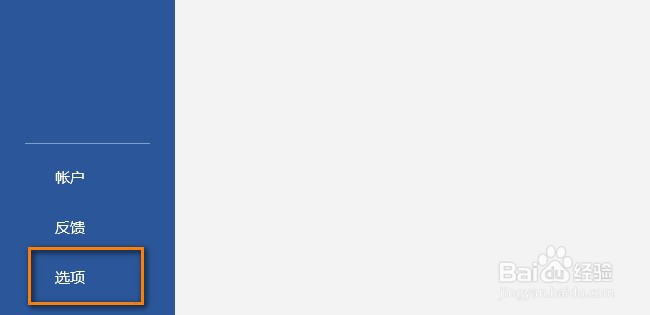
3、接着,在左侧导航中选择最下方的【选项】一栏,见下图
4、进入选项界面,选择左侧第二个选项【显示】,见下图

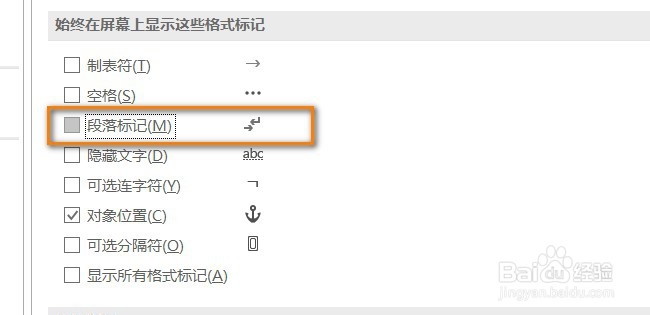
5、在右侧的“始终在屏幕上显示这些格式标记”专区下方,找到【段落标记】一栏,把前面的打勾去掉
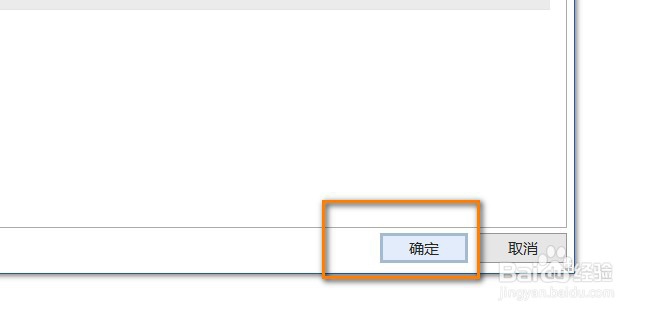
6、最后,点击【确定】按钮,word文档中的小箭头(段落标记)就去掉啦!

时间:2026-04-22 19:08:10
1、打开word文档,以下图中的内容为示例进行演示,见下图
2、首先,将菜单栏切换到【文件】选项,见下图
3、接着,在左侧导航中选择最下方的【选项】一栏,见下图
4、进入选项界面,选择左侧第二个选项【显示】,见下图
5、在右侧的“始终在屏幕上显示这些格式标记”专区下方,找到【段落标记】一栏,把前面的打勾去掉
6、最后,点击【确定】按钮,word文档中的小箭头(段落标记)就去掉啦!
