Origin怎么画多组数据合并的柱状图

 时间:2026-02-13 06:39:02

1、打开Origin软件,关掉弹出的对话框,点击“close”如图所示。

Origin怎么画多组数据合并的柱状图

2、选中表格,然后在上方菜单栏中找到“Column”,点击,弹出下拉菜单,在下拉菜单中找到“Add New Columns”并点击,即生成新的一列,如图所示。

Origin怎么画多组数据合并的柱状图

Origin怎么画多组数据合并的柱状图

3、在新的表格中,输入数据,X轴输入横轴数据,多列Y轴输入不同的Y轴数据,如图所示。

Origin怎么画多组数据合并的柱状图

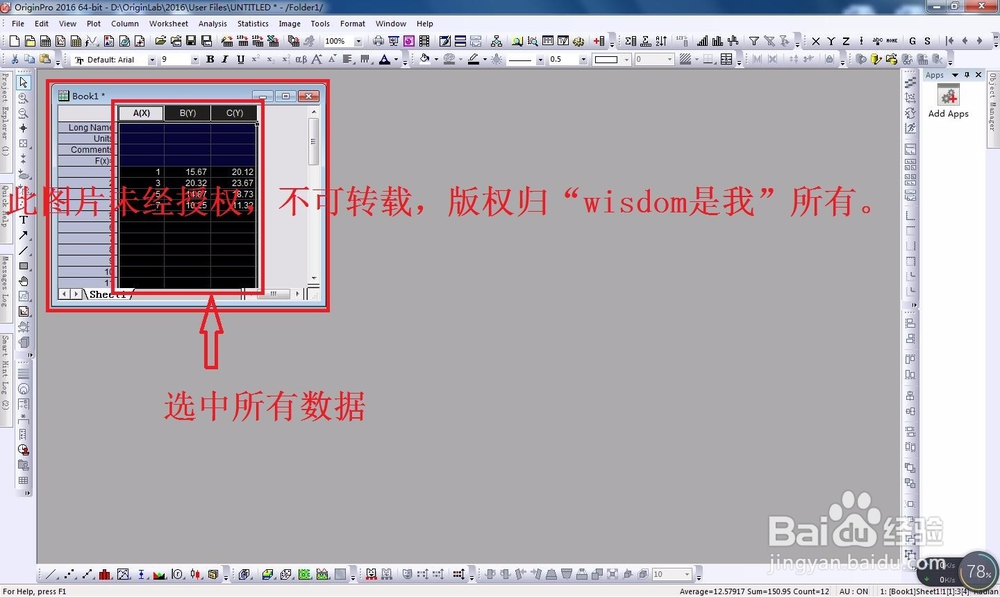
4、选中表格中的三列数据,在菜单栏中找到“Plot”并点击,在下拉的菜单中,找到“Column/Bar/Pie”,并点击,在右侧弹出的子菜单中点击“Column”即可,如图所示。
Origin怎么画多组数据合并的柱状图

Origin怎么画多组数据合并的柱状图

5、点击完后,即会弹出刚刚输入数据所对应的柱状图,在这个界面中可以自由的修改坐标轴的数值,并且修改原表格的值,柱状图是会跟着改变的。

Origin怎么画多组数据合并的柱状图

  • origin柱状图调整柱子宽度
  • Origin怎么画柱状图
  • Origin多组柱状图如何设置颜色?
  • origin柱状图怎么调整柱间距
  • origin做柱状图想改变其中一个柱子的颜色怎么办
  • 热门搜索
    好看的手抄报边框 文明在我身边手抄报 以过年为主题的手抄报 道路交通安全手抄报 有关于读书的手抄报 感恩的心手抄报图片 初中语文手抄报 四年级数学手抄报内容 好书我推荐手抄报 关于诚信手抄报内容