1、新建一个EXCEL工作表,输入数据并制作一个散点图
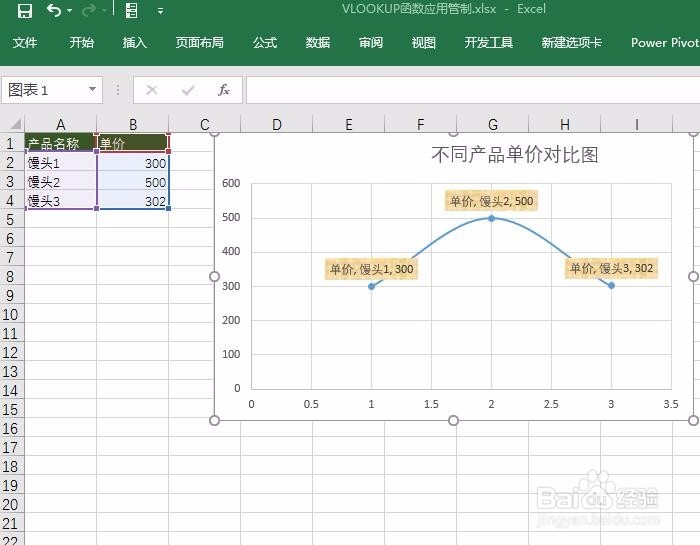
2、在图表区点击右键,出现图表格式设置选项,如图

3、点击设置格式选项,而后在出现的设置窗口,点击填充,图片和纹理填充,设置为水滴效果,设置后如图所示

4、点击格式选项里面的边框,设置一种边框,并设置边框粗细,设置后效果如图
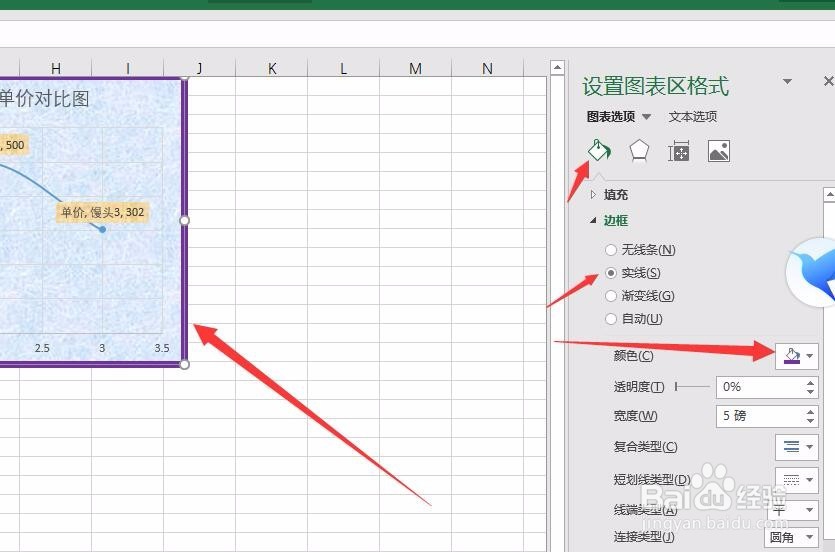
5、点击设置图表区的三维效果,设置好后,图表就呈现出三维样式

6、在散点图区域点击右键,选择设置格式

7、依照1-5步,设置填充效果等,最终效果如图

时间:2026-04-24 08:55:49
1、新建一个EXCEL工作表,输入数据并制作一个散点图
2、在图表区点击右键,出现图表格式设置选项,如图
3、点击设置格式选项,而后在出现的设置窗口,点击填充,图片和纹理填充,设置为水滴效果,设置后如图所示
4、点击格式选项里面的边框,设置一种边框,并设置边框粗细,设置后效果如图
5、点击设置图表区的三维效果,设置好后,图表就呈现出三维样式
6、在散点图区域点击右键,选择设置格式
7、依照1-5步,设置填充效果等,最终效果如图
