1、打开图片,复制一个背景副本出来。
选择背景副本,选择“图像”-“调整”-“去色”。


2、再复制副本2,选择“图像”-“调整”-“反相”。

3、混合模式更改为颜色减淡,此时图像显示为白色。

4、选择副本2,选择“滤镜”-“模糊”-“高斯模糊”。

5、选择“图像”-“调整”-“亮度/对比度”。
按住ctrl+e合并副本和副本2图层。

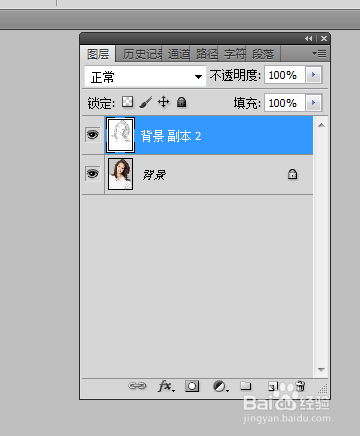
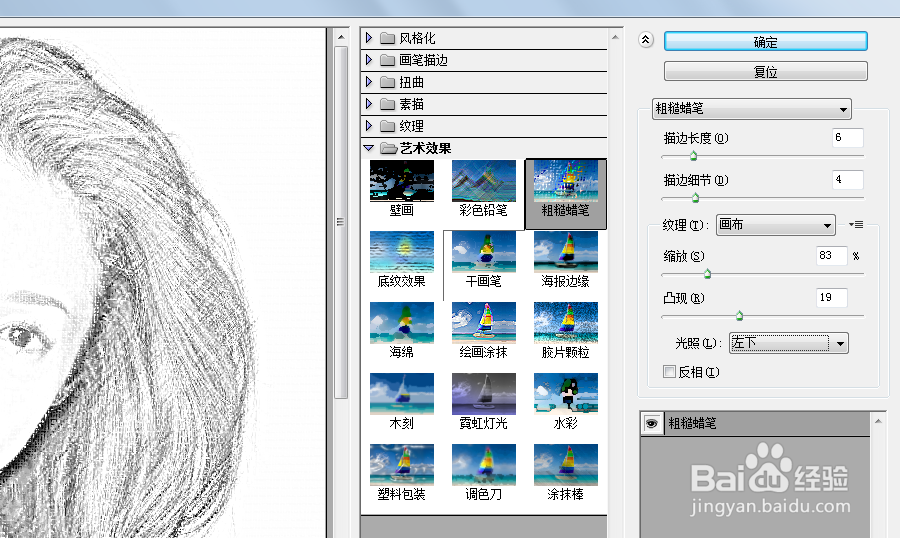
6、选择“滤镜”-“艺术效果”-“粗糙蜡笔”,设置参数。
使用粗糙蜡笔,使图像更显真实。
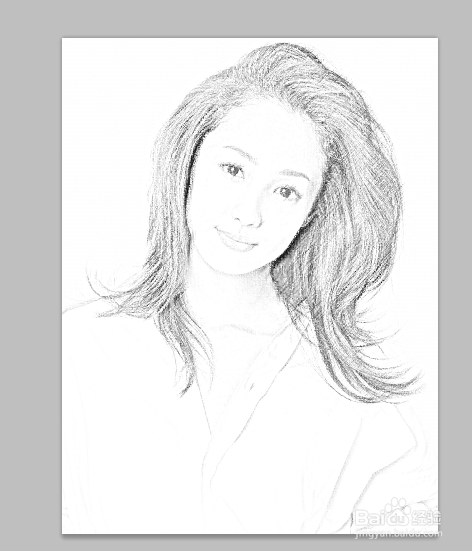
7、最后看下图像变成素描画效果。
时间:2026-04-30 02:36:23
1、打开图片,复制一个背景副本出来。
选择背景副本,选择“图像”-“调整”-“去色”。
2、再复制副本2,选择“图像”-“调整”-“反相”。
3、混合模式更改为颜色减淡,此时图像显示为白色。
4、选择副本2,选择“滤镜”-“模糊”-“高斯模糊”。
5、选择“图像”-“调整”-“亮度/对比度”。
按住ctrl+e合并副本和副本2图层。
6、选择“滤镜”-“艺术效果”-“粗糙蜡笔”,设置参数。
使用粗糙蜡笔,使图像更显真实。
7、最后看下图像变成素描画效果。
