1、点击“插入”-“幻灯片编号”打开“页眉和页脚”面板勾选“幻灯片编号”。

2、在“页眉和页脚”面板“备注和讲义”选项卡下,勾选“页码”点击“全部应用”。

3、这样页面右下角就会插入幻灯片编号作为页码。

4、在“设计”选项卡下,点击“幻灯片大小”-“自定义幻灯片大小”。

5、打开“幻灯片大小”面板,幻灯片编号起始值设置为“0”,点击“确定”。

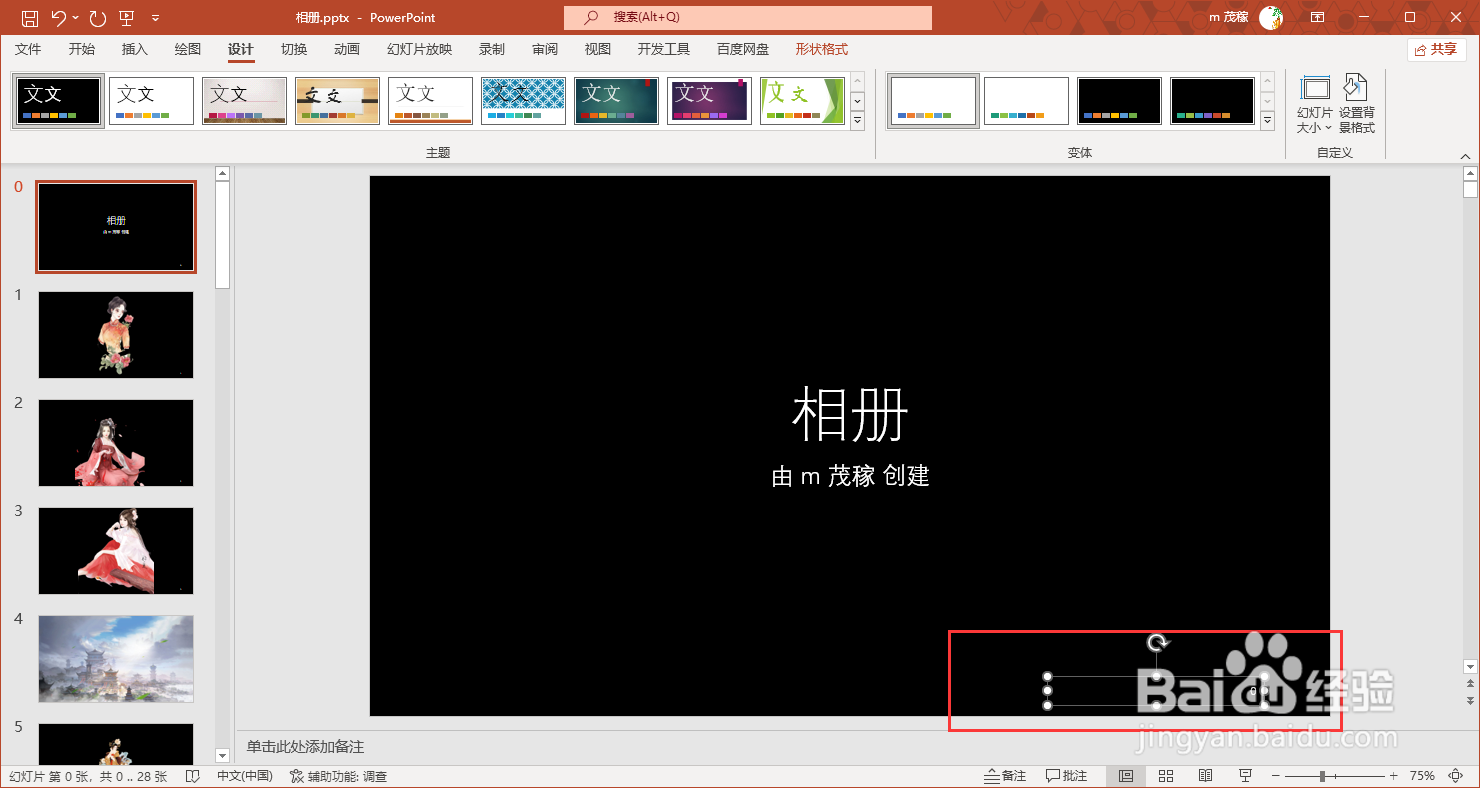
6、选中首页上的幻灯片编号“0”按Delete键删除即可。
时间:2026-04-21 21:27:41
1、点击“插入”-“幻灯片编号”打开“页眉和页脚”面板勾选“幻灯片编号”。
2、在“页眉和页脚”面板“备注和讲义”选项卡下,勾选“页码”点击“全部应用”。
3、这样页面右下角就会插入幻灯片编号作为页码。
4、在“设计”选项卡下,点击“幻灯片大小”-“自定义幻灯片大小”。
5、打开“幻灯片大小”面板,幻灯片编号起始值设置为“0”,点击“确定”。
6、选中首页上的幻灯片编号“0”按Delete键删除即可。
