如何新建使用电脑自带IIS服务器的网站教程

 时间:2026-02-14 06:09:29

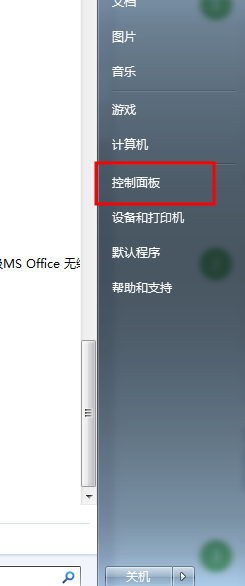
1、首先我们打开电脑的控制面板  运行--》控制面板
如何新建使用电脑自带IIS服务器的网站教程

2、如何在控制面板中找到 管理工具项  单击打开

如何新建使用电脑自带IIS服务器的网站教程

3、在管理工具中找到Internet 信息服务(IIS)管理器 打开

如何新建使用电脑自带IIS服务器的网站教程

4、大家可以看到这里有一个默认的网站 可以启动后浏览  哦

如何新建使用电脑自带IIS服务器的网站教程

5、接下来我们开始新建一个  首先 在左侧网站目录右击添加网站

如何新建使用电脑自带IIS服务器的网站教程

6、在新窗口中填写网站名称 然后选择物理路径(这个路径之后要用到) 主机名填写localhost或者127.0.0.1 (即本地)端口号改为一个未被分配的

如何新建使用电脑自带IIS服务器的网站教程

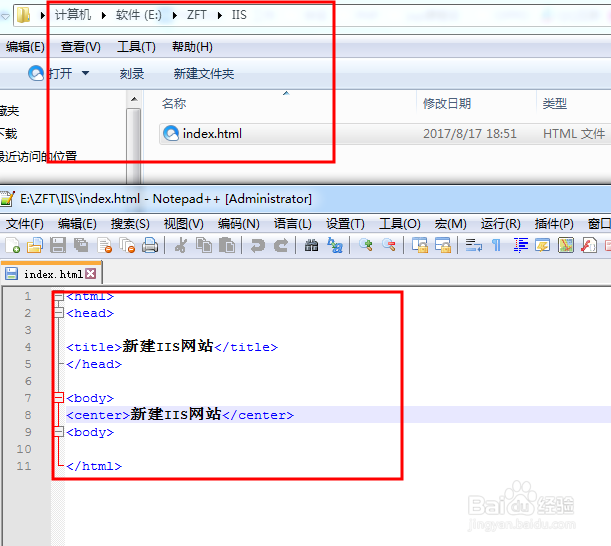
7、在刚刚的物理路径下新建一个文件夹改名为index.html  输入基本HTML格式即可 
如何新建使用电脑自带IIS服务器的网站教程

8、然后你会看到两个网站(第二个就是你刚刚新建的) 点击浏览

如何新建使用电脑自带IIS服务器的网站教程

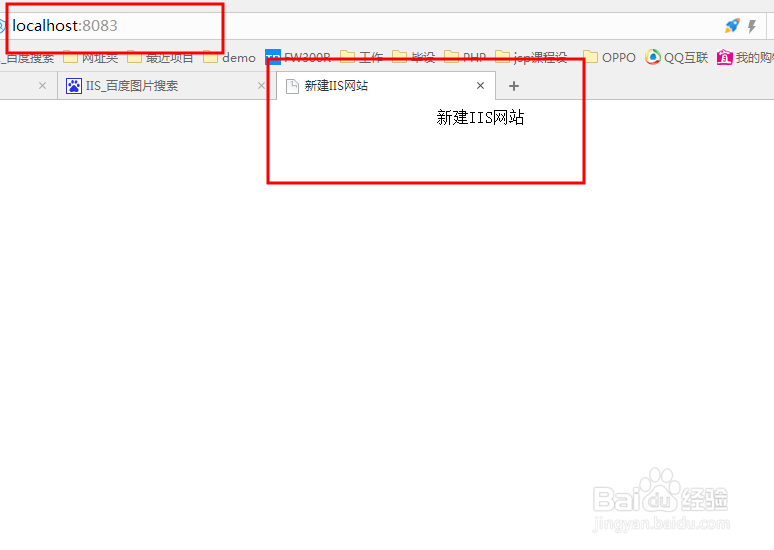
9、然后你会在浏览器看到 刚刚新建的html文件在浏览器上运行了

如何新建使用电脑自带IIS服务器的网站教程

  • 如何用iPhone手机下载僵尸突击队
  • 暂时性河流汇水特点
  • 【攻略】烈焰成就勋章轻松拥有神级属性
  • 拳皇命运好友之间怎么赠送体力,送花,切磋?
  • qq炫舞点卷怎么获得
  • 热门搜索
    国庆节手抄报简单又漂亮 母亲节手抄报大全 暑假生活手抄报 父亲节手抄报好画字少 国庆中秋手抄报 母亲节手抄报资料 关于少先队的手抄报 欢度国庆手抄报简单 国庆节手抄报简单漂亮 战争手抄报