如何用u盘 重装win7 不是还原c盘 是重分区 重装系统 详细点

 时间:2026-02-14 04:13:51

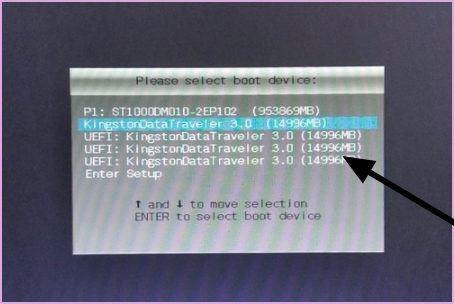
第一步、把制作好的U盘PE,插在电脑的USB口上,启动电脑,把开机启动项设置为U盘,然后点击回车键确认。
如何用u盘 重装win7 不是还原c盘 是重分区 重装系统 详细点

第二步、稍后会进入到U盘PE的快捷选项界面,我们选择第二个,启动U盘PE系统。

如何用u盘 重装win7 不是还原c盘 是重分区 重装系统 详细点

第三步、进入到PE系统桌面后,双击电脑桌面的diskgenius软件,准备进行分区。
如何用u盘 重装win7 不是还原c盘 是重分区 重装系统 详细点

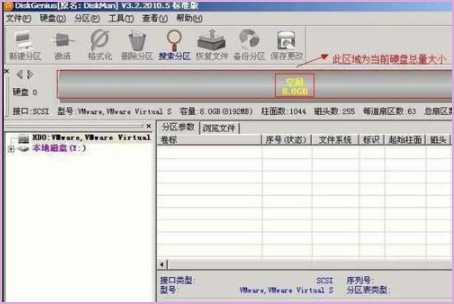
第四步、鼠标选择电脑的硬盘,右键点击【删除所有分区】。然后点击【是】,确认删除分区

如何用u盘 重装win7 不是还原c盘 是重分区 重装系统 详细点

第五步、删除后点击左上角的【保存更改】按钮,并在弹窗中点击【是】,确认保存。

如何用u盘 重装win7 不是还原c盘 是重分区 重装系统 详细点

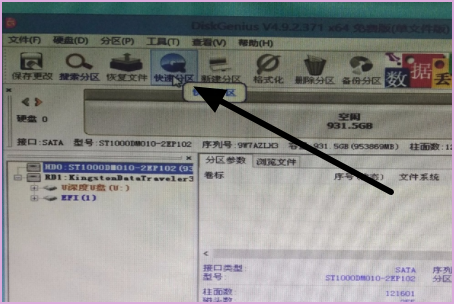
第六步、然后点击顶部菜单中间的【快速分区】图标,在弹出的窗口中可以设置你想要分几个区,和每个区的空间大小。设置完成后点击【确定】按钮。
如何用u盘 重装win7 不是还原c盘 是重分区 重装系统 详细点

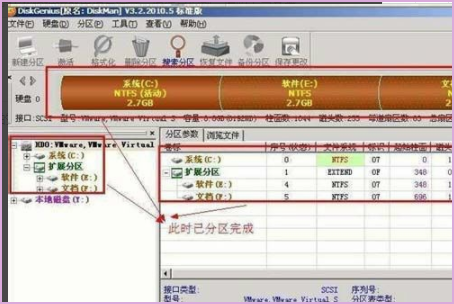
第七步、耐心等待一会,就分区成功了。

如何用u盘 重装win7 不是还原c盘 是重分区 重装系统 详细点

  • Win7无线服务开启失败提示错误1747
  • win7机箱前面的耳机插孔声音设置
  • 华硕X401A笔记本电脑重装系统步骤
  • 如何激活WIN10系统
  • win10格式化系统恢复出厂
  • 热门搜索
    手抄报版面设计图简单的 有关科学的手抄报 珍惜生命手抄报图片 军训手抄报内容 儿童手抄报模板 身边的引火源手抄报 数学手抄报三年级下册 绿色手抄报内容 法律小知识手抄报 寻根乡愁手抄报