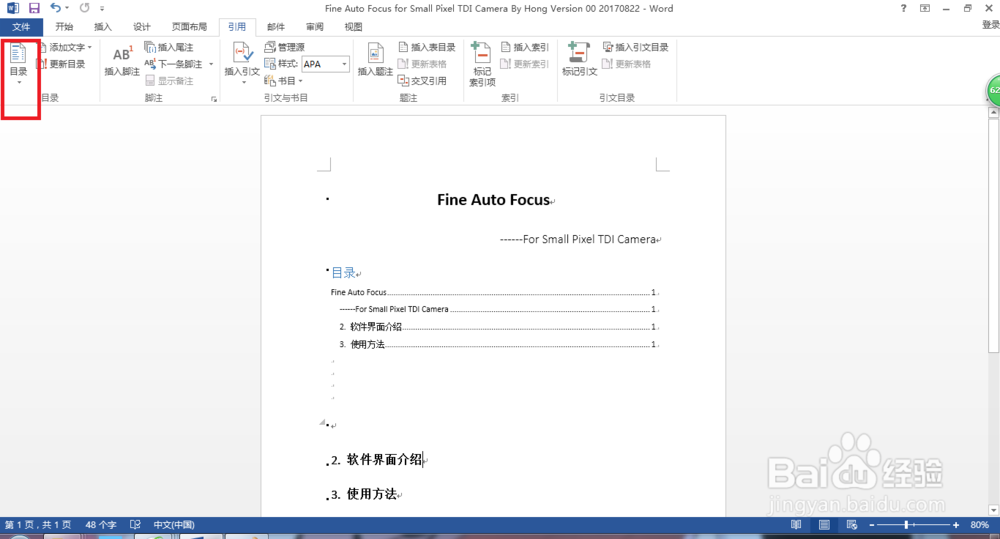
1、点击右上角的“目录”按钮
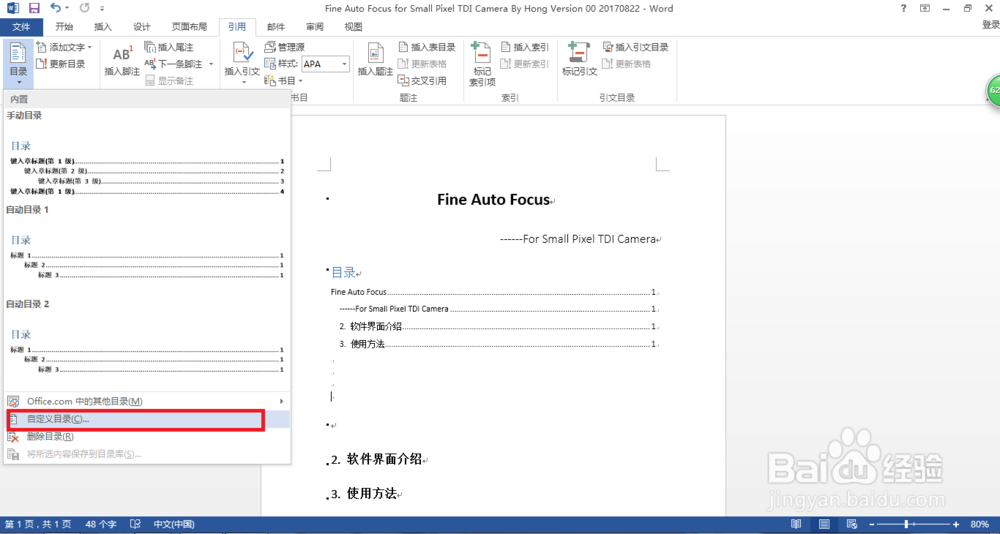
2、在出现的下拉列表中找到并点击“自定义目录”
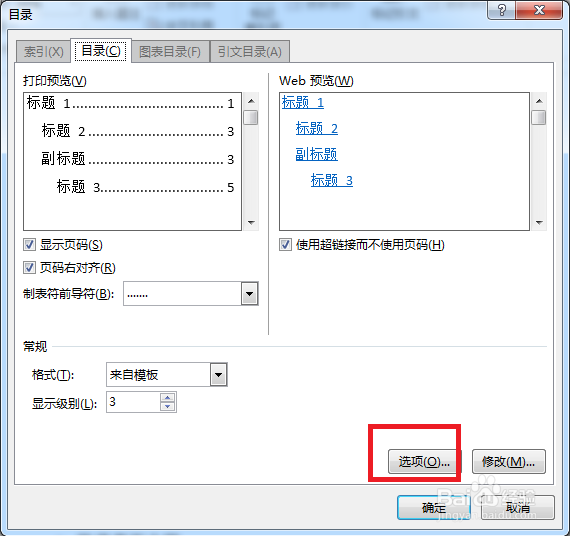
3、在“目录”选项卡中点击右下角的“选项”按钮
4、在弹出的“目录选项”的"样式"中可以看到默认的选择的项目

5、这里把标题1 对应的空格中的内容删除,点击确定

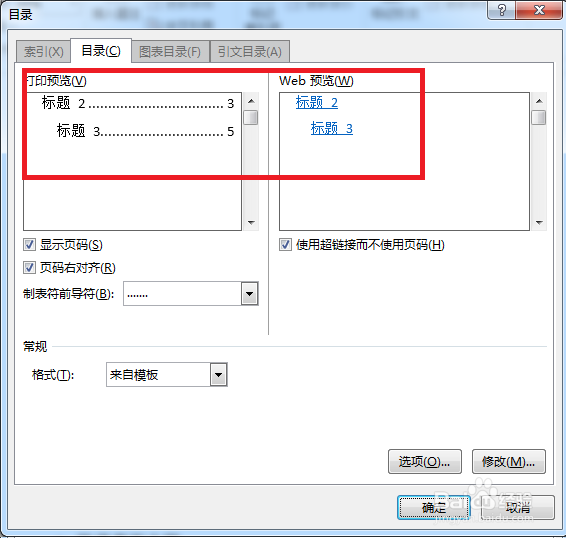
6、可以看到在“目录”的预览中已经看不到标题1了.点击确定。退出当前设置界面
7、因为目录设置有所更改,会在此时弹出提示“是否替换所选目录”的提示。点击选择是即可

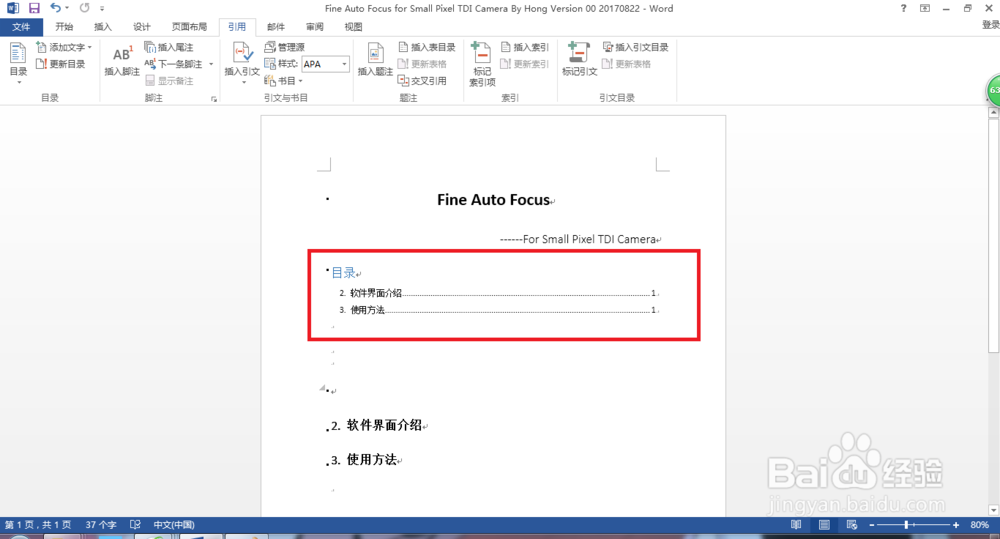
8、可以看到标题1格式的名称已经不在目录列表中了
时间:2026-04-25 18:37:05
1、点击右上角的“目录”按钮
2、在出现的下拉列表中找到并点击“自定义目录”
3、在“目录”选项卡中点击右下角的“选项”按钮
4、在弹出的“目录选项”的"样式"中可以看到默认的选择的项目
5、这里把标题1 对应的空格中的内容删除,点击确定
6、可以看到在“目录”的预览中已经看不到标题1了.点击确定。退出当前设置界面
7、因为目录设置有所更改,会在此时弹出提示“是否替换所选目录”的提示。点击选择是即可
8、可以看到标题1格式的名称已经不在目录列表中了
