pdf文件中插入图片增加页面方法教程

 时间:2024-10-21 05:11:14

1、这里需要用到的软件是Acrobat 9 pro,首先打开该软件,

pdf文件中插入图片增加页面方法教程

2、在打开的Acrobat 9 pro软件界面,从文件中打开一个要修改的文件,

pdf文件中插入图片增加页面方法教程

3、在文档合适的,准备用于插入图片的位置,点击鼠标,然后从文档菜单中,选择 插入页面,并点击 从文件,

pdf文件中插入图片增加页面方法教程

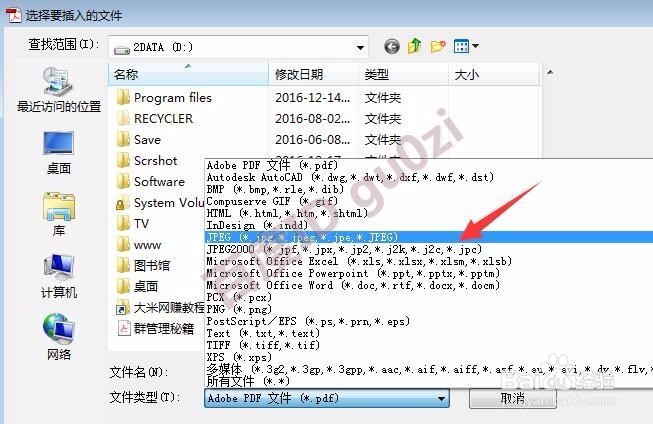
4、定位到图像所在的位置,然后对文件类型进行修改为JPEG

pdf文件中插入图片增加页面方法教程

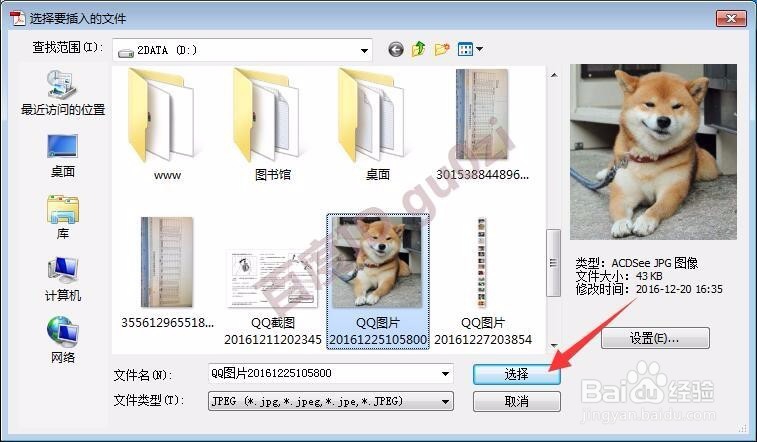
5、这样图片就可以显示出来了,通过大图标模式,选择需要的图片,

pdf文件中插入图片增加页面方法教程

6、在弹出的插入页面对话框,选择位置是之前还是之后,

pdf文件中插入图片增加页面方法教程

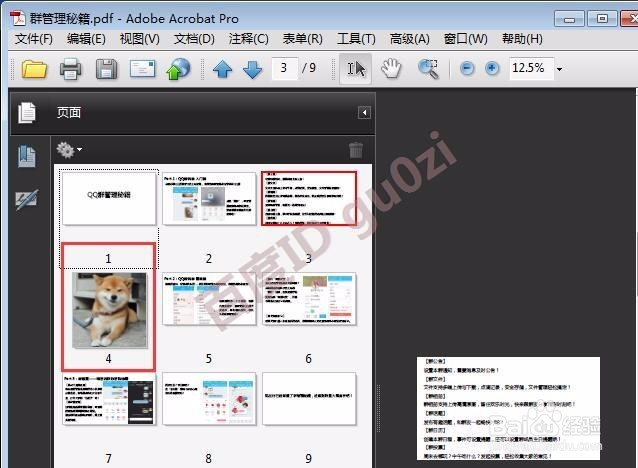
7、这样一张图片就插入到了PDF文档中,就是这么简单.23:24 2017/8/19

pdf文件中插入图片增加页面方法教程
  • 风云CAD编辑器如何启用不保存网络路径模式
  • Autodesk CAD如何使用缩放命令
  • CAD中快捷键使用技巧:[2]Ctrl功能恢复
  • CAD截图命令如何操作
  • 如何在暖通CAD中绘制水路的干管路线?
  • 热门搜索
    改革开放40周年手抄报 手抄报版面设计模板 庆国庆手抄报 我心目中的英雄手抄报 爱祖国的手抄报简单 母亲节手抄报内容 植树节手抄报资料 三年级语文手抄报 环保手抄报资料 民族大团结手抄报