PS2019怎么把两张图片合成一张

 时间:2026-02-12 08:42:22

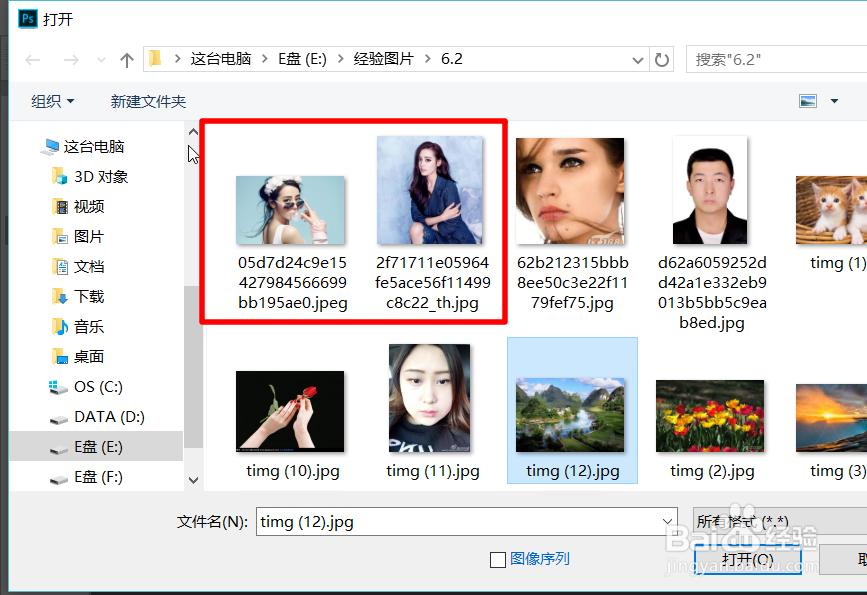
1、打开电脑的PS程序后,通过CTRL+O键,选择需要编辑的两张照片进行打开。
PS2019怎么把两张图片合成一张

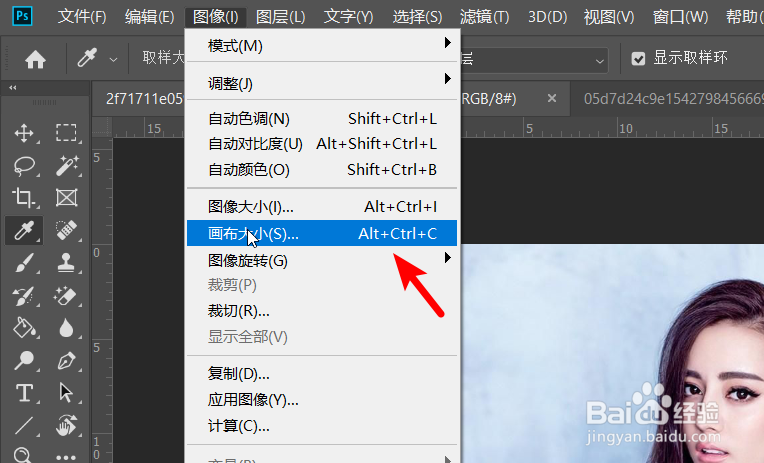
2、打开后,在某一张照片上点击图像,选择画布大小的选项。

PS2019怎么把两张图片合成一张

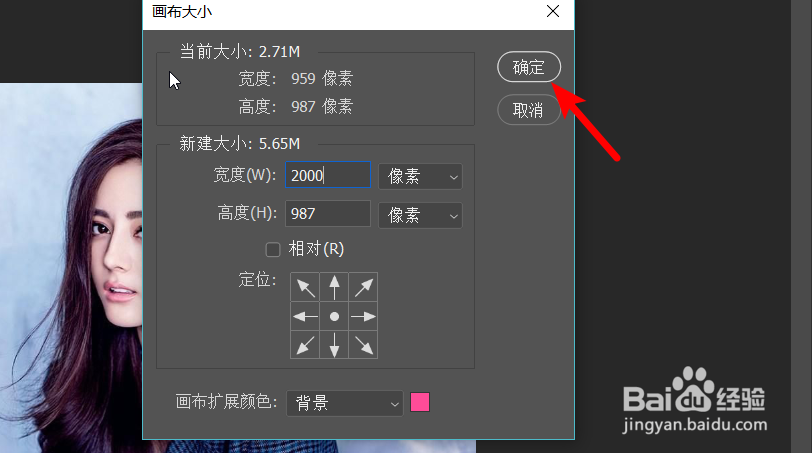
3、在画布大小中,我们将画布的宽度调大,然后点击确定。

PS2019怎么把两张图片合成一张

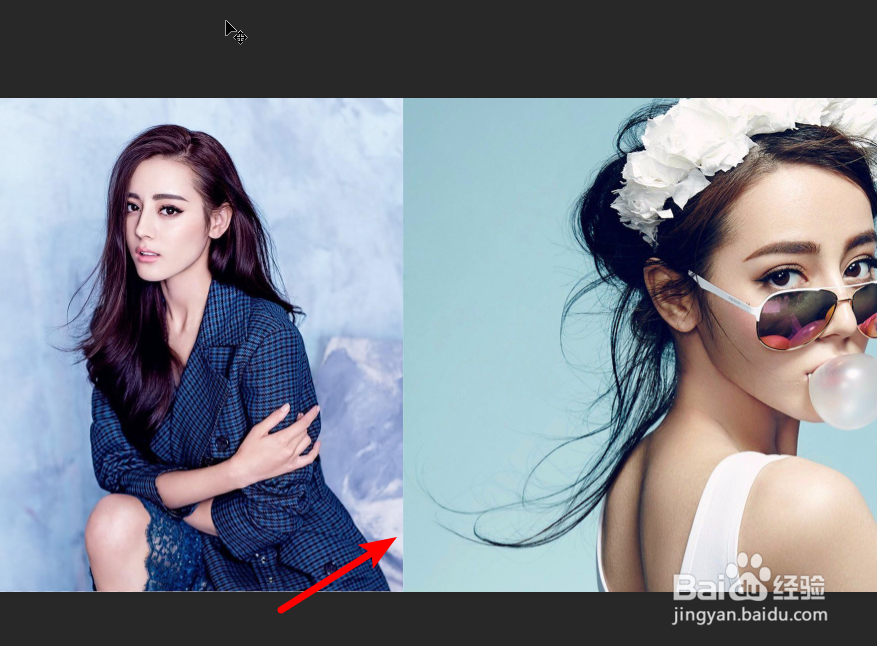
4、确定调整后,将另外一张图片使用移动工具拖入到画布中,调节图片的位置即可将两张图片合成为一张。
PS2019怎么把两张图片合成一张

1、通过PS打开两张照片后,将一张照片拖入到另外一张照片上。

PS2019怎么把两张图片合成一张

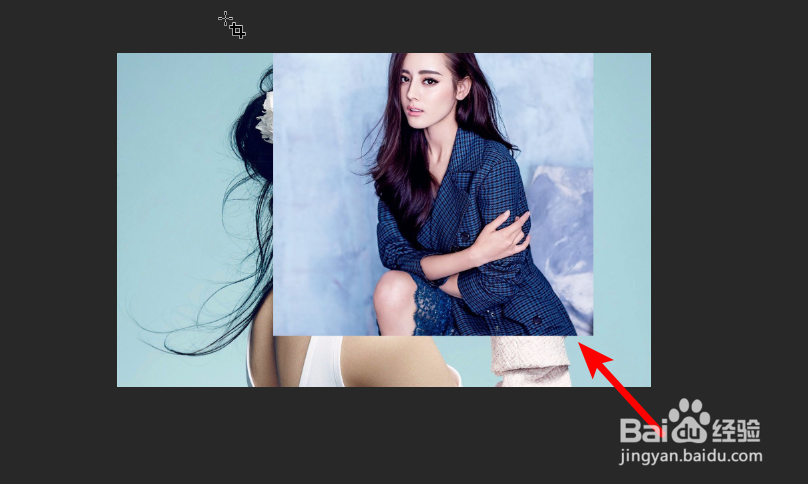
2、拖入后,将另外一张照片移动其位置,这时部分会发生隐藏。

PS2019怎么把两张图片合成一张

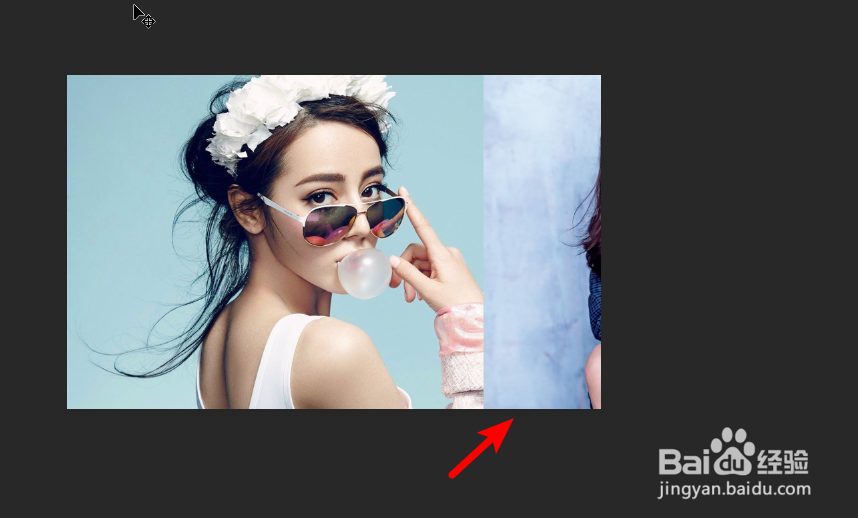
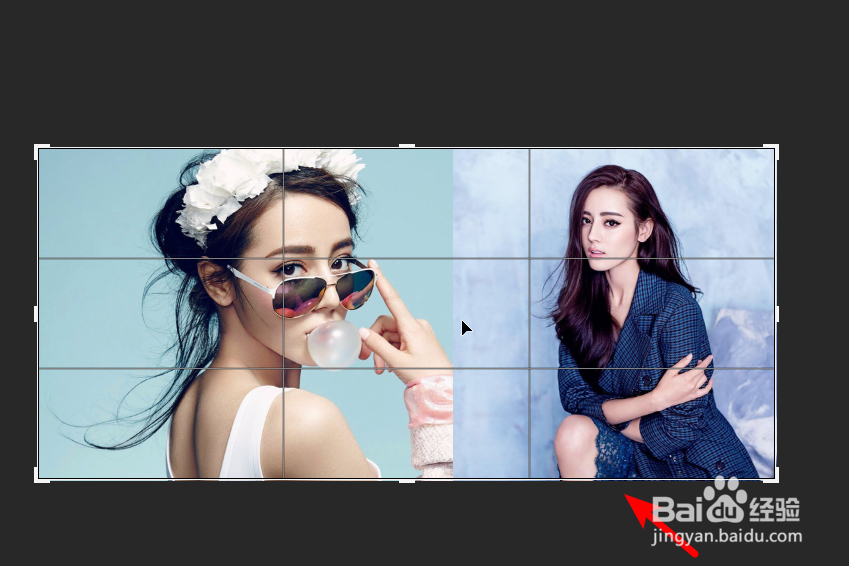
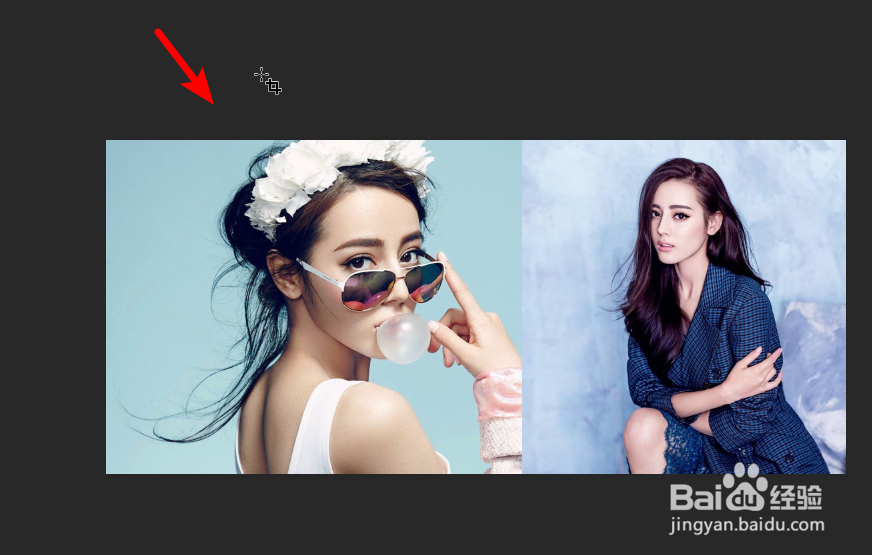
3、点击左侧的裁剪工具,画出裁剪的区域,右侧隐藏的照片就会显示出来。

PS2019怎么把两张图片合成一张

4、按下确定键,进行裁剪。裁剪后即可将两张照片合成为一张,然后保存即可。

PS2019怎么把两张图片合成一张

  • Ps颜色取样工具的使用方法
  • ps污点修复工具怎么用
  • PS如何把两张图片合并到一起?
  • photoshop2021如何添加文本
  • 如何用PS软件进行胶片处理
  • 热门搜索
    安全方面的手抄报 关于孝的手抄报内容 古诗手抄报内容 红军长征手抄报 四年级手抄报图片大全 安全健康手抄报 感念师恩手抄报 青春手抄报图片 自我保护手抄报 关于感恩手抄报