windows 10系统设置磁盘模式为AHCI模式

 时间:2026-02-13 11:38:51

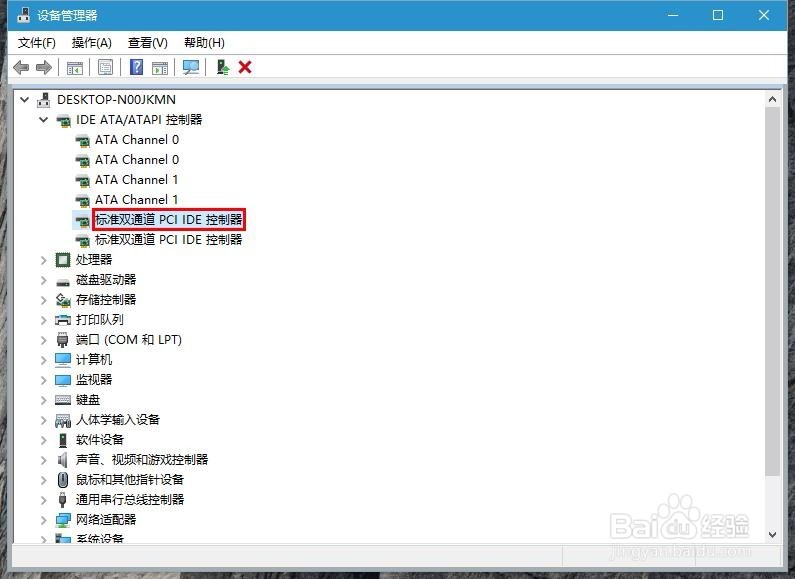
1、查看现在windows 10的硬盘驱动模式,打开设备管理器,展开IDE控制器那一项,如果显示了PCI IDE控制器,说明使用的是兼容模式,如下图
windows 10系统设置磁盘模式为AHCI模式

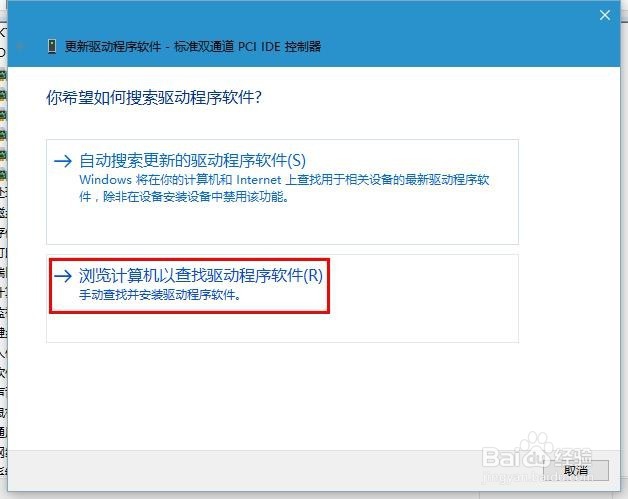
2、我们右击那一项,点击“更新驱动程序”,然后选择“浏览计算机以查找驱动程序软件”
windows 10系统设置磁盘模式为AHCI模式

3、在打开的选择窗口中,选择“从计算机的设备驱动程序列表中选取”,如下图

windows 10系统设置磁盘模式为AHCI模式

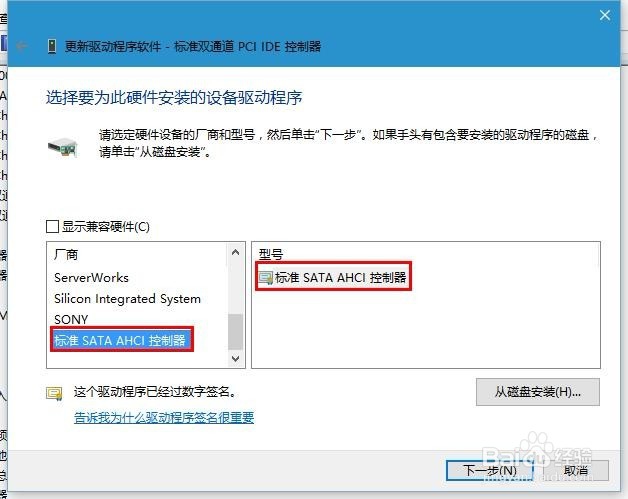
4、我们找到“标准SATA AHCI控制器”,进行驱动的修改

windows 10系统设置磁盘模式为AHCI模式

5、修改完成后,设备管理器中IDE控制器那一项,就显示了标准SATA AHCI控制器,说明修改成功了

windows 10系统设置磁盘模式为AHCI模式

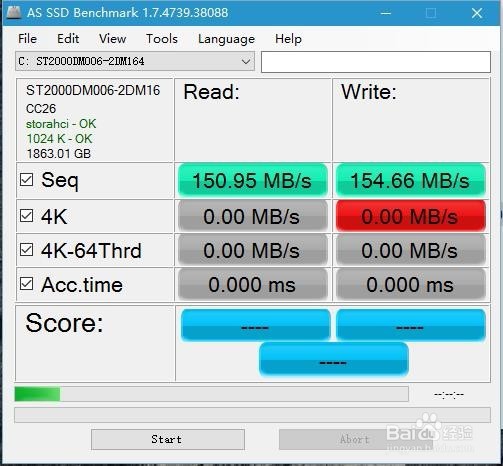
6、使用ASSSD查看硬盘模式,显示了storahci -- ok,如下图
windows 10系统设置磁盘模式为AHCI模式

  • 笔记本内存升级——intel和AMD平台最大支持容量
  • win10我的电脑图标怎么调出来
  • win10机械硬盘不显示怎么办
  • SATA硬盘接口怎样接线
  • Win10如何更改盘符
  • 热门搜索
    关于母亲节的手抄报 红领巾手抄报 地球日手抄报 数学手抄报模板 科技手抄报内容资料 禁毒防艾手抄报 关于法制的手抄报 禁烟手抄报 感恩教育手抄报 溺水手抄报