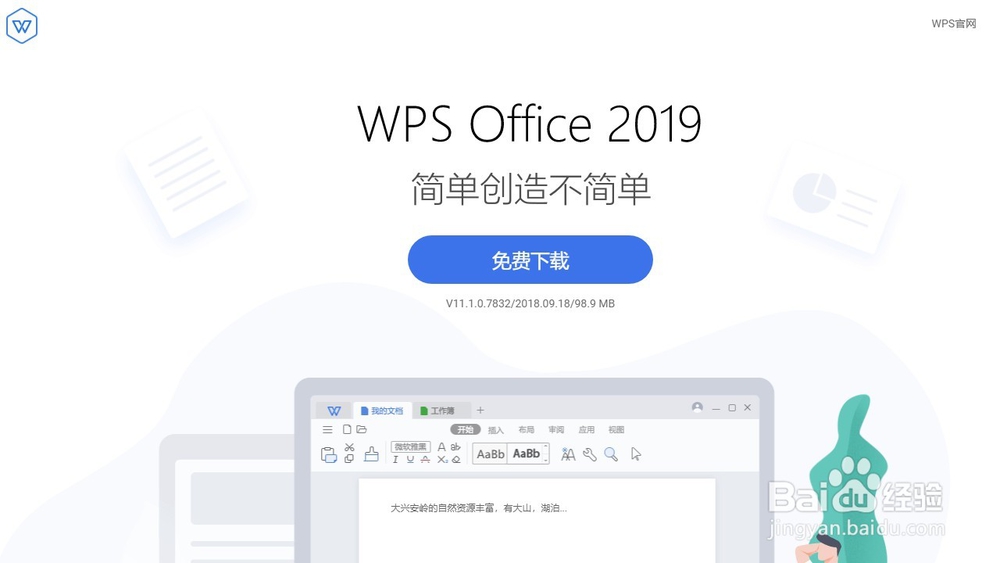
1、首先在wps官网下载安装wps office 2019 ,下载安装完成之后,点击打开
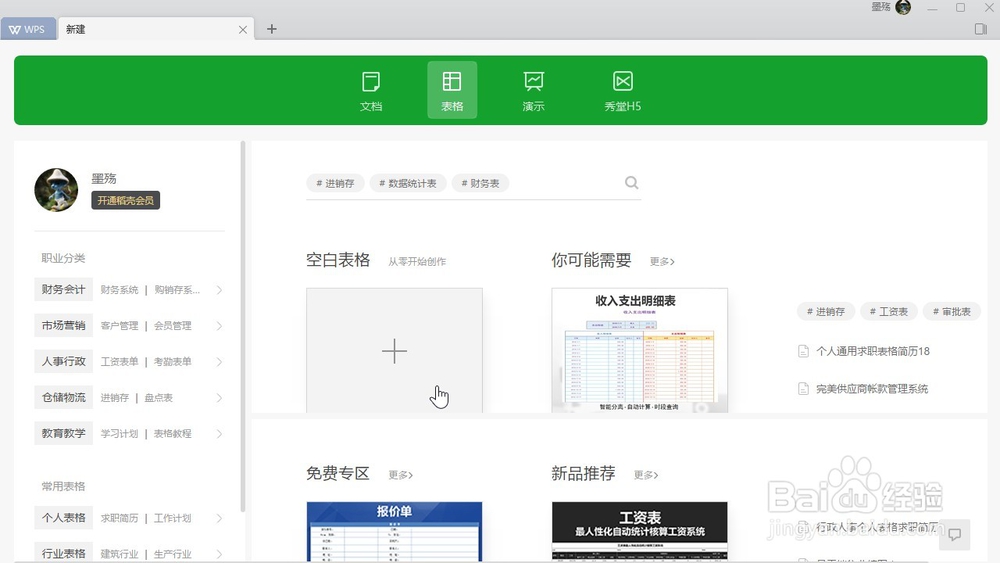
2、然后点击左上角的新建按钮,新建一个空白的文档
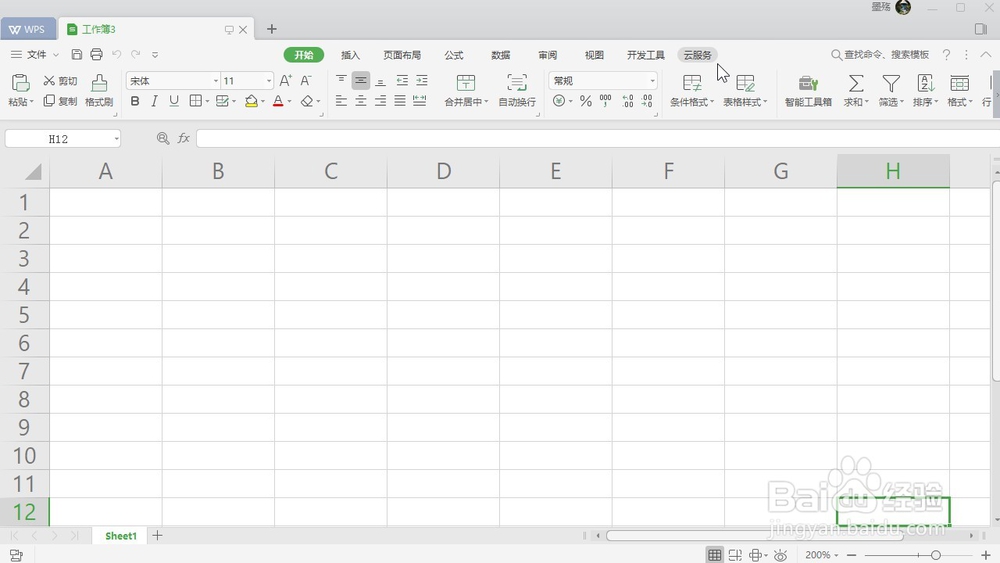
3、接着点击页面右上角的云服务选项卡
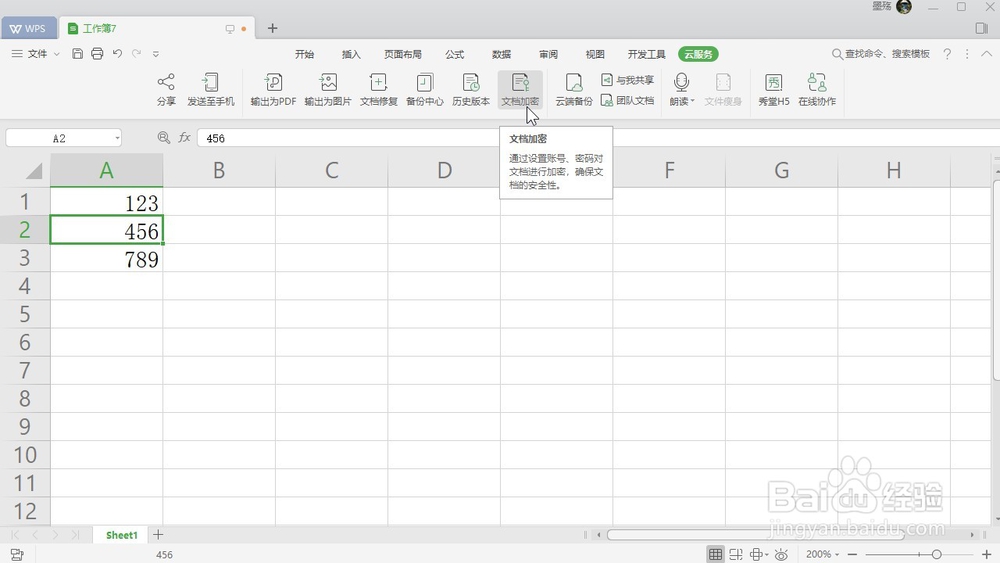
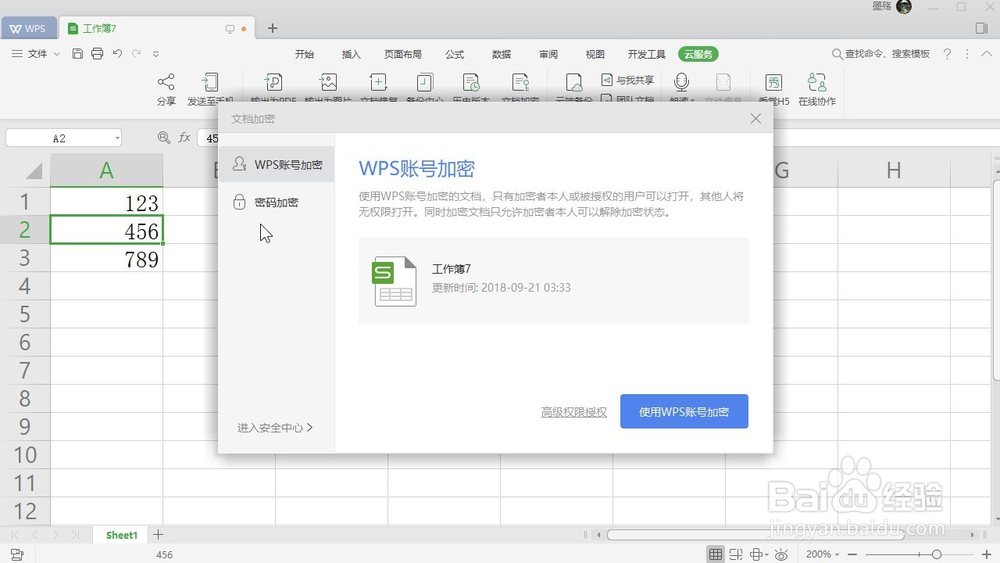
4、点击页面上方的文档加密
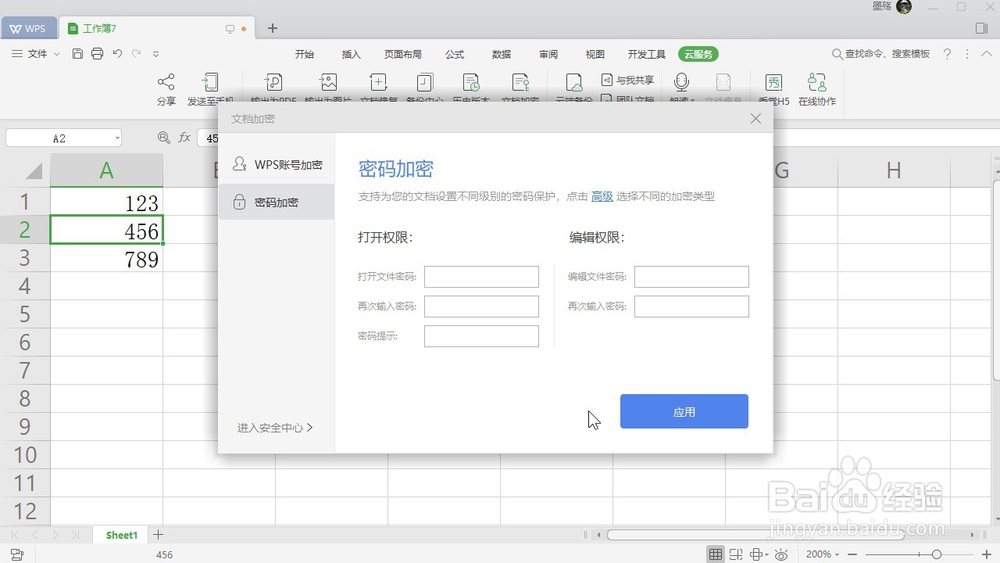
5、点击页面左侧的密码加密
6、最后输入我们的打开权限密码和编辑权限密码
点击应用即可
时间:2026-05-06 06:37:26
1、首先在wps官网下载安装wps office 2019 ,下载安装完成之后,点击打开
2、然后点击左上角的新建按钮,新建一个空白的文档
3、接着点击页面右上角的云服务选项卡
4、点击页面上方的文档加密
5、点击页面左侧的密码加密
6、最后输入我们的打开权限密码和编辑权限密码
点击应用即可
